
勤怠の使い方
出退勤の登録・確認・編集など、勤怠管理機能の使い方を説明します。
毎日の出退勤時刻を記録して、月次でまとめて確認できます。管理者は全社員の勤怠を一覧確認して締め処理ができます。
勤怠を登録する
勤怠カレンダーを開く
サイドバーの「労務」>「勤怠」を押します。
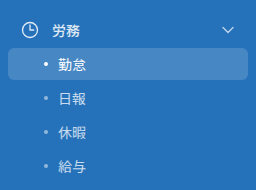
当月のカレンダーが表示されます。
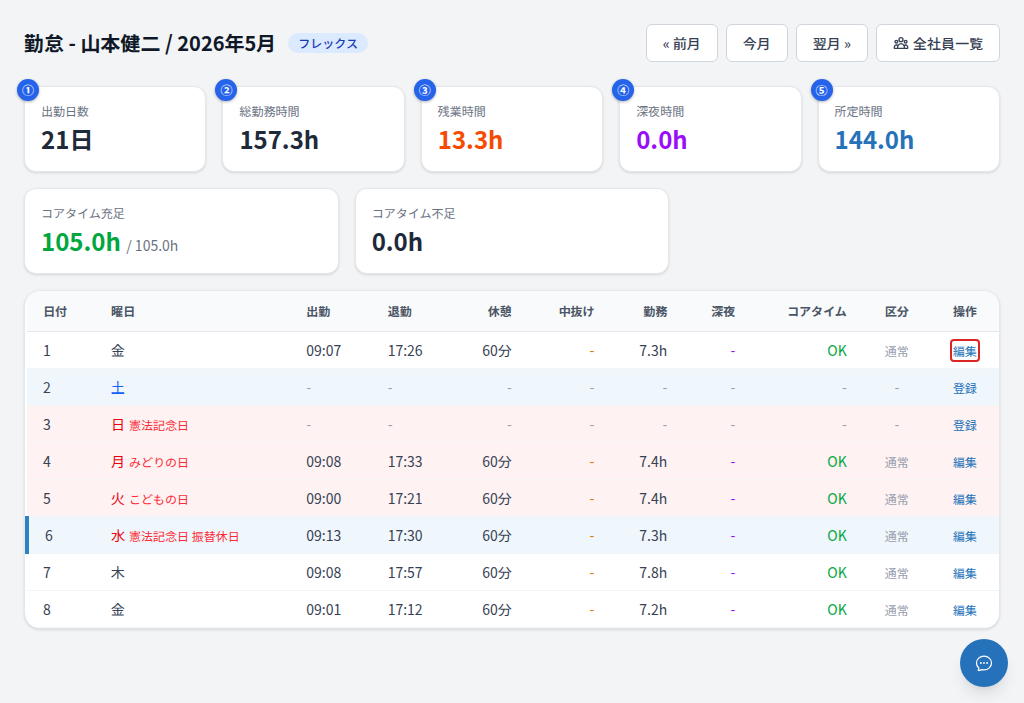
画面上部には当月の集計がカードで表示されます。勤務形態によって表示されるカードの枚数・種類が変わります(役員は出勤日数・総勤務時間の2枚のみ、フレックス・裁量労働は所定時間を含む最大7枚)。
| カード | 内容 |
|---|---|
| 出勤日数 | 当月の出勤日数 |
| 総勤務時間 | 実際に勤務した合計時間 |
| 残業時間 | 所定外の残業時間(超過分はオレンジで強調、役員は非表示) |
| 深夜時間 | 深夜帯(22時〜5時)の勤務時間(役員は非表示) |
| 所定時間 | その月の所定労働時間の合計(固定時間・パートタイム・役員は非表示) |
| みなし勤務時間 | 事業場外みなし労働時間制などが適用される場合の、みなし勤務時間の合計(役員は非表示) |
| 過不足時間 | 所定時間に対する実勤務時間の過不足(不足なら「所定時間まで あと ○h」、超過なら「所定時間を ○h 超過」と表示、役員は非表示) |
出退勤を記録する
自分自身のカレンダーを見ているときは、その日の状況に応じて「出勤する」「退勤する」ボタンが表示されます。押すと確認ダイアログの上で現在時刻の打刻が記録されます。
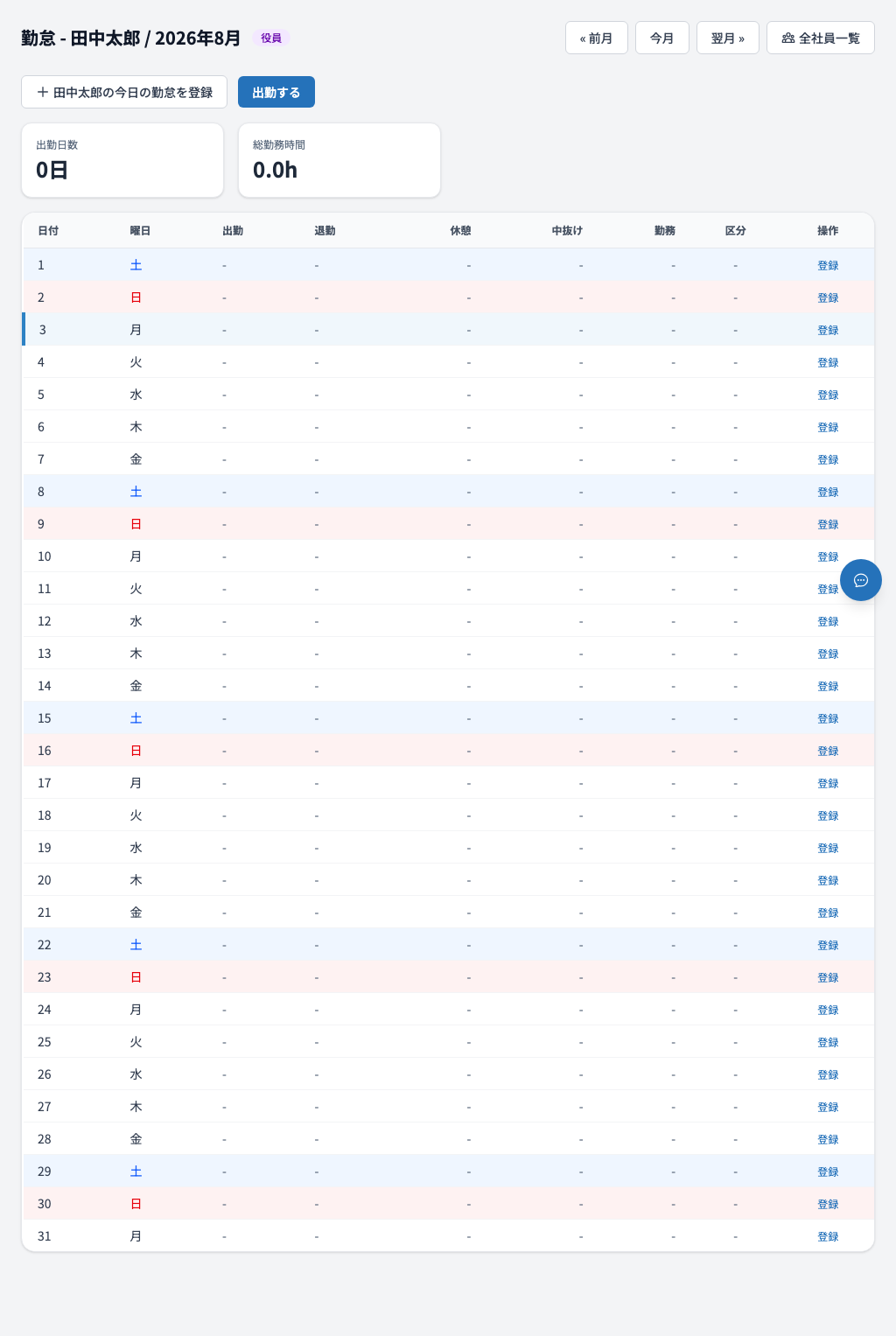
ワンタップ打刻は自分自身を閲覧しているときのみ表示されます。管理者・上長が他の社員の画面を閲覧しているときは表示されません(代理打刻はできません)。有給などですでに登録済みの日にはボタンは表示されません。
過去日の登録・修正や、打刻し忘れた日がある場合は、カレンダー各行の「登録」リンク、または「+ 今日の勤怠を登録」から手動で入力します。
手動で時刻を入力する(登録・修正)
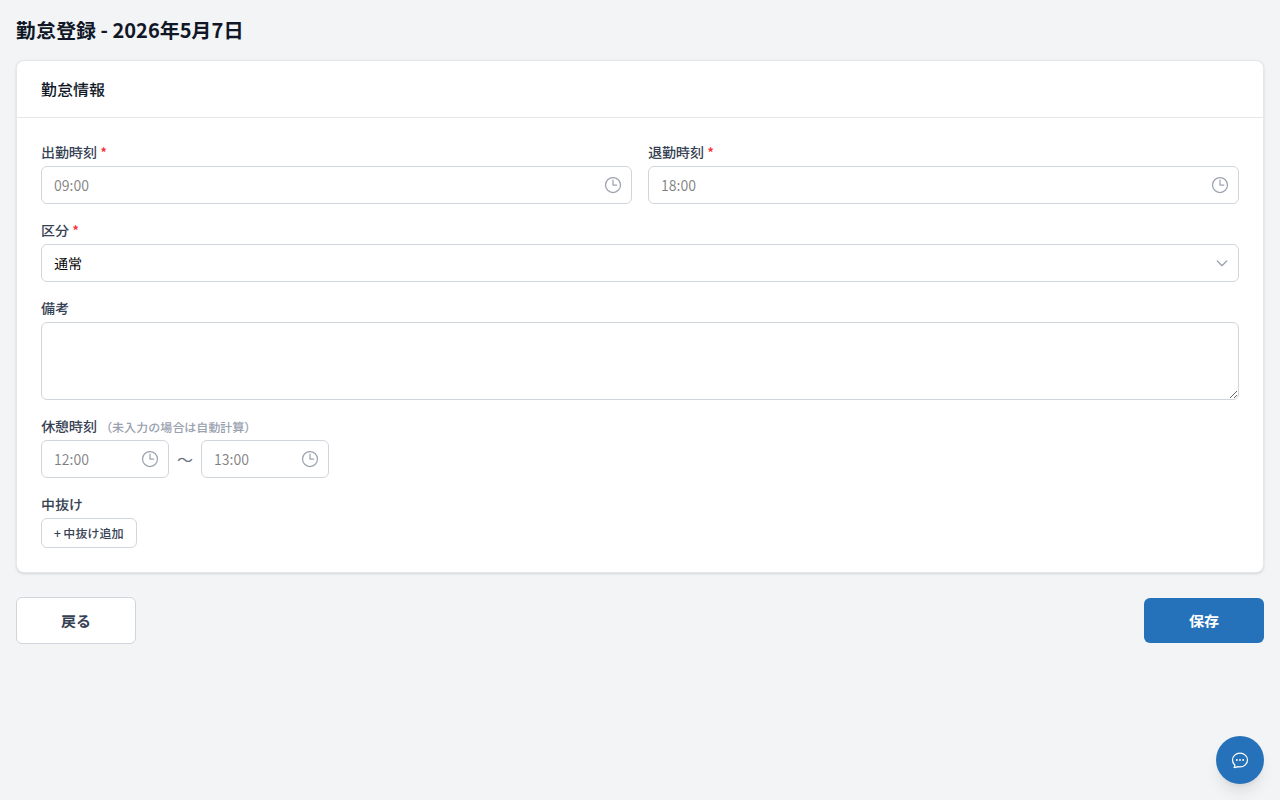
| 項目 | 説明 |
|---|---|
| 出勤時刻 | 出勤した時刻を入力します(任意) |
| 退勤時刻 | 退勤した時刻を入力します(任意。出勤時刻より早い場合は翌日の退勤として記録されます) |
| 区分 | 通常・休日出勤・有給などを選びます(任意。省略すると「通常」になります) |
| 備考 | 補足があれば入力します |
| 休憩時刻 | 未入力のまま保存すると自動計算されます |
| 中抜け | 外出・戻りの時刻がある場合は「+ 中抜け追加」で入力します |
終日の有給・欠勤など区分だけで完結する日は、出勤時刻・退勤時刻の入力は不要です。
保存する
「保存」を押して登録完了です。カレンダーに出退勤時刻が反映されます。
日をまたいで退勤した場合(深夜0時以降)も正しく登録できます。退勤時刻に翌日の時刻を入力してください。
勤怠を編集する
カレンダーの「編集」を押すと、登録済みの勤怠を修正できます。
勤務形態によって表示される集計カードの種類が変わります。フレックス勤務でコアタイムが設定されている場合はコアタイムの充足・不足も確認できます。
部下の勤怠を確認する(上長)
部下を持つ社員がカレンダー右上を見ると「メンバーの勤怠」ボタンが表示されます(管理者には代わりに「全社員一覧」ボタンが表示されます)。押すと担当する部下の勤怠を一覧・カレンダー編集の両方で確認できます。
全社員の勤怠を確認する(管理者)
カレンダー右上の「全社員一覧」を押すと、全社員の月次サマリーを一覧で確認できます。
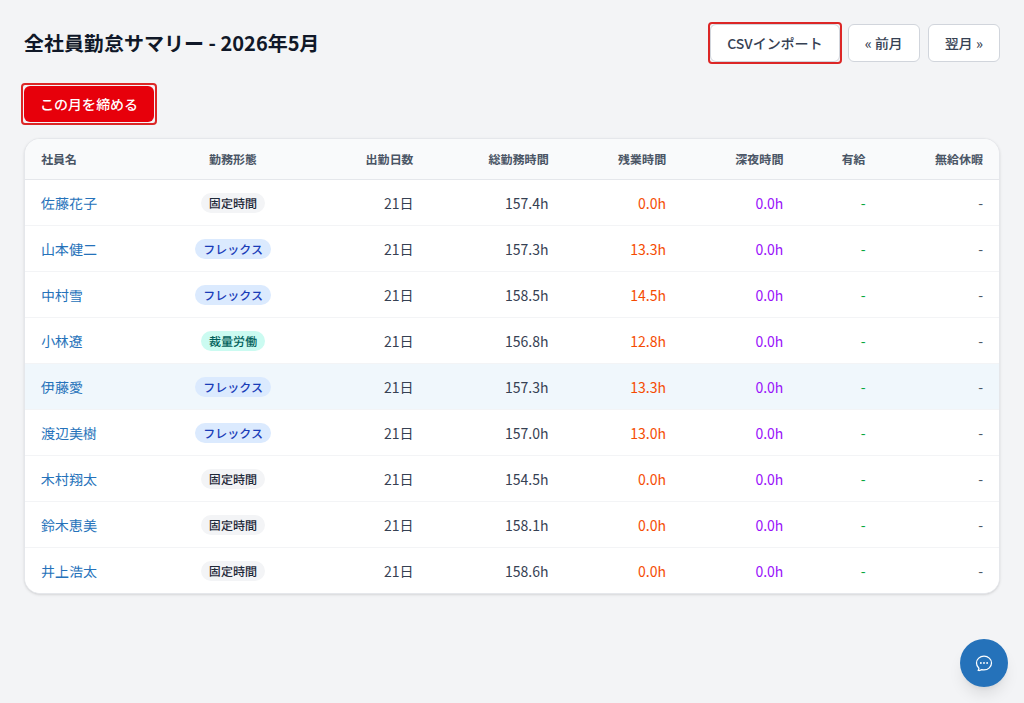
| 項目 | 説明 |
|---|---|
| 勤務形態 | フレックス・固定時間・裁量労働などを表示します |
| 出勤日数 | 当月の出勤日数です |
| 総勤務時間 | 実際に勤務した合計時間です |
| 残業時間 | 所定外の残業時間です(役員は「-」表示) |
| 深夜時間 | 深夜帯(22時〜5時)の勤務時間です(役員は「-」表示) |
| 有給 | 当月消化した有給日数です |
| 無給休暇 | 無給扱いの休暇日数です |
| みなし勤務時間 | みなし労働時間制が適用される場合のみなし勤務時間の合計です |
| 過不足時間 | 所定時間に対する実勤務時間の過不足です |
社員名を開くと、その社員のカレンダーを確認・編集できます。
当月の勤怠を締める(管理者)
「この月を締める」を押すと当月の勤怠が確定し、以降の変更を禁止できます。
締め後は社員・管理者ともに勤怠を編集できなくなります。翌月5日を過ぎると自動的に締まります。管理者は全社員一覧画面の「ロック解除」ボタンで締め処理を解除できます。
CSVで一括取り込む
「CSVを取り込む」ボタンからテンプレートをダウンロードし、勤怠データを記入してアップロードすると過去データを一括登録できます。