
Slackで勤怠を打刻する
Slackにメッセージを送るだけで出勤・退勤の時刻を自動記録できるSlack勤怠連携の使い方を説明します。
SlackとBaseeを連携すると、Slackにメッセージを送るだけで自動的に勤怠が打刻されます。スマートフォンからでも手軽に記録できます。
事前準備(管理者)
管理者が一度だけ設定します。
Slackワークスペースを接続する
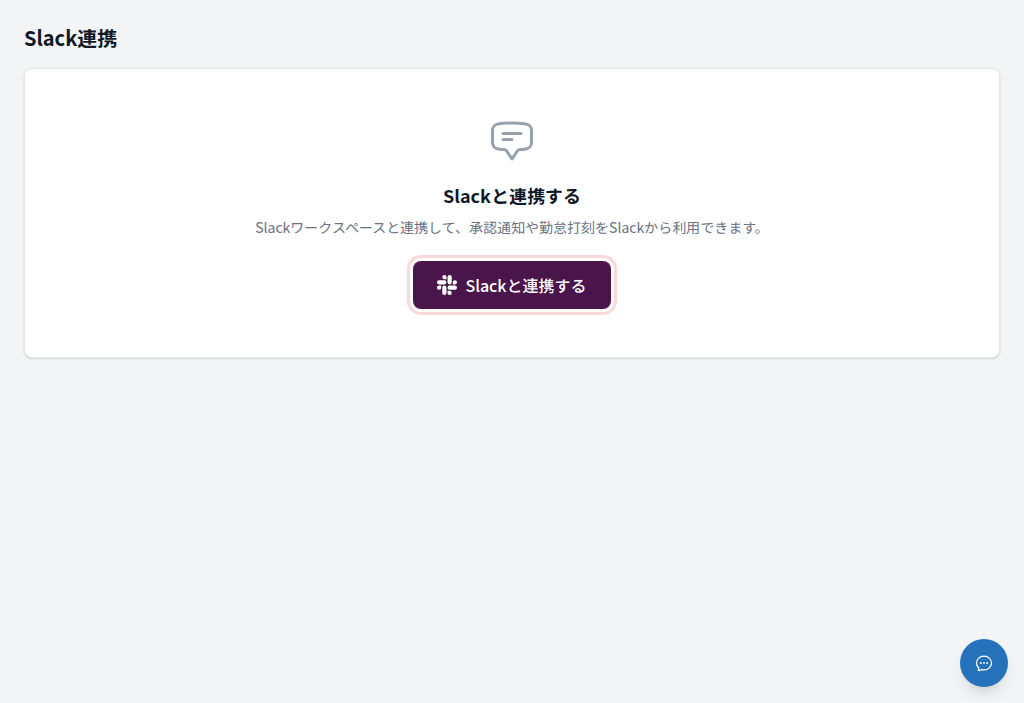
「設定」>「連携」>「Slack」を開き、「Slackと連携する」を押してワークスペースを接続します。
通知チャンネルを選択する
接続が完了すると「通知チャンネル」欄が表示されます。勤怠の確認リプライや承認通知などを届けたいチャンネルを選び、保存します。
テスト送信で確認する
通知チャンネルを保存すると「テスト送信」カードが表示されます。「テストメッセージを送信」を押すと、選択したチャンネルにテストメッセージが届きます。
「通知の仕組み」カードでは、Slack通知がどのように届くかの説明を確認できます。
Slack IDを登録する(メンバー)
打刻を使うには、各メンバーが自分のSlack IDをマイページに登録する必要があります。
マイページを開く
ヘッダー右上のアイコンから「マイページ」を開きます。
Slack IDを入力して保存する
「連絡先」セクションの「Slack ID」欄に、自分のSlackユーザーIDを入力します。
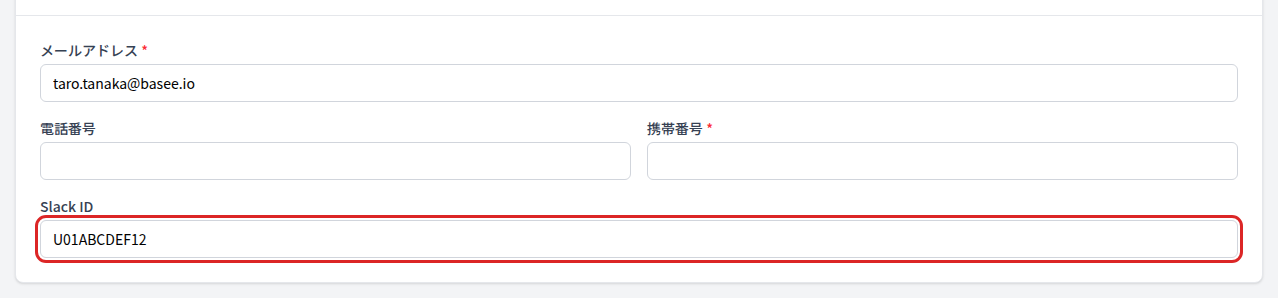
SlackIDはSlackアプリのプロフィール画面から確認できます(例:U01ABCDEF12)。入力後、「保存」を押して完了です。
Slack ID を登録しない場合、チャンネル通知は受け取れますが、DM での打刻確認メッセージは届きません。
出勤を打刻する
Slackの任意のチャンネルまたはDMで、以下のいずれかを送信します。
| メッセージ例 | 動作 |
|---|---|
出勤 | 出勤打刻 |
おはよう | 出勤打刻 |
しゅっきん | 出勤打刻 |
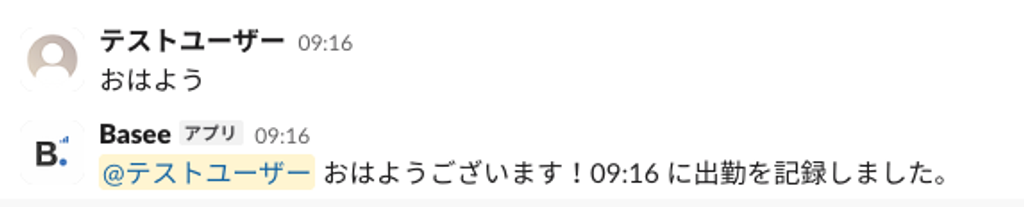
送信した時刻が出勤時刻として記録されます。Basee から確認のリプライが届きます。
退勤を打刻する
退勤するときは以下のいずれかを送信します。
| メッセージ例 | 動作 |
|---|---|
退勤 | 退勤打刻 |
お疲れ | 退勤打刻 |
おつかれ | 退勤打刻 |
たいきん | 退勤打刻 |
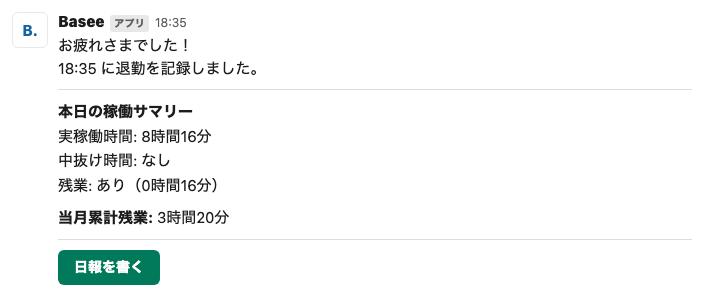
退勤時のリプライには稼働時間・残業時間・月次累計が表示されます。
在席ボードで出勤状況を確認する
Slackで以下のいずれかを送信すると、その時点の全社員の出勤状況をBaseeが返信します。
| メッセージ例 | 動作 |
|---|---|
誰がいる | 在席状況を表示 |
誰がおる | 在席状況を表示 |
在席 | 在席状況を表示 |
出勤状況 | 在席状況を表示 |
勤務状況 | 在席状況を表示 |
在席確認 | 在席状況を表示 |
出社状況 | 在席状況を表示 |
返信には「🟢 出勤中」「🟡 中抜け中」「🏖 有給」「⚪ 退勤済」「◽ 未出勤」の区分ごとに社員名が表示されます(各区分20名まで表示、それ以上は「他◯名」とまとめられます)。
休暇をSlackから申請する
Baseeチャンネルに「休暇」と送ると申請モーダルが開きます。
「休暇」と送信する
Baseeが参加しているSlackチャンネルに「休暇」と送信します。
モーダルで申請内容を入力する
Slack上にモーダルが開きます。
| 項目 | 説明 |
|---|---|
| 取得日 | 取得したい日付を入力します |
| 休暇種別 | 全日有給・午前半休・午後半休などから選びます |
| 承認者 | 最終承認者の候補が2人以上いる組織でのみ表示されます。任意で申請先を選べます(未選択の場合は既定の承認者に届きます) |
| 理由 | 任意で理由を入力します |
送信する
「送信」を押すと選択した承認者に通知が届きます。
退勤リプライカードのボタンは「日報を書く」のみです。休暇の申請は上記の手順をご利用ください。詳しくは「日報の使い方」「有給休暇の申請と管理」を参照してください。