
管理者ダッシュボードの見方
ログイン直後に表示される管理者ダッシュボードの各セクションの読み方と、事業期の切り替え・要対応アクションへの対応方法を説明します。
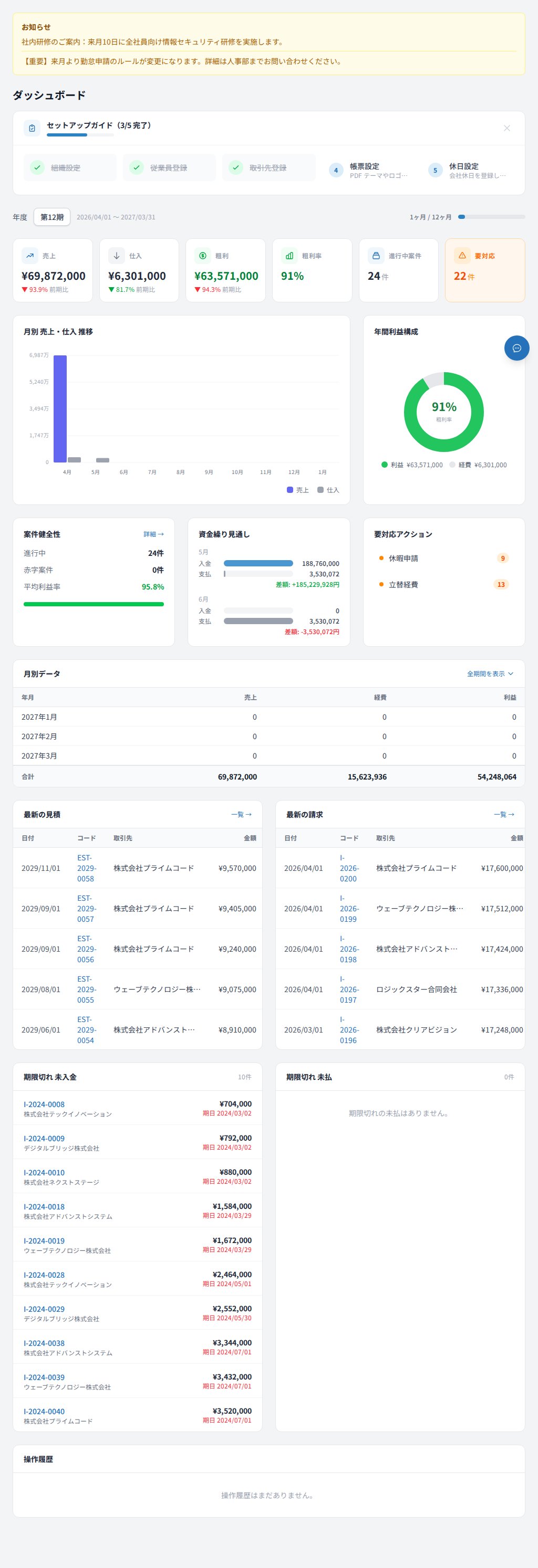
管理者ダッシュボードは、ログイン後に最初に表示される画面です。会社全体の売上・経費・利益をひと目で把握でき、対応が必要な項目への通知もここに集約されます。
画面の構成
ダッシュボードは上から順に、以下のセクションで構成されています。
| セクション | 内容 |
|---|---|
| ガイドバナー | 住所・振込口座、祝日設定などの未対応項目を知らせるバナー(未対応がない場合は非表示) |
| 今日の要対応 | 承認待ち・立替経費・未送付請求・期限切れ未入金の件数をまとめた4つのタイル |
| お知らせ | 会社からのアナウンス(表示期間中のみ) |
| セットアップガイド | 初期設定が未完了のときに表示される5ステップのガイド |
| KPIカード | 当期の売上・仕入・粗利・粗利率・人件費・経常収支 |
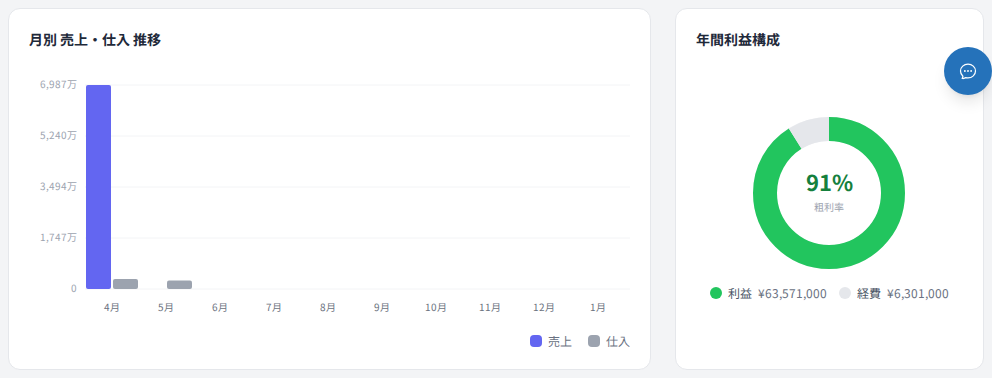
| グラフ | 月別売上・仕入推移の棒グラフと、年間利益構成のドーナツグラフ |
| 分析カード | 案件健全性・資金繰り見通し・要対応アクションの3つのカード |
| 月別データ | 売上・経費・利益を月ごとにまとめたテーブル |
| 最新の見積・請求 | 直近5件の見積書と請求書のリスト |
| 期限切れ 未入金・未払 | 支払期限を過ぎた請求書と経費のアラート |
| 操作履歴 | 自分と組織全体の最新の操作ログ |
サイドバー最上部の「ダッシュボード」を押すといつでもこの画面に戻れます。
ガイドバナーを確認する
組織の初期設定に未対応の項目があると、画面の最上部に注意を促すバナーが表示されます。

| バナー | 表示条件 |
|---|---|
| 住所・振込口座未登録 | 組織設定の住所と振込口座情報がどちらも未入力の場合 |
| 祝日マスタ未登録 | 会社の休日カレンダーが1件も登録されていない場合。勤務日数・残業計算に影響します |
| 36協定の時間外労働警告・危険 | 当月の残業時間が法定の上限に近づいている場合は警告(黄)、超過した場合は危険(赤)で表示されます |
複数のバナーが該当する場合は、重大度の高いものから順に表示されます。すべて対応済みになるとバナーは表示されなくなります。
今日の要対応を確認する
ガイドバナーの下、お知らせよりも前に、対応が必要な件数を4つのタイルにまとめた「今日の要対応」が表示されます。

| タイル | 内容 |
|---|---|
| 承認待ち | 休暇申請と、自分が承認者になっている承認リクエストの合計件数 |
| 立替経費 | 承認待ちの立替経費の件数 |
| 未送付請求 | 今月発行済みでまだ取引先に送付していない請求書の件数 |
| 期限切れ未入金 | 支払期限を過ぎても入金が確認されていない請求書の件数と合計金額 |
タイルを押すと、それぞれ該当する画面(通知一覧・経費一覧・請求書一覧)に移動します。件数は後述の「分析カード」内の要対応アクションと連動しています。
お知らせを確認する

会社から全社員へのアナウンスがある場合、黄色いボックスで表示されます。表示期間が過ぎると自動的に消えます。既定では最新2件のみ表示され、3件目以降がある場合は「すべて見る」を押すとその場で展開できます。
事業期を切り替える
画面上部の「第◯期」を押すと、過去の事業期のデータを確認できます。グラフやKPIカードの数値がすべて選択した期間のものに切り替わります。

期の右側には現在の事業期の進捗バー(例:4か月(12か月中))が表示されます。
KPIカードを読む
KPIカードには、選択した事業期の主要指標が並びます。
| 番号 | カード | 内容 |
|---|---|---|
| ① | 売上 | 当期の請求書合計額。前期比(▲▼)で増減を確認できます |
| ② | 仕入 | 当期の経費合計額(立替経費は承認済みのみ)。前期比(低いほど良)も表示されます |
| ③ | 粗利 | 売上 − 仕入の差額。赤字の場合は赤色で表示されます |
| ④ | 粗利率 | 粗利 ÷ 売上 × 100%。組織設定の目標粗利率を基準に緑・灰・橙・赤と色が変わります |
| ⑤ | 人件費 | 当期の給与合計額。前期比(低いほど良)も表示されます |
| ⑥ | 経常収支 | 売上 − 仕入 − 人件費の簡易計算。黒字は緑、赤字は赤で表示されます |
経常収支は「売上 − 仕入 − 人件費」の簡易計算です。会計上の「経常利益」とは異なります。粗利率の色は組織設定で指定した目標粗利率を基準に変わります。前期の実績額がごく僅か、またはデータがない場合、前期比は表示されません。
グラフで傾向を確認する
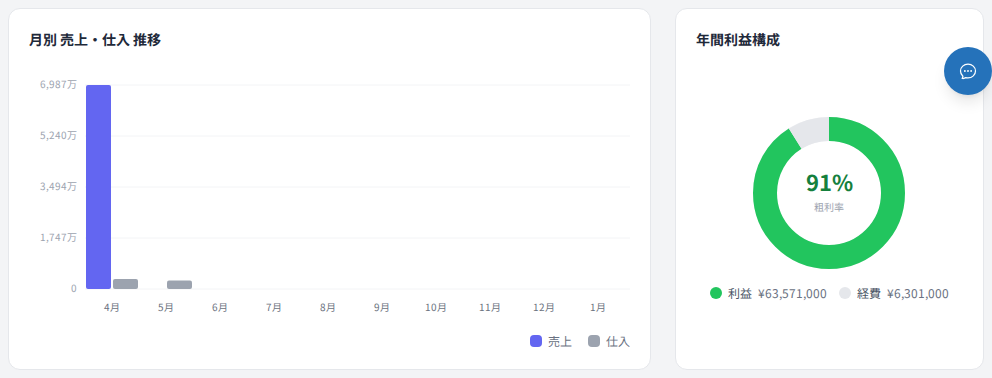
月別 売上・仕入 推移(左)では、当期12か月分の売上(インディゴ)と仕入(グレー)の棒グラフを確認できます。売上に月ごとの変動がある場合は、この棒グラフで視覚的に把握できます。
年間利益構成(右)は、利益と経費の割合をドーナツグラフで示しています。中央に粗利率が大きく表示されます。
分析カードを確認する
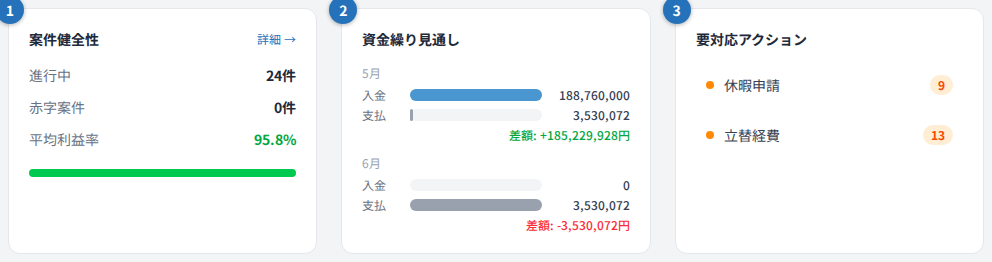
3 列の分析カードで、経営判断に必要な情報をまとめて確認できます。
| 番号 | カード | 内容 |
|---|---|---|
| ① | 案件健全性 | 進行中案件の件数・赤字案件の件数・平均利益率。「詳細→」を押すとプロジェクト一覧に移動します |
| ② | 資金繰り見通し | 今月・翌月の入金予定と支払予定の差額を表示します。差額がマイナス(赤字表示)の月は資金手当てが必要なサインです |
| ③ | 要対応アクション | 休暇申請・立替経費・承認待ち・未送付請求など、対応が必要な件数がカテゴリ別に表示されます。件数を押すと該当一覧に移動します |
月別データを確認する
月別データテーブルには、売上・経費・利益が月単位でまとまっています。デフォルトでは直近3か月のみ表示されています。
右上の「全期間を表示」を押すと、当期12か月すべての月のデータを展開できます。
最新の見積・請求を確認する
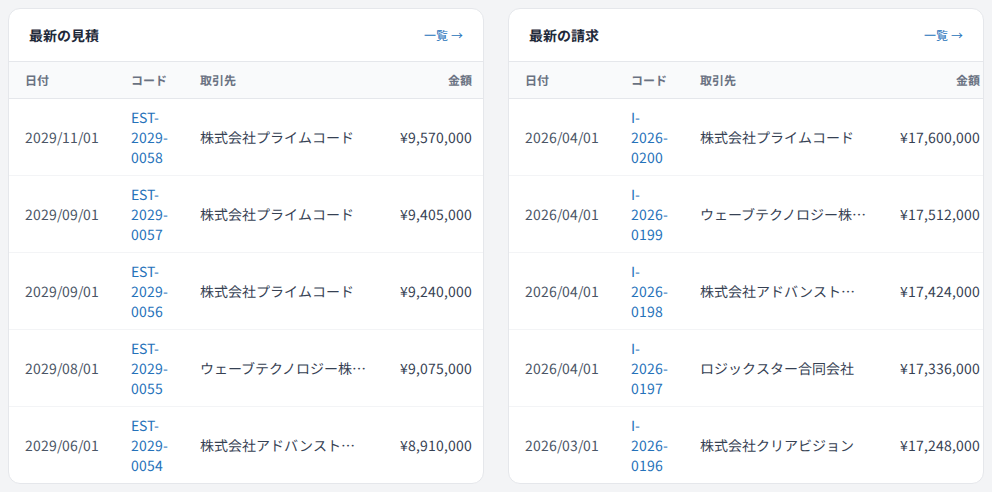
「最新の見積」「最新の請求」には、直近5件の帳票が表示されます。コード(番号)のリンクを開くと、その詳細画面に直接移動できます。「一覧→」を押すと全件の一覧画面に移動します。
期限切れのアラートを確認する
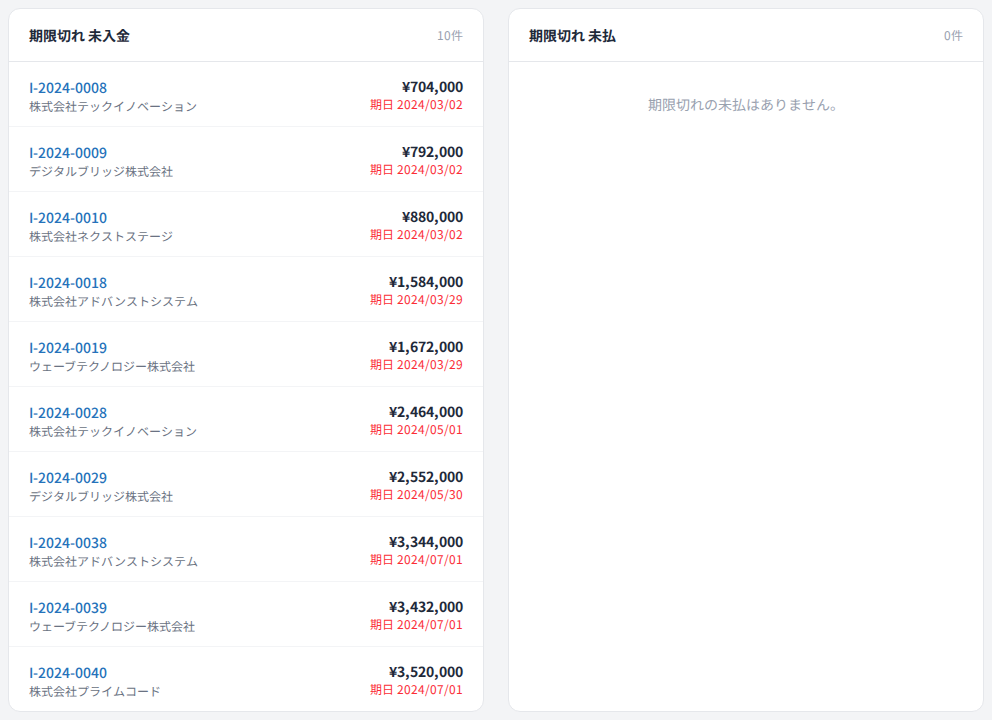
期限切れ 未入金には、支払期限を過ぎても入金が確認されていない請求書が表示されます。請求番号のリンクを開くとその請求書の詳細画面に移動し、入金処理ができます。
期限切れ 未払には、支払期限を過ぎた経費(買掛金)が表示されます。
未入金が蓄積すると資金繰りが悪化します。定期的にダッシュボードを確認し、アラートが出ている請求書には早めに対応しましょう。
操作履歴を確認する

画面の一番下には、直近10件の操作履歴が表示されます。見積書・請求書の作成や送付、経費申請、有給申請など、自分や組織全体の最新の操作を確認できます。操作がまだない場合は「操作履歴はまだありません。」と表示されます。
セットアップガイドを完了させる

初めてログインした直後や、初期設定が未完了のときはダッシュボード上部に「セットアップガイド」が表示されます。
| ステップ | 内容 |
|---|---|
| 組織設定 | 会社名・住所・ロゴなどを登録します |
| 従業員登録 | 社員情報を登録します |
| 取引先登録 | 請求書の送付先となる取引先を登録します |
| 帳票設定 | PDFテーマやロゴの印字などを設定します |
| 休日設定 | 会社の休日カレンダーを登録します |
チェックマーク(✓)が付いたステップは完了済みです。未完了のステップを押すと設定画面に移動します。すべてのステップを完了するか、右上の「×」を押すと、ガイドが非表示になります。