
初期設定(セットアップ)の使い方
Baseeに登録したあと、チャットで会話しながらご自身の情報と会社の情報を登録する手順を説明します。
初期設定のチャットとは
Baseeに登録したあと、最初に初期設定のチャットが始まります。チャットで会話しながら、ご自身の情報と会社の情報を伝えるだけで、Baseeを使い始める準備が整います。
会社名とお名前は、新規登録のときに入力した内容を使うため、改めては聞かれません。違っている場合は、チャットで正しい内容を伝えると直せます。
初期設定ができるのは組織の管理者だけです。登録が終わるまでは、ほとんどの画面がこの初期設定の画面に切り替わります(マイページやお問い合わせフォームなど一部の画面は使えます)。
画面の見かた
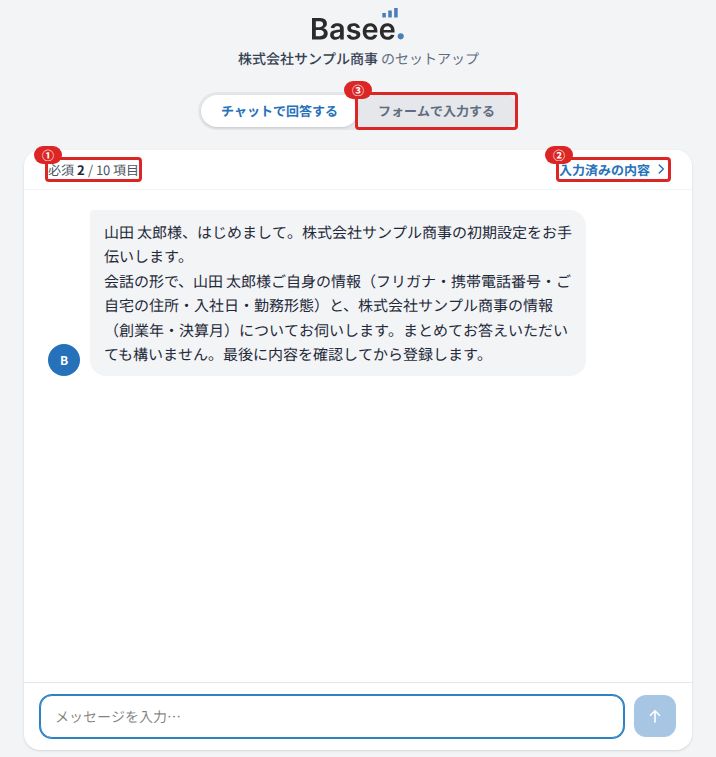
| 番号 | 名前 | 説明 |
|---|---|---|
| ① | 必須 n / m 項目 | 必須の項目のうち、伝え終わった数です。会社名とお名前は登録時の内容が入っているため、最初から数に含まれます |
| ② | 入力済みの内容 | 押すと、ここまでに伝えた内容を確認できます |
| ③ | フォームで入力する | チャットの代わりに、フォームで入力する画面に切り替えます |
チャットで情報を伝える
お伺いする項目を確認する
画面を開くと、何をお伺いするかの案内が表示されます。お伺いするのは次の項目です。
| 区分 | 項目 | 必須 / 任意 |
|---|---|---|
| ご本人 | フリガナ | 必須 |
| ご本人 | 携帯電話番号 | 必須 |
| ご本人 | ご自宅の住所(郵便番号・都道府県・市区町村・町名番地) | 必須 |
| ご本人 | 建物名・部屋番号 | 任意 |
| ご本人 | 入社日 | 必須 |
| ご本人 | 勤務形態(フレックス・固定時間制・裁量労働制・管理監督者) | 必須 |
| 会社 | 創業年 | 任意 |
| 会社 | 決算月 | 任意 |
住所と電話番号は、会社の所在地・代表番号ではありません。ご自身のご自宅の住所と携帯電話番号を伝えてください。
紹介元の顧問を招待するかどうかもお伺いします。招待する場合は、招待先のメールアドレスを伝えます。招待メールは「この内容で登録する」を押したときに送信されます。招待しない場合は「あとで」と答えれば、そのまま進めます。
メッセージで答える
画面下の入力欄に答えを入力して送信します。まとめて答えても、1つずつ答えても構いません。足りない項目は、チャットが続けてお伺いします。
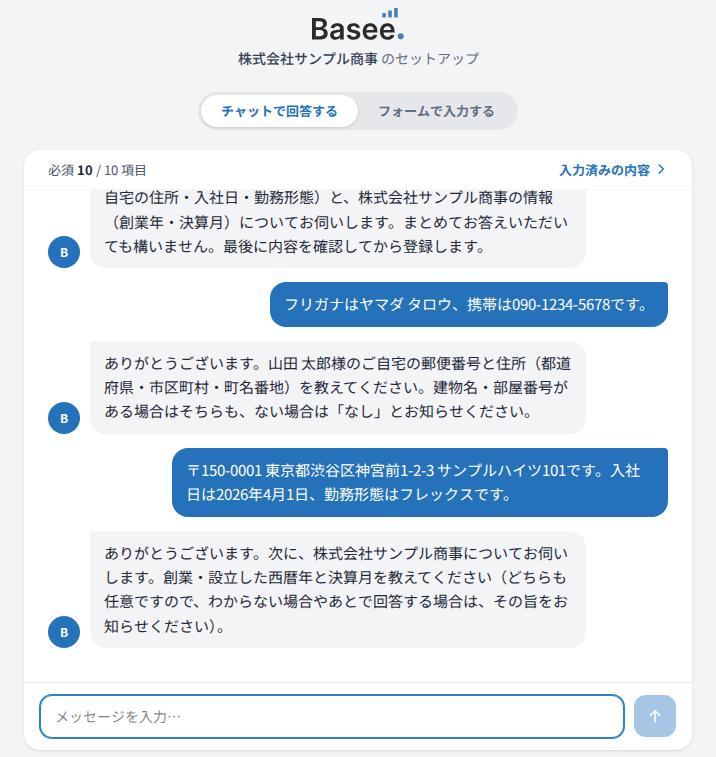
任意の項目(創業年・決算月・建物名・部屋番号)は、「なし」「あとで」と答えると空欄のまま進めます。
質問の言い回しや順番は、そのときの会話によって変わります。項目の意味など、わからないことはそのままチャットで質問できます。
伝えた内容を確かめる
画面上部の「入力済みの内容」を押すと、ここまでに伝えた内容を確認できます。会社の情報とご本人の情報は、区分を分けて表示されます。
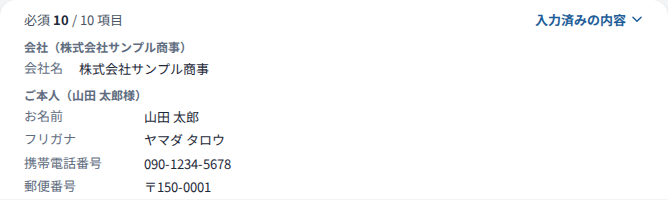
間違いに気づいたら、チャットで正しい内容を伝えると直せます。郵便番号が7桁でないなど、形式に合わない答えは受け付けられず、改めてお伺いします。
内容を確認して登録する
確認カードを見る
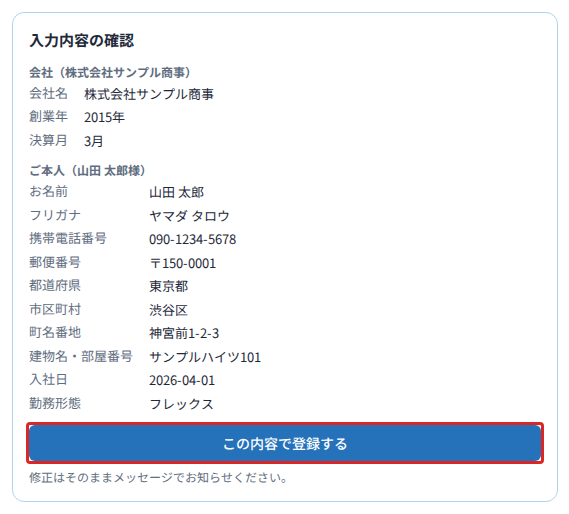
必要な項目がそろうと、会話の中に「入力内容の確認」カードが表示されます。会社・ご本人の区分ごとに、伝えた内容がまとまっています(紹介経由の組織では「顧問の招待」の区分も表示されます)。空欄のまま進めた任意の項目は、「未入力(あとで設定できます)」と表示されます。
直したい内容をチャットで伝える
直したい内容があれば、チャットで伝えます。例えば「決算月は12月に直してください」と送ると、新しい内容で確認カードが表示し直されます。前の確認カードは「この確認内容は更新されました。」という表示に変わります。
「この内容で登録する」を押す
内容に問題がなければ、確認カードの「この内容で登録する」を押します。これで登録が完了します。
「この内容で登録する」を押すまでは、チャットで伝えた内容は登録されません。
登録が終わったら
登録が終わると、完了の画面に切り替わります。
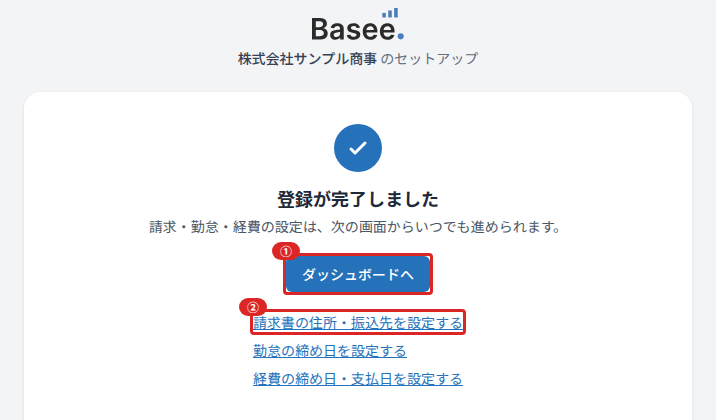
| 番号 | 操作 | 説明 |
|---|---|---|
| ① | ダッシュボードへ | Baseeのダッシュボードを開きます |
| ② | 請求書の住所・振込先を設定する | 請求書に表示する会社の情報・ロゴ・印鑑を設定する画面を開きます |
ほかにも「勤怠の締め日を設定する」から勤怠・有給の設定を、「経費の締め日・支払日を設定する」から経費精算の設定を開けます。どれも必須ではありません。あとから設定しても、他の機能はそのまま使えます。
請求書の住所・振込先・ロゴ・印鑑を設定する
「請求書の住所・振込先を設定する」を押すと、「請求・見積の設定」画面が開きます。請求書PDFに表示する情報を設定できます。
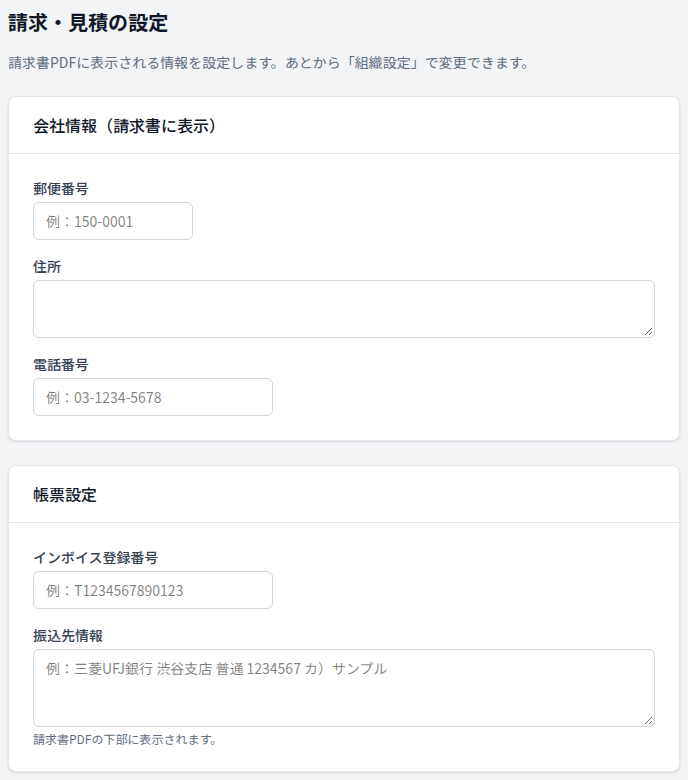
| 項目 | 説明 |
|---|---|
| 郵便番号・住所・電話番号 | 請求書に表示する会社の連絡先です |
| インボイス登録番号 | 任意です |
| 振込先情報 | 請求書PDFの下部に表示されます |
画面下の「PDFヘッダー」では、会社ロゴ・代表者名・印鑑を設定します。
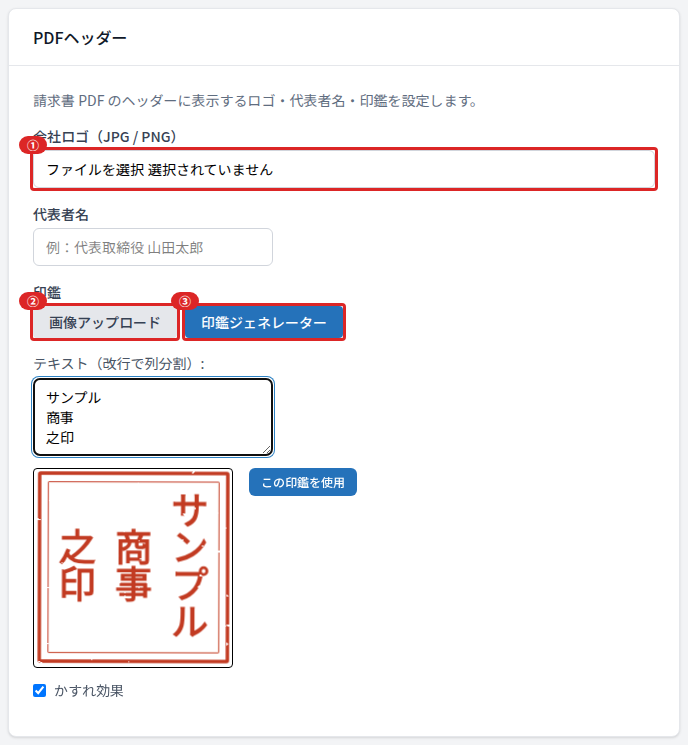
| 番号 | 項目 | 説明 |
|---|---|---|
| ① | 会社ロゴ | ロゴの画像ファイル(JPG・PNG、5MBまで)を選びます |
| ② | 画像アップロード | 印影の画像ファイル(JPG・PNG、5MBまで)を選びます |
| ③ | 印鑑ジェネレーター | 文字を入力すると印影を作れます。改行で列が分かれます。「この印鑑を使用」を押すと設定されます |
入力が終わったら「保存して請求一覧に進む」を押します。今は設定しない場合は「スキップ」を押します。
初期設定のチャットでは、画像の添付は受け付けていません。ロゴと印鑑はこの画面で設定してください。設定した内容は、あとから「組織設定」で変更できます。
途中でやめたいとき・フォームで入力したいとき
途中で画面を閉じても、もう一度開くと続きから再開できます。それまでの会話と伝えた内容は残っています。確認カードが表示されていた場合は、確認カードも表示し直されます。
フォームで入力したい場合は、画面上部の「フォームで入力する」を押します。
チャットで伝えた内容は、フォームに引き継がれません。伝えた内容がある場合は、切り替える前に確認が表示されます。フォームで入力するなら、最初から切り替えるとスムーズです。
セットアップと関係のない話題が続くと、項目の入力に戻るようご案内します。チャットでやり取りした回数が上限(40回)に達すると、それ以降はフォームでの入力をご案内します。確認カードが表示されていれば、そのまま「この内容で登録する」で登録できます。