
レシートOCRの使い方
レシートや領収書を撮影・アップロードするだけで、AIが金額・日付・支払先を自動で読み取り経費を登録できます。
レシートOCRを使うと、領収書の写真をアップロードするだけで金額・日付・支払先をAIが自動で読み取ります。手入力の手間を大幅に減らせます。
レシートを読み取って経費を登録する
レシートOCRを開く
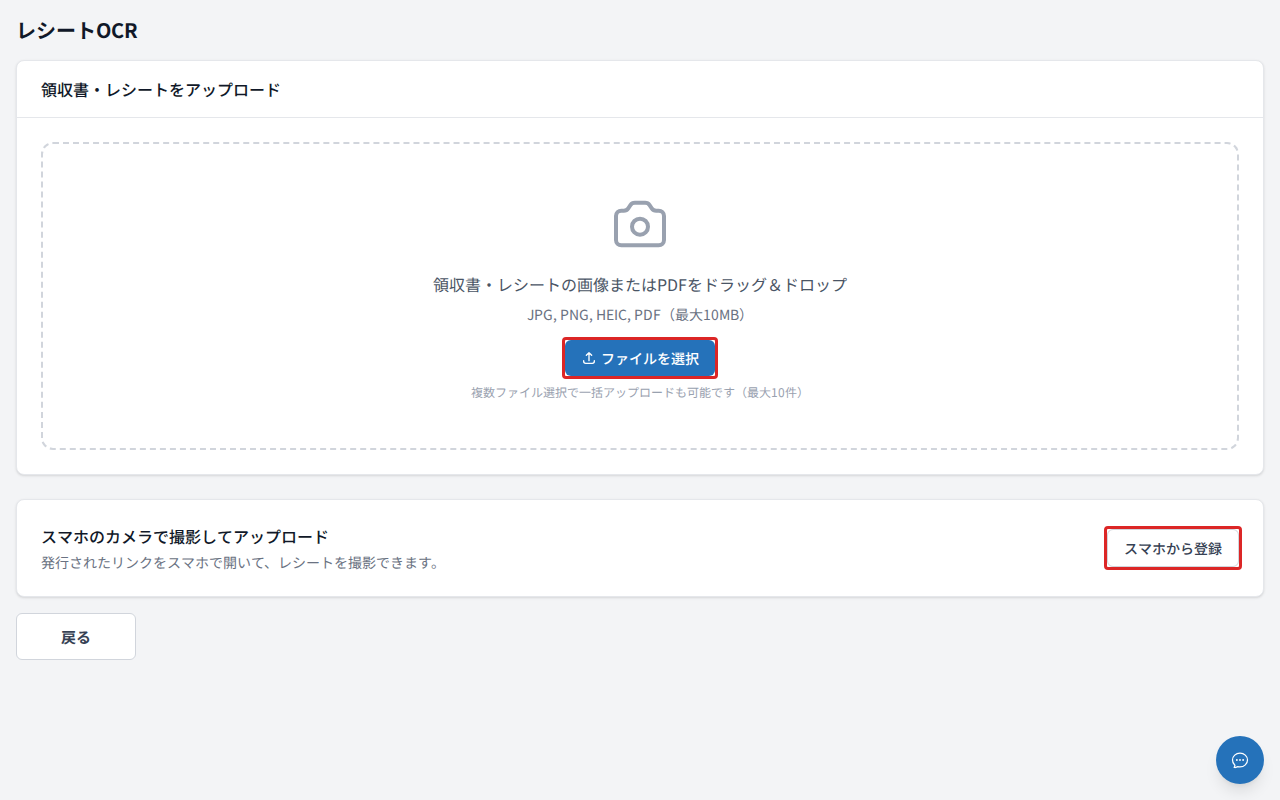
一覧画面右上の「レシートOCR」ボタンを押します。
ファイルをアップロードする
「ファイルを選択」を押して領収書・レシートの画像を選びます。ドラッグアンドドロップでも追加できます。
対応形式: JPG・PNG・PDF・HEIC(最大10MB)
複数ファイルを一度に選択して一括アップロードもできます。
読み取り結果を確認する
AIが自動で内容を読み取り、確認画面が開きます。
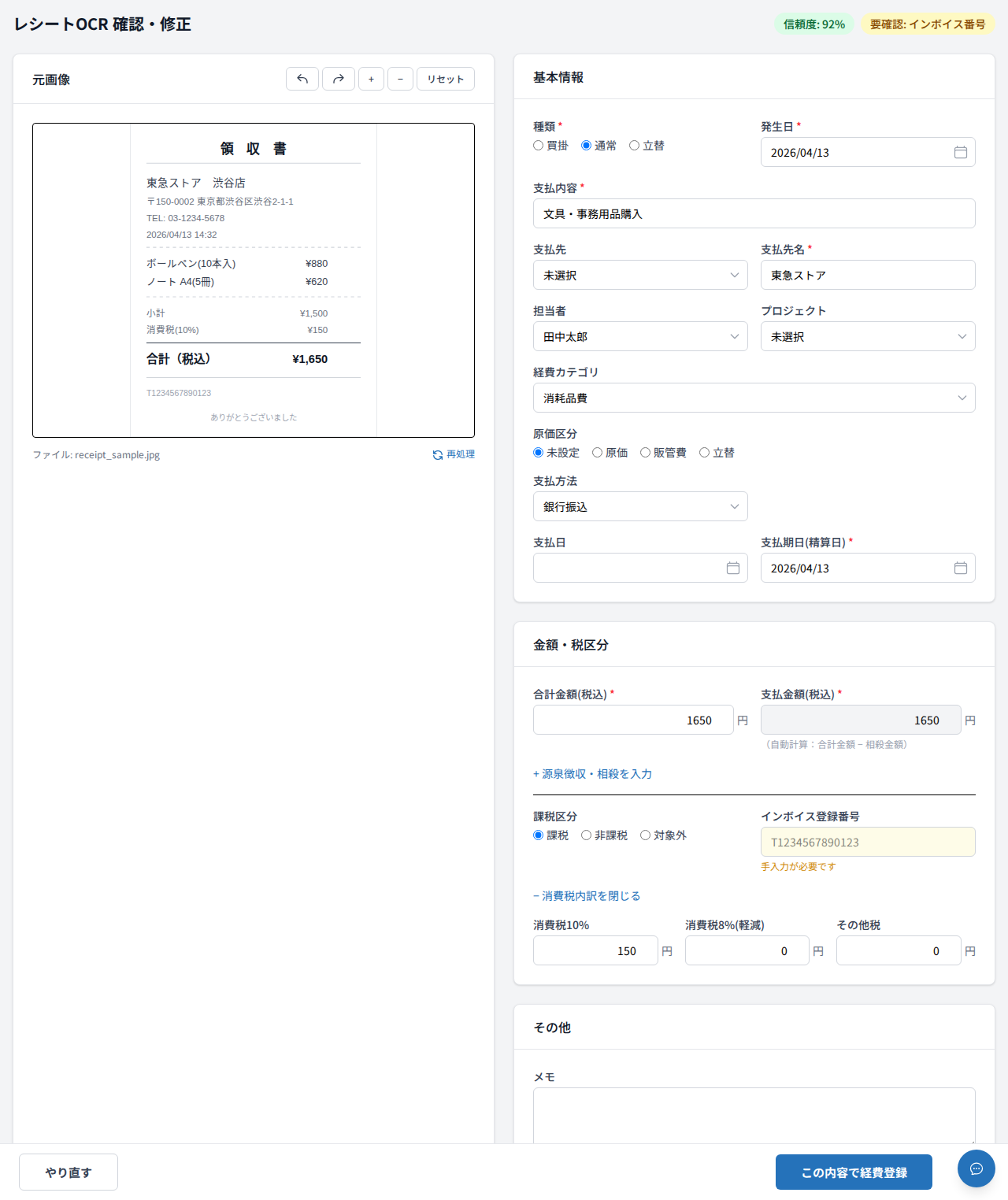
内容を確認し、必要があれば修正します。問題なければ「この内容で経費登録」を押します。
入力内容が経費ルール(金額の上限や必須項目など)に抵触する場合は、登録前に警告モーダルが表示されます。内容に問題がなければ、そのまま登録を続けられます。
スマートフォンで撮影してアップロードする
外出先でレシートを受け取ったとき、その場でスマートフォンから直接アップロードできます。
QRコードを表示する
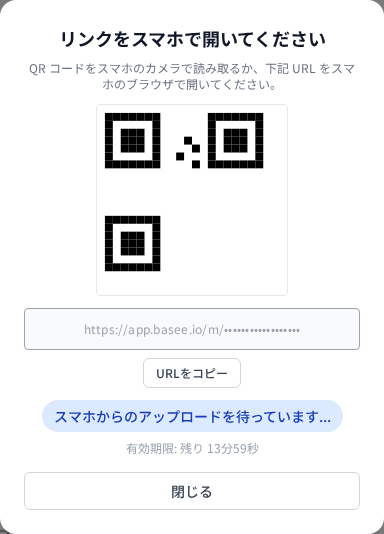
パソコンのレシートOCR画面で「スマホから登録」を押すと、QRコードとURLが表示されます。
スマートフォンで読み取る
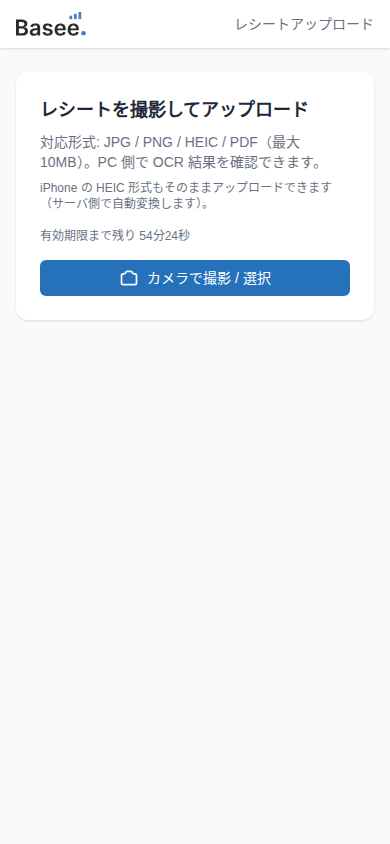
スマートフォンのカメラでQRコードを読み取るか、URLをブラウザで開きます。「カメラで撮影/選択」を押してレシートをアップロードします。
パソコンで確認する
アップロードが完了するとパソコンの画面が自動で切り替わります。OCR確認画面で内容を確認して経費を登録します。
QRコードの有効期限
QRコードの有効時間は15分です。時間内に撮影・アップロードを完了させてください。
レート制限: ユーザーあたり1日50件、組織全体で1日100件まで処理できます。