
経費・支払の使い方
経費の登録・編集・承認・支払処理など、経費/支払機能の使い方を説明します。
経費・支払では、買掛金・通常経費・立替経費・仮受精算をまとめて管理できます。支払状況の追跡から、立替経費の承認ワークフローまで一元管理できます。
一覧画面の見方
サイドバーの「経費/支払」を押すと一覧画面が開きます。

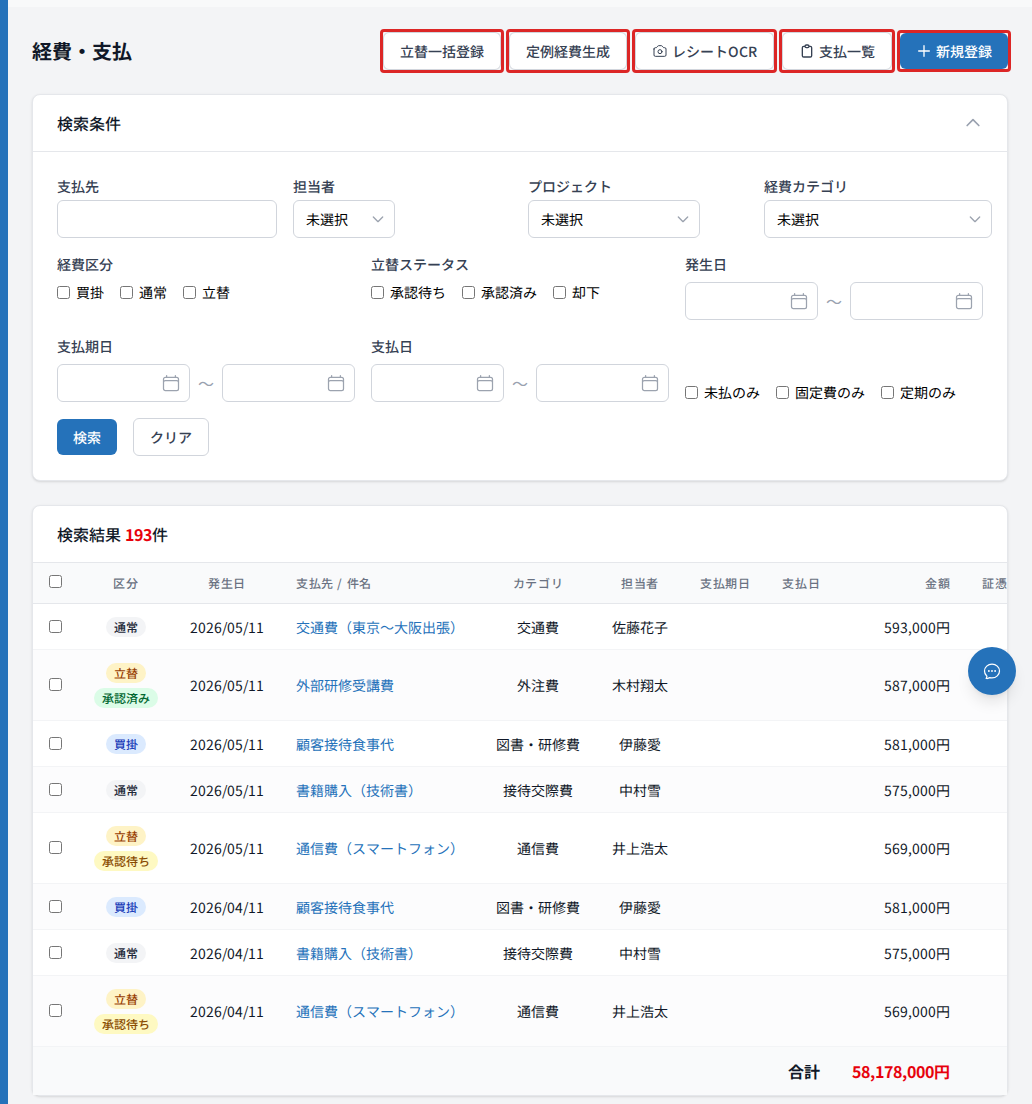
画面右上のボタンから各操作ができます。
| ボタン | 内容 |
|---|---|
| 立替一括登録 | 最大10件の立替経費を同時に登録する |
| 定例経費生成 | 前月の定期経費を今月分として一括複製する(管理者・経理のみ) |
| レシートOCR | 領収書をAIで読み取って経費登録する |
| 支払一覧 | 銀行振込の未払い経費を支払先ごとに確認する |
| + 新規登録 | 経費を1件ずつ登録する |
「支払一覧」を押すと、銀行振込の未払い経費を支払先ごとにまとめて確認できる画面が開きます。詳しい使い方は「支払一覧の使い方」を参照してください。
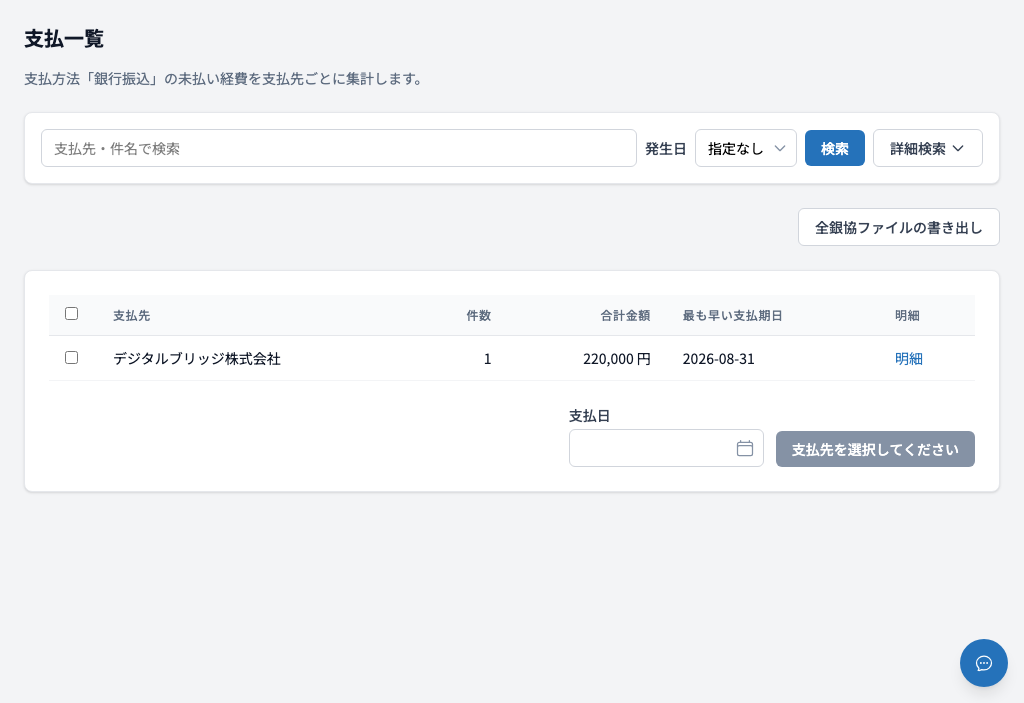
上段の簡易検索バーは常に表示され、必要に応じて詳細検索を開けます。
| 検索項目 | 内容 |
|---|---|
| キーワード | 支払先・件名を横断して検索 |
| 立替ステータス | 承認待ち / 承認済み / 却下から複数選択 |
| 発生日 | 指定なし / 今月 / 先月 / 今年 / 期間指定(プリセット) |
「詳細検索」を押すと、次の項目でさらに絞り込めます。
| 検索項目 | 内容 |
|---|---|
| 経費区分 | 買掛 / 通常 / 立替から複数選択 |
| 担当者 | 担当者名で絞り込み |
| プロジェクト | 紐づくプロジェクトで絞り込み |
| 経費カテゴリ | 費用科目で絞り込み |
| 発生日 | 発生日の期間を具体的な日付で指定(簡易バーで「期間指定」を選ぶと自動で開きます) |
| 支払期日 / 支払日 | それぞれ期間を指定して絞り込み |
| 支払方法 | 銀行振込 / 現金 / カード / 社内振替 |
| 金額 | 合計金額の下限・上限 |
| チェックボックス | 未払のみ / 固定費のみ / 定期のみ |
経費を登録する
「+ 新規登録」を押す
一覧画面右上の「+ 新規登録」を押します。
内容を入力する
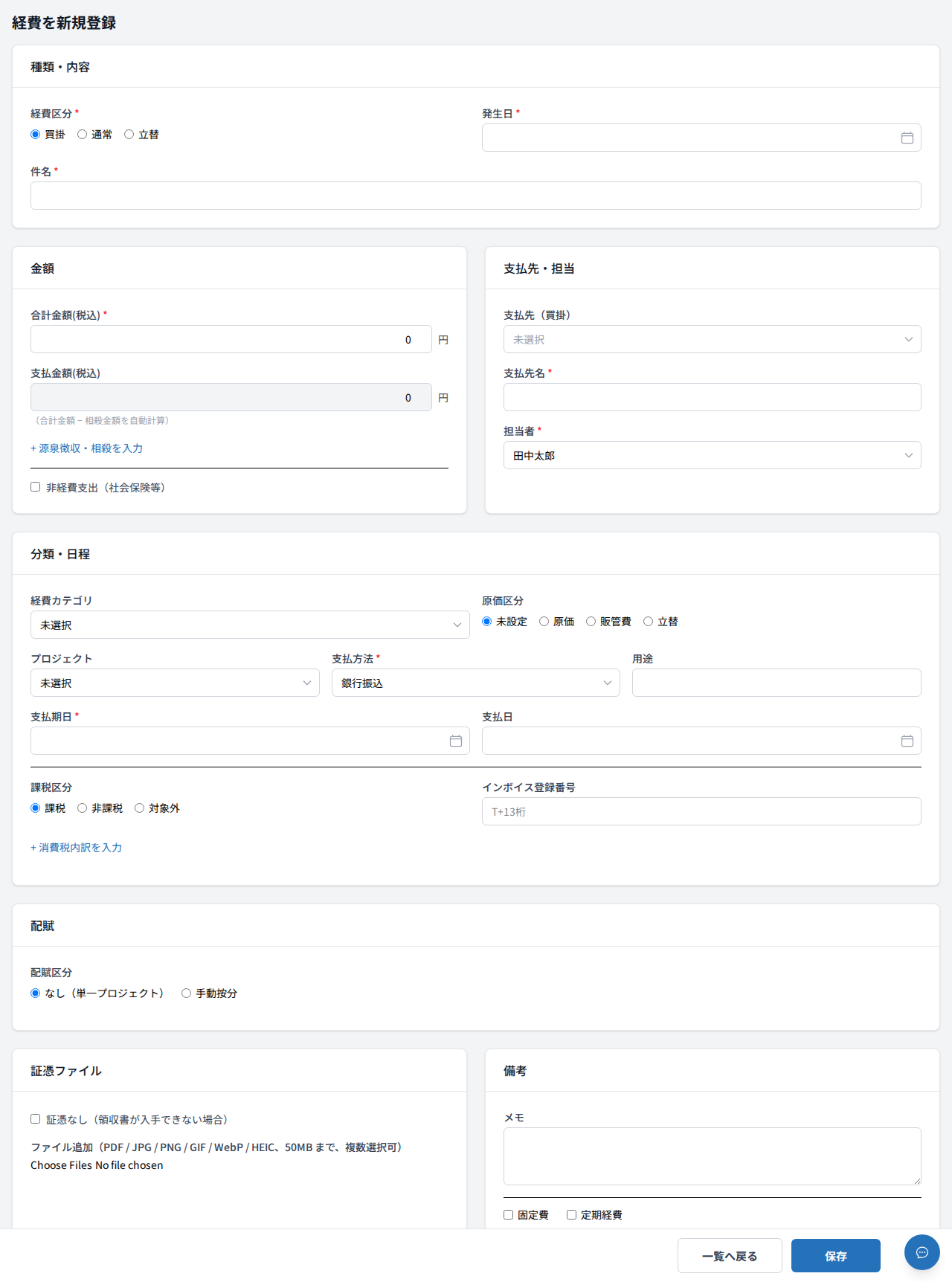
種類・内容
| 項目 | 説明 |
|---|---|
| 経費区分(必須) | 買掛 / 通常 / 立替 / 仮受精算 を選びます。登録後は変更できません。 「立替」を選ぶと承認者選択欄が表示されます |
| 発生日(必須) | 経費が発生した日付 |
| 件名(必須) | 経費の内容を入力します |
金額
| 項目 | 説明 |
|---|---|
| 合計金額(税込・必須) | 経費の総額 |
| 支払金額(税込) | 合計金額から源泉徴収額・相殺金額を差し引いた金額を自動計算します(「+ 源泉徴収・相殺を入力」で内訳を入力可能) |
| 非経費支出 | 社会保険料など、経費計上しない支出の場合にチェックします |
支払先・担当
| 項目 | 説明 |
|---|---|
| 支払先 | 買掛は取引先の選択が必須です。通常・仮受精算は取引先を選択すると支払先名・インボイス登録番号・課税区分・振込先口座を自動補完します(任意)。立替は取引先を選ばず「支払先名」に直接入力します |
| 担当者 | 担当者を選択します |
分類・日程
| 項目 | 説明 |
|---|---|
| 経費カテゴリ・原価区分 | 費用科目と原価区分(未設定 / 原価 / 販管費 / 立替)を選びます |
| プロジェクト | 紐づくプロジェクトがあれば選択します(任意) |
| 支払方法 | 銀行振込 / 現金 / カード / 社内振替 |
| 支払期日・支払日 | 支払いの期限日と実際に支払った日付 |
| 課税区分・インボイス登録番号 | 課税 / 非課税 / 対象外と、取引先の適格請求書発行事業者番号 |
経費区分が立替以外で支払方法を「銀行振込」にすると、「振込先口座情報」(銀行・支店・口座種別・口座番号・口座名義(カナ))の入力欄が表示されます。取引先を選択済みの場合はその取引先のデフォルト口座が自動で補完されます。
入力が完了したら画面下部の「保存」を押します。内容が経費ルールに抵触する場合は警告モーダルが表示されますが、内容に問題がなければ「このまま登録」を選ぶと保存できます。
経費を確認・編集する
一覧画面の経費名を開くと詳細・編集画面が表示されます。金額・支払先・担当者などを直接変更して「保存」を押します。
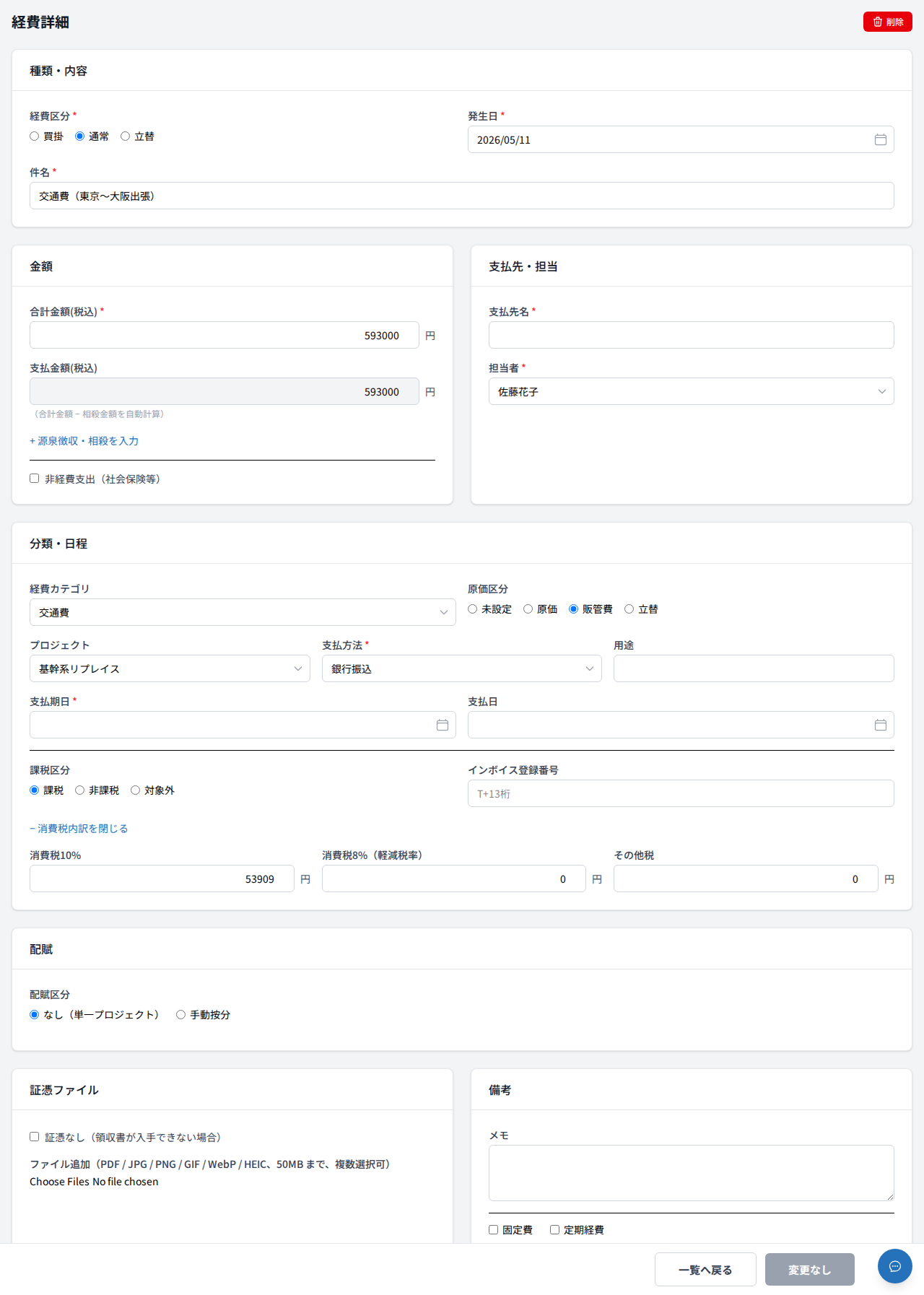
証憑ファイルは編集画面の「証憑ファイル」セクションから追加・削除できます。対応形式はPDF・JPG・PNG・GIF・WebP・HEICで、1ファイルにつき10MBまで、1回の保存で新規に追加できるのは5件までです(すでに保存済みの添付ファイルはこの件数に含まれません)。
ファイルは選択すると同時にアップロードされ、完了するとファイル名のチップが表示されます。チップの「削除」でアップロード済みのファイルを取り消せます。「証憑なし(領収書が入手できない場合)」にチェックを入れると、理由を入力してファイルなしで登録できます。
立替経費を承認する(管理者・上長)
立替経費(経費区分:立替)は、申請後に管理者や上長の承認が必要です。
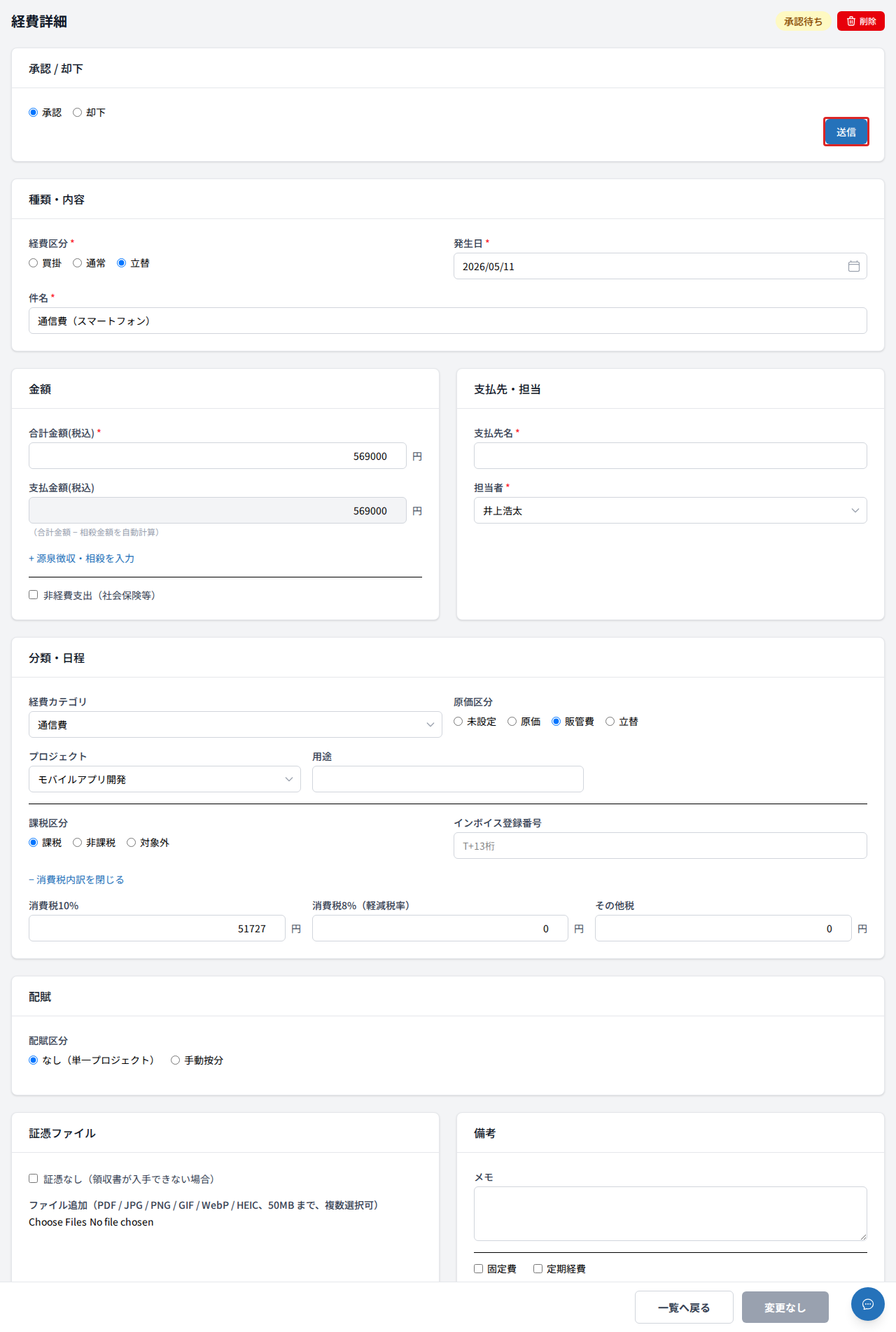
「承認」または「却下」を選んで「送信」を押します。「却下」を選ぶと却下理由の入力が必須になります。
承認者の承認権限の上限額を経費の金額が超えている場合は、承認操作をすると自動的に次の承認者へ回付されます。回付先を手動で選ぶ操作はありません。
定例経費を自動生成する
毎月繰り返し発生する経費(家賃・保険料・サービス利用料など)は、「定期経費」として登録しておくと翌月分を一括で作成できます。
経費を「定期経費」として登録する
経費の登録・編集画面で「定期経費」チェックボックスをオンにして保存します。
「定例経費生成」を押す
翌月になったら、一覧画面右上の「定例経費生成」を押します。対象月を選んで「生成する」を押すと、先月の定期経費が今月分として自動で複製されます。
定例経費生成は管理者・経理のみ実行できます。同じ月にすでに同じ経費が存在する場合は重複生成されません。
経費を配賦(按分)する
複数のプロジェクトにまたがる経費は、配賦機能を使って割合で分割して管理できます。
編集画面を開く
配賦したい経費の編集画面を開きます。
配賦先を追加する
「配賦」カードの「+ 配賦先を追加」を押すと、プロジェクト・割合(%)の入力行が追加されます。
配賦先とパーセンテージを入力する
配賦先のプロジェクトとそれぞれの按分率(%)を入力します。合計が100%になるように設定します。
保存する
「保存」を押すと、設定した割合でプロジェクト別の原価に反映されます。
経費を削除する
編集画面右上の「削除」ボタンから削除できます。削除は管理者・経理のみできます。