
マイページの使い方
プロフィールの編集・通知設定・給与振込口座の登録・給与明細の確認・パスキーの管理など、個人設定の使い方を説明します。
マイページでは、自分のプロフィール・通知設定・振込口座・パスキーなどの個人設定を管理できます。
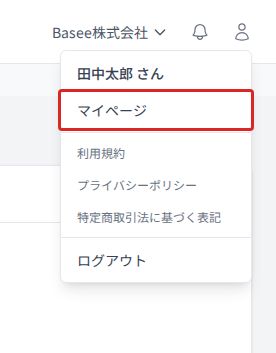
マイページを開く
画面右上のユーザーアイコン(①)を押し、「マイページ」を選びます。
プロフィールを編集する
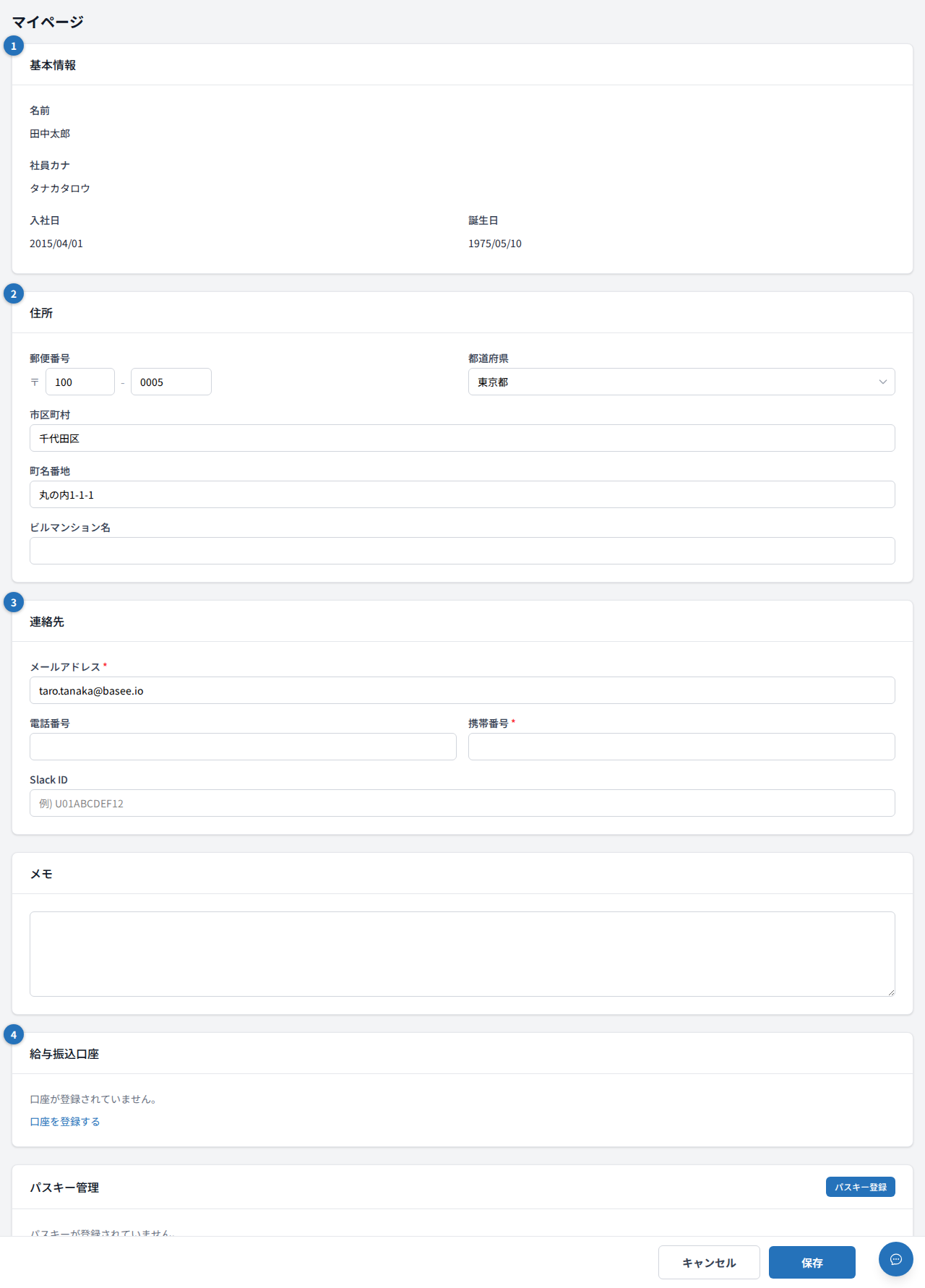
マイページには次のセクションがあります。
| セクション | 内容 |
|---|---|
| ① 基本情報 | 名前・社員カナ・入社日・誕生日(管理者が登録した情報のため変更不可) |
| ② 住所 | 郵便番号・都道府県・市区町村・町名番地 |
| ③ 連絡先 | メールアドレス・電話番号・携帯番号・Slack ID |
| ④ メモ | 自由に記入できるメモ欄 |
| ⑤ 通知の受け取り設定 | メール・Slack・LINE・Chatwork通知の個別ON/OFF |
住所・連絡先・メモ・通知設定を編集したら、画面下部の「保存」を押して完了です。
画面通知は常に有効です。個人のOFF設定は組織の通知設定より優先されます。メール通知をOFFにすると、Slack・LINE・Chatworkが未設定の場合でもメールで通知されません。
通知の受け取り設定
通知の受け取り方法を個人単位でON/OFFできます。
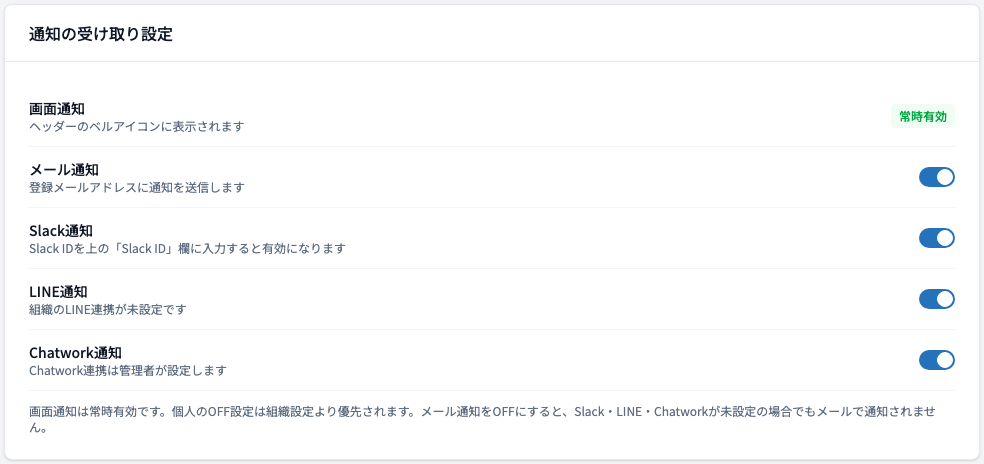
- メール通知: 登録メールアドレスに通知を送信します
- Slack通知: 「Slack ID」欄にIDを入力すると有効になります
- LINE通知: LINEアカウントを連携すると有効になります(組織でLINE連携が設定されている場合のみ)
- Chatwork通知: 管理者が設定したChatwork連携が済んでいる場合に有効になります
給与振込口座を登録する
給与の振込先口座を登録します。
「口座を登録する」を開く
マイページの「給与振込口座」セクションにある「口座を登録する」リンクを開きます。
口座情報を入力する
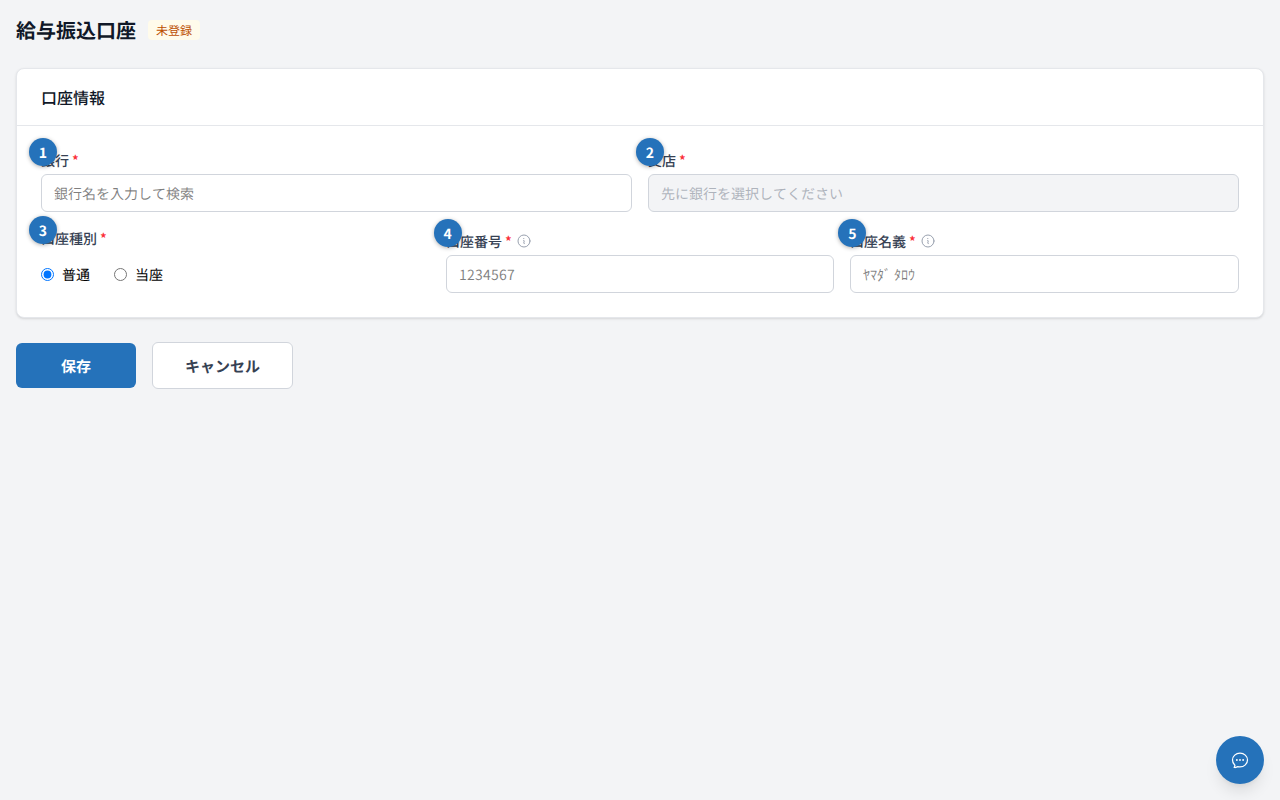
口座情報を入力して「更新」を押します。
| 項目 | 説明 |
|---|---|
| ① 銀行 | 銀行名を入力すると候補が表示されます。押して選びます |
| ② 支店 | 銀行を選んだあと、支店名を入力して選びます |
| ③ 口座種別 | 「普通」または「当座」を選びます |
| ④ 口座番号 | 数字7桁以内で入力します |
| ⑤ 口座名義 | 半角カナで入力します(全角で入力しても自動変換されます) |
LINE連携する
組織でLINE連携が設定されている場合、マイページに「LINE連携」カードが表示されます。
連携コードを発行する
「連携コードを発行」を押すと、10分間有効な6桁のコードが表示されます。
LINEでコードを送信する
BaseeのLINE公式アカウントを友だち追加し、表示された6桁のコードをLINEで送信すると連携が完了します。
LINE連携カードは、組織でLINE連携が設定されている場合のみ表示されます。表示されない場合は管理者にお問い合わせください。
連携済みの場合は「連携を解除」を押すと解除できます(LINE通知が届かなくなります)。
給与明細を確認する
直近12か月分の給与明細を確認できます。

「DL」を押すと明細をダウンロードできます。
立替経費・振込金額の列は、組織の設定によっては表示されないことがあります。立替経費は当月精算される承認済み立替の総額で、先に個別精算(支払済み)となった分は振込金額に含まれません。
パスキーを管理する
パスキーを登録すると、次回からメールの認証コードなしでログインできます。
マイページ最下部の「パスキー管理」セクションから操作できます。

- 登録する: 「パスキー登録」を押すとダイアログが開きます。任意のパスキー名(例:「MacBook Pro」)を入力し、デバイスの認証操作をします
- 削除する: 登録済みパスキーの「削除」を押し、確認ダイアログで削除を確定します
パスキーはデバイスごとに登録します。スマートフォンやタブレットなど複数のデバイスで登録できます。
社労士・税理士などのパートナーアカウントでは、社員情報を持たないためマイページに名前・メールアドレスとパスキー管理のみが表示されます。