
プロジェクトの使い方
プロジェクトの作成・収支確認・関連帳票の参照など、プロジェクト管理機能の使い方を説明します。
プロジェクトを登録すると、見積・契約・請求書・経費をひとまとめに管理できます。収支をリアルタイムで把握するための中心となる機能です。
一覧画面の見方
サイドバーの「案件」>「プロジェクト」を押すと一覧画面が開きます。

上部に全プロジェクトの集計が5枚のカードで表示されます。
| 番号 | カード | 内容 |
|---|---|---|
| ① | 進行中案件 | 現在進行中のプロジェクト数 |
| ② | 売上合計 | 全プロジェクトの売上合計 |
| ③ | 粗利合計 | 全プロジェクトの粗利合計 |
| ④ | 平均粗利率 | 全プロジェクトの平均粗利率 |
| ⑤ | 赤字案件 | 粗利がマイナスのプロジェクト数 |
工数や原価が未入力のプロジェクトがある場合、KPIカードの下に注意メッセージが表示されます。
プロジェクトを検索する
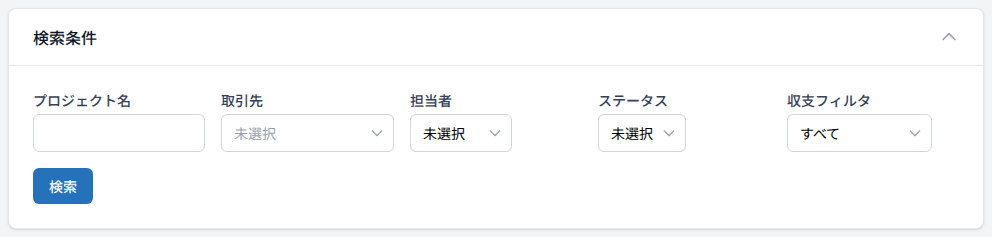
一覧画面の検索バーでキーワードを入力すると、プロジェクト名と取引先名をまとめて検索できます。「ステータス」の選択メニューでは、進行中・完了・中止を複数選んで絞り込めます。条件を指定したら「検索」を押します。
より詳しく絞り込みたいときは「詳細検索」を開きます。
| 項目 | 内容 |
|---|---|
| 取引先 | 取引先を選んで絞り込みます |
| 担当者 | 担当者を選んで絞り込みます |
| 収支フィルタ | 「赤字のみ」「粗利率15%未満」「未請求あり」から選べます |
「クリア」を押すと、キーワードを含めすべての検索条件をリセットできます。
一覧テーブルを確認する
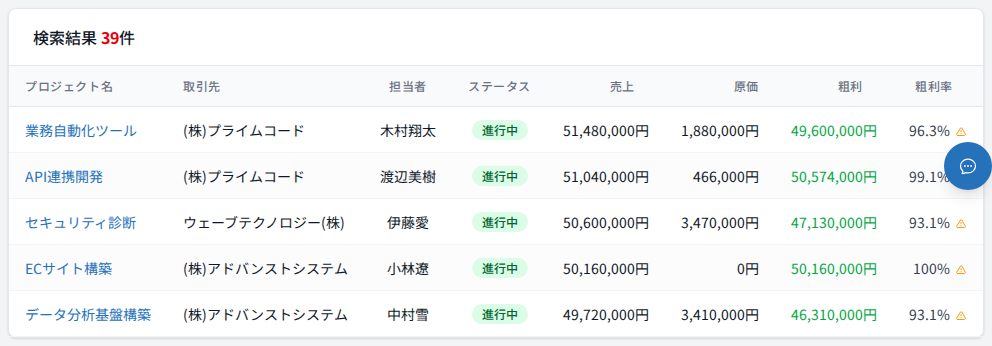
| 列 | 内容 |
|---|---|
| プロジェクト名 | 開くと詳細画面に移動します |
| 取引先 | 紐づいている取引先 |
| 担当者 | 担当者名 |
| ステータス | 進行中 / 完了 / 中止 |
| 売上 | 請求書の合計額(列名を押すと並べ替えられます) |
| 原価 | 経費・人件費の合計額 |
| 粗利 | 売上 − 原価。赤字は赤色で表示されます |
| 粗利率 | 粗利 ÷ 売上 × 100%。工数未入力・原価未計上の場合は⚠アイコンが表示されます |
| 消化率 | 予定工数に対する実績工数の割合 |
| 未請求 | 売上に対してまだ請求書を発行していない金額(ある場合は橙色で表示) |
| 開始日 | プロジェクトの開始日 |
| 終了日 | プロジェクトの終了日 |
プロジェクトをつくる
「新規登録」を押す
一覧画面右上の「新規登録」を押します。
情報を入力する
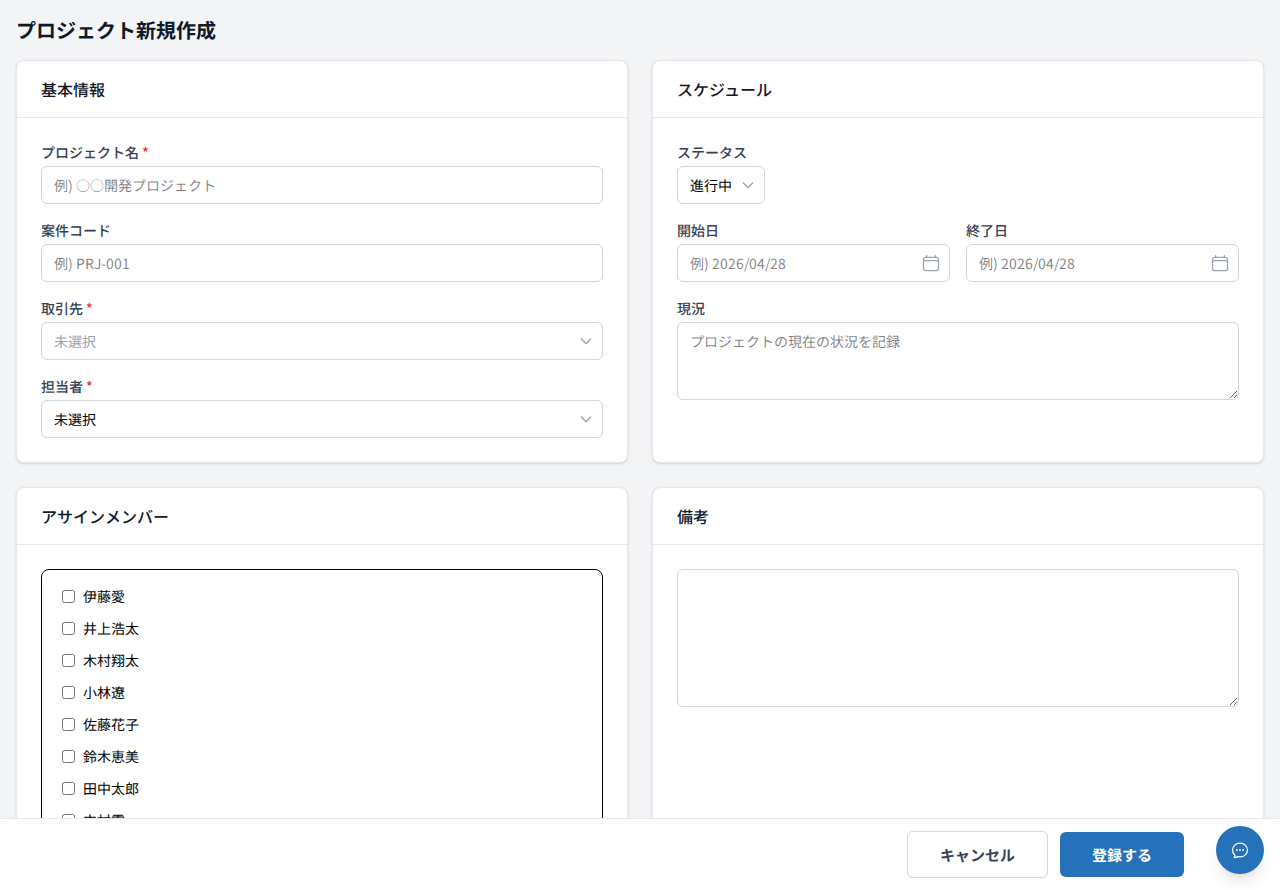
| セクション | 入力内容 |
|---|---|
| 基本情報 | プロジェクト名(必須)・案件コード・取引先(必須)・担当者(必須) |
| スケジュール | ステータス・開始日・終了日・現況 |
| アサインメンバー | プロジェクトに参加するメンバーにチェックを入れます |
| 備考 | 補足情報を自由に入力します |
「登録する」を押す
入力が完了したら画面下部の「登録する」を押します。プロジェクト詳細画面に移動します。
プロジェクトの詳細を確認する
一覧のプロジェクト名を開くと詳細画面が表示されます。
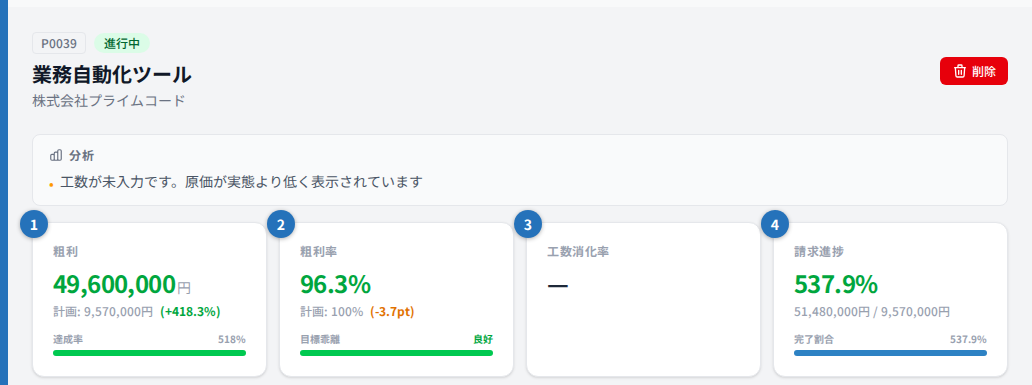
プロジェクト名・取引先・ステータスの下に4枚のKPIカードが表示されます。
| 番号 | カード | 内容 |
|---|---|---|
| ① | 粗利 | 売上から原価を引いた利益(予実対比あり) |
| ② | 粗利率 | 売上に対する粗利の割合 |
| ③ | 工数消化率 | 予定工数に対する実績工数の割合 |
| ④ | 請求進捗 | 売上目標に対する請求済み金額の割合 |
「分析」バナーには、工数未入力など収支の正確性に影響するデータの不足が表示されます。
月別収支と収支テーブルを確認する
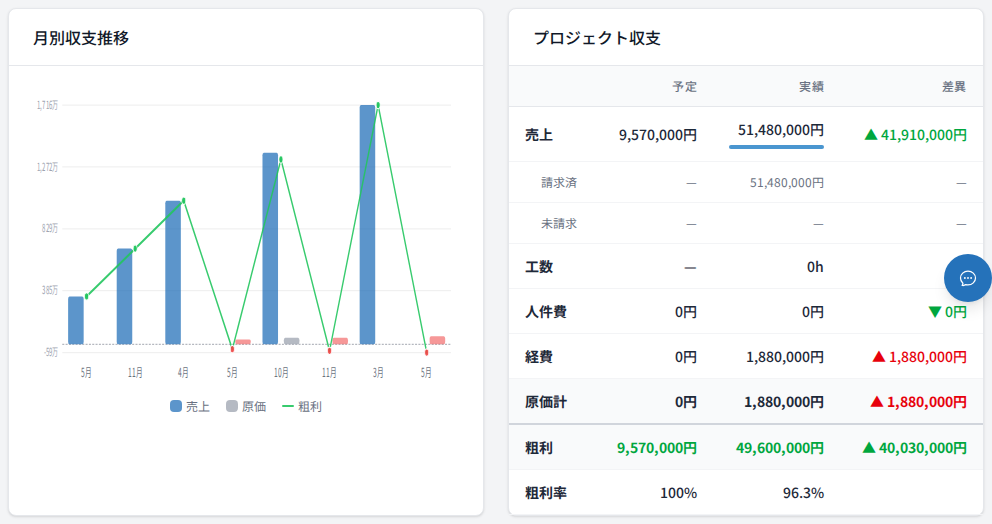
月別収支推移(左)では、月ごとの売上・原価・粗利の変化を棒グラフと折れ線グラフで確認できます。
プロジェクト収支(右)では、予定と実績を並べた収支テーブルで売上・工数・人件費・経費を確認できます。
プロジェクト情報を編集する
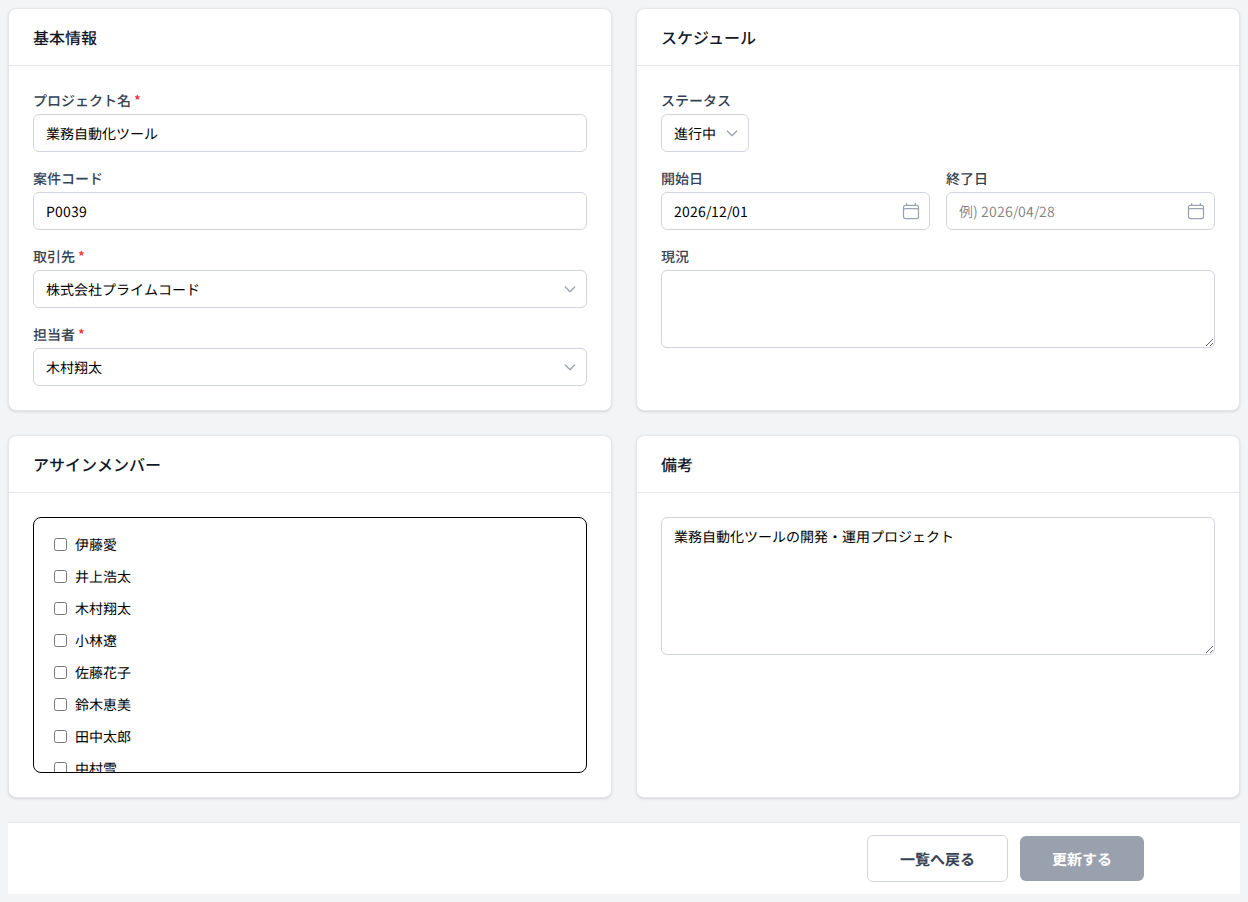
詳細画面にはそのまま編集フォームが表示されています。変更したい項目を修正し、画面下部の「更新する」を押します。
| セクション | 内容 |
|---|---|
| 基本情報 | プロジェクト名・案件コード・取引先・担当者 |
| スケジュール | ステータス(進行中 / 完了 / 中止)・開始日・終了日・現況 |
| アサインメンバー | チェックを変更してメンバーの追加・解除ができます |
| 備考 | 自由記述の補足情報 |
関連帳票を確認する

詳細画面の下部に「見積書」「契約」「請求書」「経費」のタブがあります。このプロジェクトに紐づいた帳票を一覧で確認できます。タブ内の番号(例:見積書 1)がリンクになっており、開くとその帳票の詳細画面に移動します。
見積書や請求書を作成する際にプロジェクトを選択すると、自動でこのタブに表示されます。
CSVでまとめて取り込む
一覧画面の「CSVを取り込む」を押すと、複数のプロジェクトをCSVファイルで一括登録できます。
テンプレートをダウンロードする
「CSVテンプレートをダウンロード」を押して、入力用のCSVファイルを取得します。
CSVを入力してアップロードする
テンプレートの書式にしたがってプロジェクト情報を入力し、「ファイルを選択」からアップロードします。
プロジェクトコードが既存のプロジェクトと同じ行は新規登録ではなく更新になります。
「取り込む」を押す
内容を確認して「取り込む」を押します。
プロジェクトを削除する
詳細画面右上の「削除」ボタンを押すと、プロジェクトを削除できます。
プロジェクトを削除しても、紐づいている見積書・請求書・経費は削除されません。ただし、プロジェクトとの紐づきは解除されます。