
見積書の使い方
見積書の作成・編集・ステータス管理・PDF出力・請求書や契約への変換など、見積書機能の使い方を説明します。
見積書を作成し、取引先に提案内容を提示できます。ステータス管理で商談の進捗を把握し、受注後はそのまま請求書や契約に変換できます。
一覧画面の見方
サイドバーの「案件」>「見積書」を押すと一覧画面が開きます。
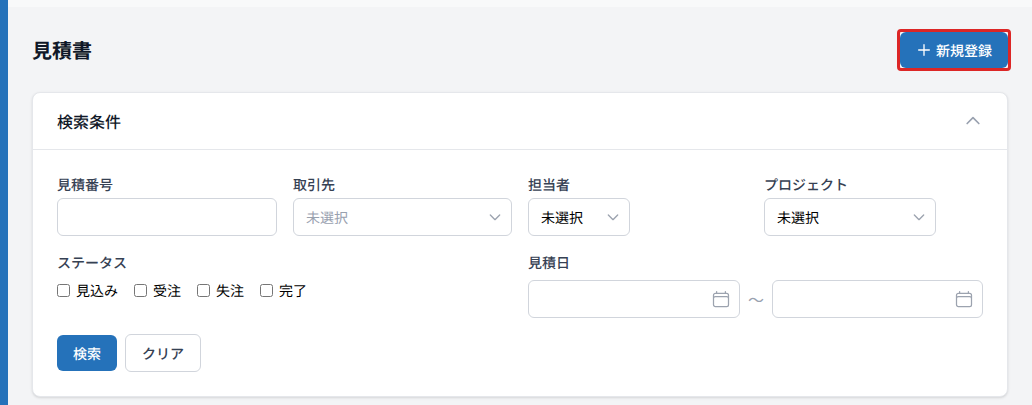
上段の簡易検索バーは常に表示され、必要に応じて詳細検索を開けます。
| 検索項目 | 内容 |
|---|---|
| キーワード | 見積番号・件名・取引先名を横断して検索 |
| ステータス | 見込み / 受注 / 失注 / 完了から複数選択 |
| 見積日 | 指定なし / 今月 / 先月 / 今年 / 期間指定(プリセット) |
「詳細検索」を押すと、次の項目でさらに絞り込めます。
| 検索項目 | 内容 |
|---|---|
| 見積番号 | 見積書のコード(例:EST-2029-0058)で検索 |
| 取引先 | 取引先名で絞り込み |
| 担当者 | 担当者名で絞り込み |
| プロジェクト | 紐づくプロジェクトで絞り込み |
| 見積日 | 見積日の期間を具体的な日付で指定(簡易バーで「期間指定」を選ぶと自動で開きます) |
一覧テーブルを確認する
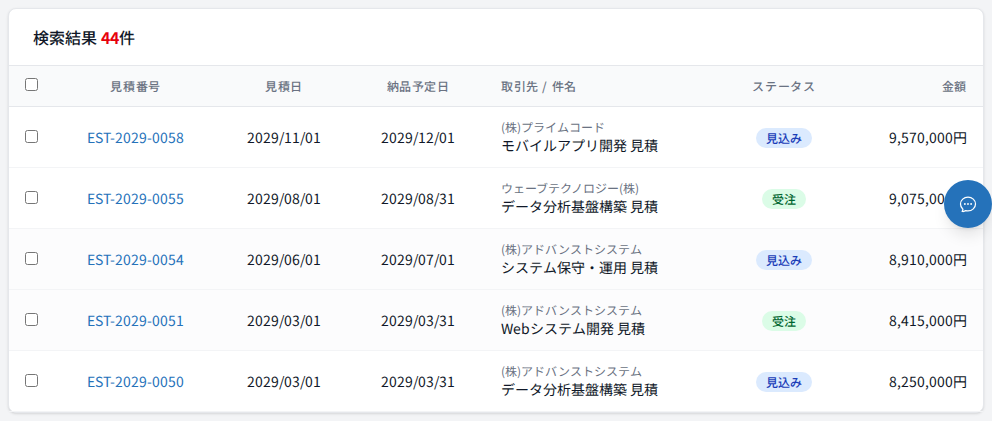
| 列 | 内容 |
|---|---|
| 見積番号 | 開くと詳細画面に移動します |
| 見積日 | 見積書を作成した日付 |
| 納品予定日 | 納品を予定している日付 |
| 取引先 / 件名 | 取引先名と見積書の件名 |
| ステータス | 現在の商談ステータス |
| 金額 | 見積合計金額(税込) |
チェックボックスで複数の見積書を選択し、一括でステータスを変更できます。詳しくは 一括でステータスを変更する を参照。
見積書をつくる
「新規登録」を押す
一覧画面右上の「新規登録」を押します。
件名と基本情報を入力する
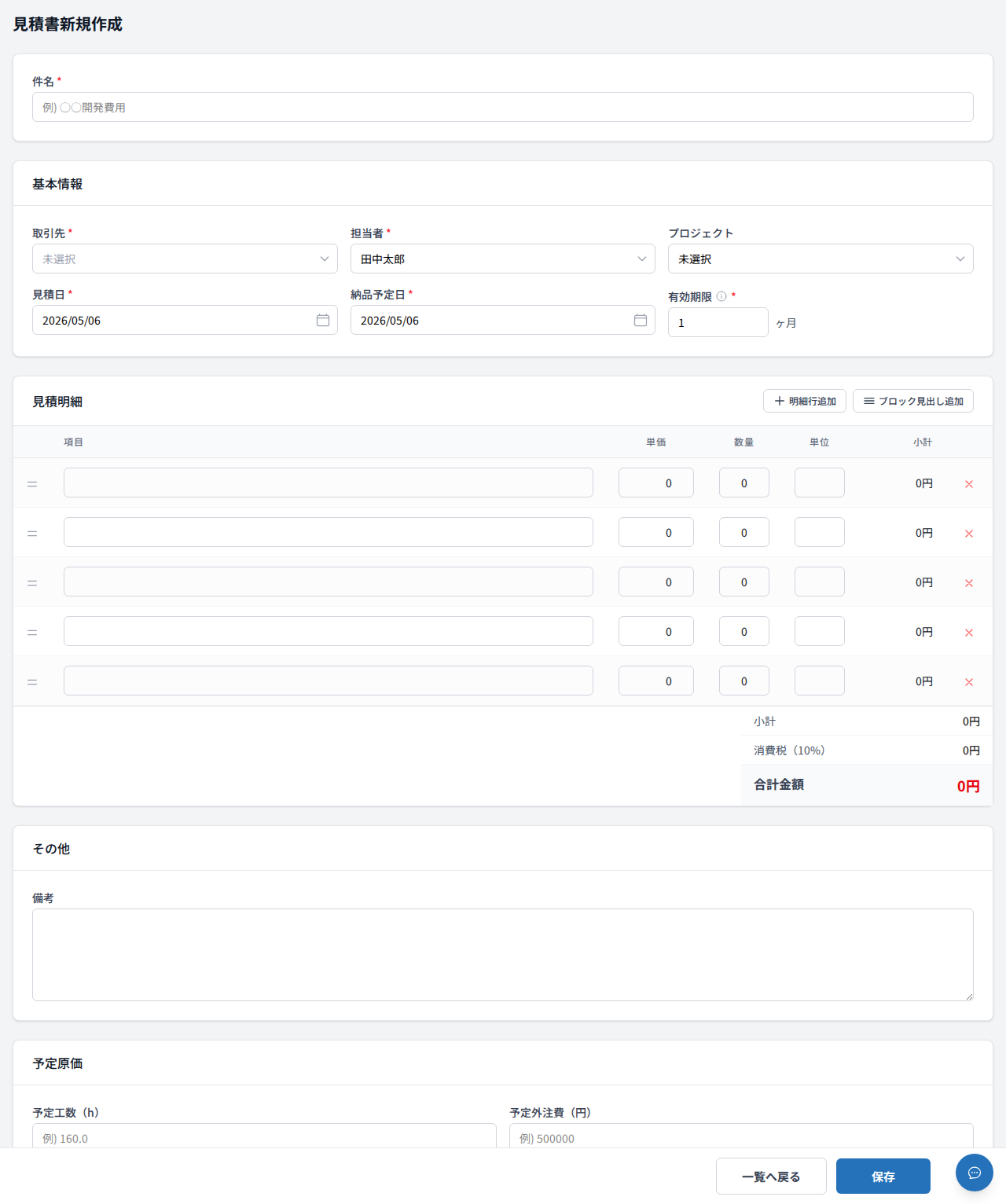
| 項目 | 内容 |
|---|---|
| 件名(必須) | 見積書の件名(例:Webシステム開発 見積) |
| 取引先(必須) | 見積書の宛先となる取引先 |
| 担当者(必須) | 自社の担当者 |
| プロジェクト | 紐づけるプロジェクト(任意) |
| 見積日(必須) | 見積書の日付 |
| 納品予定日(必須) | 納品予定日 |
| 有効期限(必須) | 見積書の有効期限(月数で指定) |
見積明細を入力する
「見積明細」セクションで明細行を入力します。各行に項目・単価・数量・単位を入力すると小計が自動計算されます。
- 「明細行追加」で行を増やせます
- 「ブロック見出し追加」で見出し行を挿入できます
- 行左端の「≡」をドラッグして並べ替えできます
「保存」を押す
入力が完了したら画面下部の「保存」を押します。見積書詳細画面に移動します。
詳細画面の見方

詳細画面上部には3つのボタンがあります。
| ボタン | 内容 |
|---|---|
| 「見積PDF」 | 見積書をPDF形式でダウンロードします |
| 「書類 ▼」 | 納品書PDF / 検収書PDFをダウンロードします |
| 「操作 ▼」 | 請求書に変換 / 契約に変換 / 複製 / 削除 |
ステータスバーには現在のステータスと変更ボタンが表示されます。
| ステータス | 意味 |
|---|---|
| 見込み | 商談進行中(初期状態) |
| 受注 | 受注確定 |
| 失注 | 失注 |
| 完了 | 完了済み |
PDFを書き出す
- 見積PDF: 詳細画面の「見積PDF」ボタンを押すとダウンロードが始まります
- 納品書PDF / 検収書PDF: 「書類 ▼」を押してメニューから選択します

PDFのレイアウト(テーマ・ロゴ・印鑑など)は「設定」>「帳票設定」で変更できます。
ステータスを変更する
詳細画面のステータスバー右側に、現在のステータスに応じた変更ボタンが表示されます。
| 現在のステータス | 表示されるボタン |
|---|---|
| 見込み | 受注に変更 / 失注に変更 / 完了に変更 |
| 受注 | 失注に変更 / 完了に変更 |
| 失注 | 見込みに変更 / 完了に変更 |
| 完了 | 見込みに変更 |
押すとステータスがすぐに変わります。「失注に変更」「完了に変更」は誤操作防止のため確認ダイアログが表示されます。
「受注に変更」したときのプロジェクト自動作成
見積書がプロジェクトに紐づいていない状態で「受注に変更」を押すと、見積情報からプロジェクトを自動作成するか確認するダイアログが表示されます。
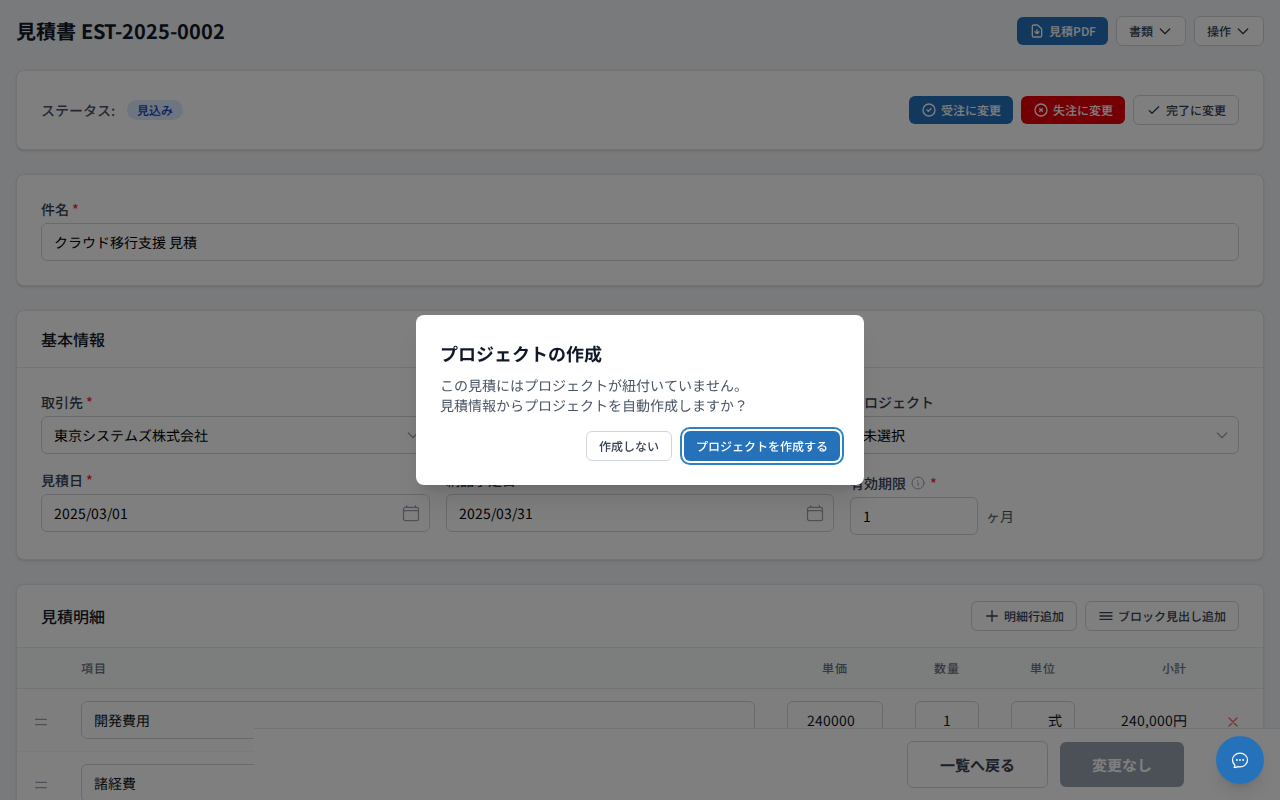
| ボタン | 動作 |
|---|---|
| 「プロジェクトを作成する」 | 見積書の件名・取引先・担当者からプロジェクトを自動作成し、見積書に紐づけてからステータスを「受注」に変更します |
| 「作成しない」 | プロジェクトを作らずにステータスだけ「受注」に変更します |
すでにプロジェクトに紐づいている見積書では、このダイアログは表示されずに直接ステータスが変わります。
一括でステータスを変更する
一覧画面で複数の見積書のステータスをまとめて変更できます。商談がまとめて確定した時や、年度末の整理などに便利です。
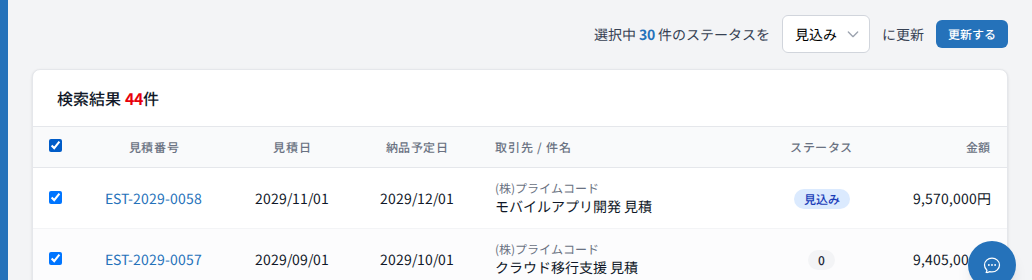
対象の見積書を選ぶ
一覧テーブル左端のチェックボックスで対象の見積書を選択します。ヘッダーのチェックボックスにチェックを入れると全件を選択できます。
変更先のステータスを選ぶ
テーブル右上の「選択中 N 件のステータスを 「セレクト」 に更新」のセレクトメニューから、変更先のステータス(見込み / 受注 / 失注 / 完了)を選びます。
「更新する」を押す
確認ダイアログで「OK」を押すと、選択した全件のステータスが一括で更新されます。
一括ステータス変更では、受注に変更してもプロジェクト自動作成のダイアログは表示されません。 プロジェクトに紐づけたい場合は、個別に詳細画面から「受注に変更」してください。
請求書・契約に変換する
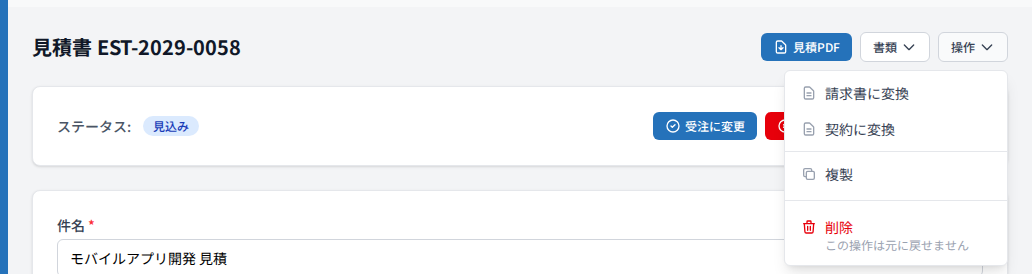
「操作 ▼」を押してメニューから変換先を選択します。
| メニュー | 内容 |
|---|---|
| 請求書に変換 | 見積書の内容をもとに請求書を自動作成します |
| 契約に変換 | 見積書の内容をもとに契約を自動作成します |
| 複製 | 内容をコピーした新しい見積書を作成します |
| 削除 | 見積書を削除します(元に戻せません) |
いずれかを選ぶと確認モーダルが開き、「見積書のステータスを『完了』にする」のチェックを確認して「変換する」を押すと変換が実行されます(契約への変換では、締め日・支払日ともに31日/支払月オフセット1か月/次回請求日は翌月初のステータス「下書き」の契約が作成されます。作成後は契約詳細画面で内容を調整してください)。
変換できるのはステータスが「受注」または「完了」の見積書だけです。 「見込み」「失注」の見積書では「操作 ▼」メニューに変換の項目自体が表示されません。変換したい場合は先にステータスを「受注」または「完了」に変更してください。
請求書・契約への変換はそれぞれ独立していて、二重変換はできません。すでに変換済みの見積書では、メニューの表示が変換ボタンから「請求書を見る →」「契約を見る →」というリンクに変わり、既存の請求書・契約詳細画面へ移動します(請求書に変換済みでも契約への変換は別途可能です)。変換後も元の見積書はそのまま残り、変換で作成された請求書・契約は自動的に同じプロジェクトに紐づきます。
見積書を削除する
「操作 ▼」>「削除」を押します。削除後は元に戻せません。