
帳票テーマプレビューの使い方
見積書・納品書・検収書・請求書のPDFデザインテーマを、保存前にブラウザで見比べる方法を説明します。
帳票テーマプレビューでできること
見積書・納品書・検収書・請求書のPDFには、標準テーマ+8種類の計9種類のデザインテーマから選んで適用できます。帳票テーマプレビューを使うと、実際に保存する前にブラウザ上で仕上がりを見比べられます。書類の種類ごとに見え方が変わるものもあるため、決める前に一度確認しておくと安心です。
テーマをプレビューする
帳票設定タブを開く
「設定」>「組織」>「組織情報」を開き、「帳票設定」タブを選びます。「PDFテンプレート」の欄にテーマの一覧がカードで並んでいます。
確認したい書類を選ぶ
カード一覧の上にある「プレビューで表示する帳票」の選択メニューで、確認したい書類を選びます。「請求書」「見積書」「納品書」「検収書」から選べます。ここで選んだ書類が、すべてのテーマカードの「プレビュー」リンクに反映されます。
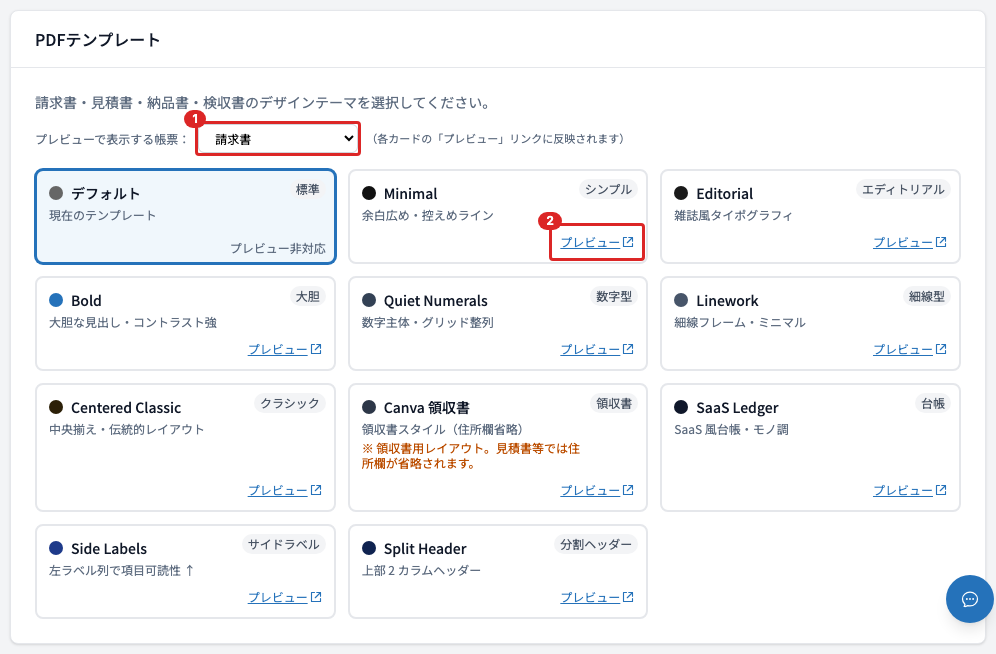
「デフォルト」(現在のテンプレート)だけはプレビューに対応していません。「プレビュー非対応」と表示されます。
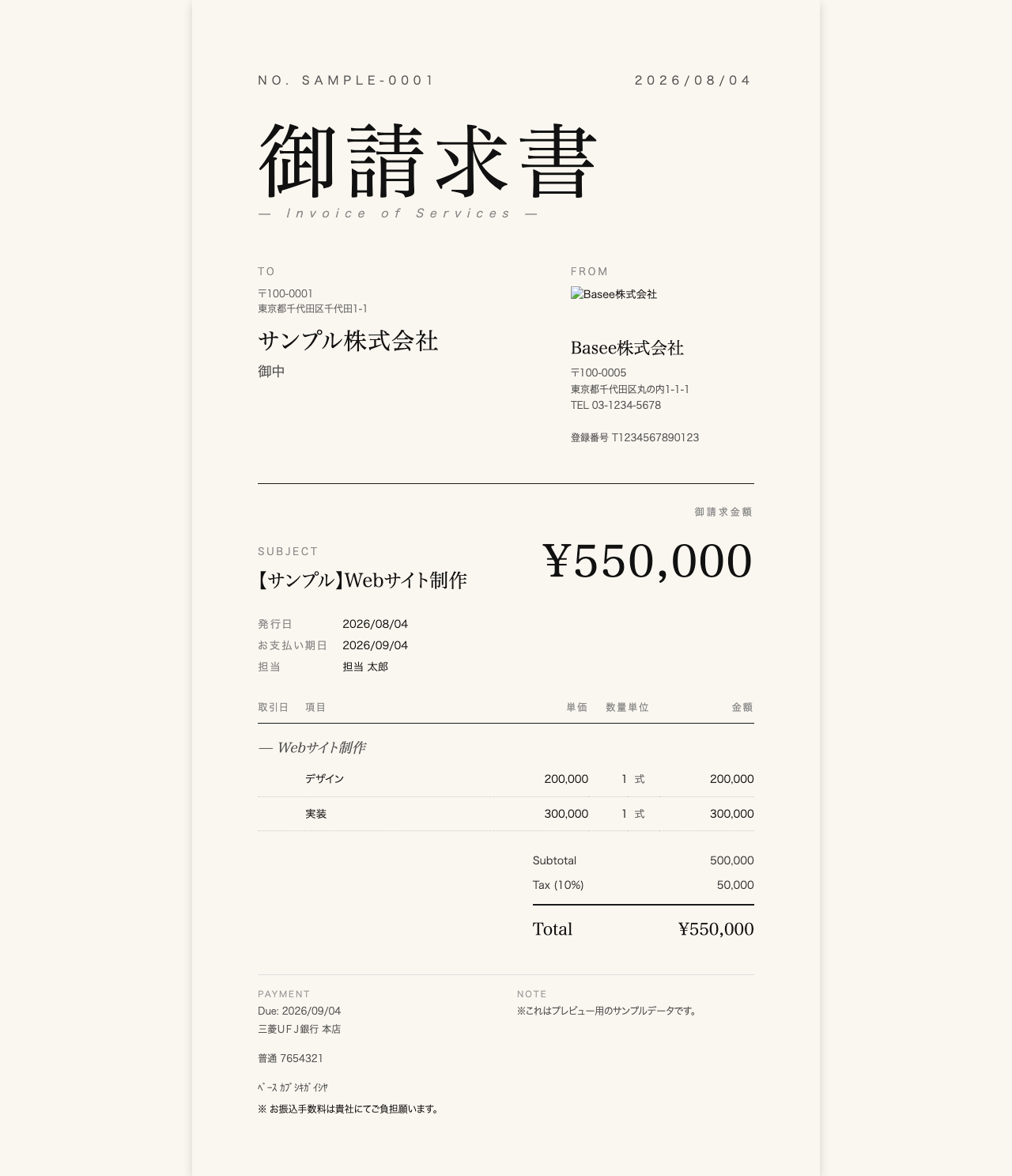
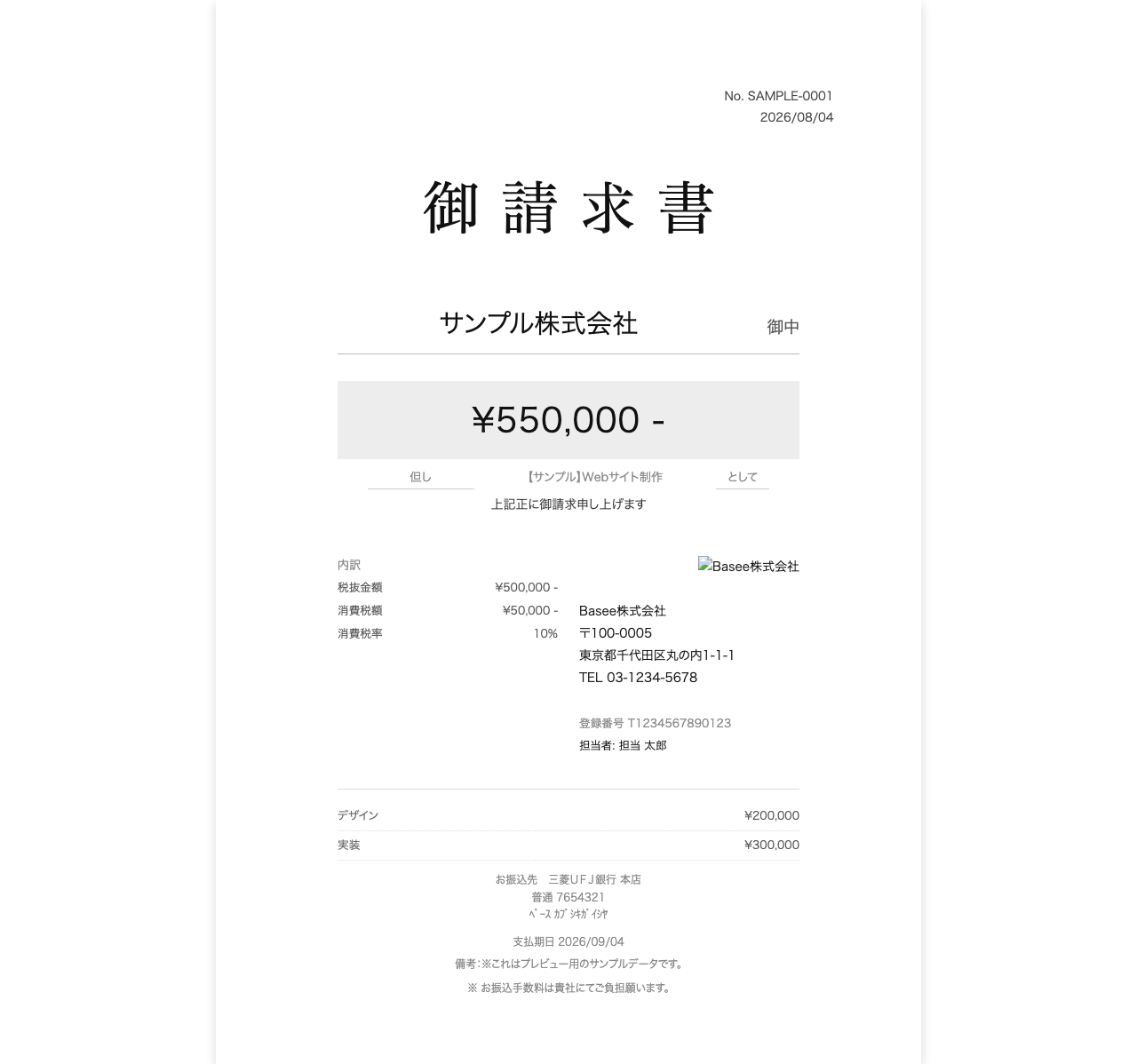
テーマを選ぶ
気に入ったテーマが見つかったら、カードを選んで「保存」を押すと、そのテーマが会社の帳票デザインとして適用されます。カードを選んだだけでは反映されないため、必ず画面右下の「保存」を押してください。
適用範囲について
選んだテーマは、見積書・納品書・検収書・請求書のすべてのPDF出力に共通で使われます。書類の種類ごとに別のテーマを指定することはできません。