
アカウント管理の使い方
ログインアカウントの追加・権限設定・削除の方法を説明します。パートナー(税理士・社労士)の招待方法も解説します。
アカウント一覧を確認する
サイドバーの「アカウント」を開きます。
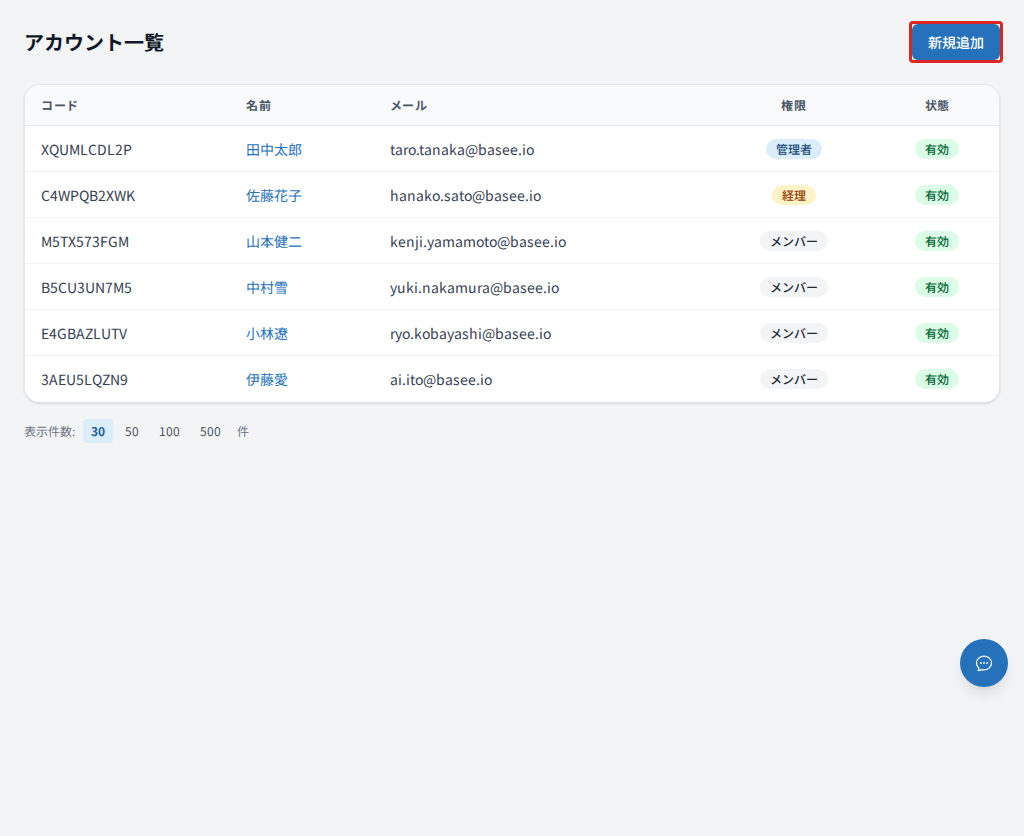
ID・名前・メール・権限・状態が確認できます。
権限の種類
| 権限 | できること |
|---|---|
| 管理者 | すべての機能を使用・設定できます |
| 経理 | 請求・経費・入金消込・取引先などの経理機能を使用できます |
| メンバー | 自分の勤怠・経費・給与明細の閲覧・入力ができます |
| 税理士(外部) | 請求書・経費・取引先を参照できます |
| 社労士(外部) | 勤怠・有給・社員基本情報を参照できます |
アカウントを追加する
アカウントの追加方法は権限によって2つに分かれます。
社内メンバー(管理者・経理・メンバー)を追加する
社内メンバーのアカウントは、「社員管理」から社員を作成すると自動で発行され、登録したメールアドレスに招待メールが送信されます。アカウント管理画面から直接追加することはできません。
社員作成時に「権限」を選んでください。
外部パートナー(税理士・社労士)を追加する
新規登録を押す
「アカウント一覧」の画面右上にある「+ 新規登録」ボタンを押します。
情報を入力する
| 項目 | 説明 |
|---|---|
| 名前 | アカウントの表示名です |
| メールアドレス | ログインに使います |
| 権限 | 「税理士(外部)」または「社労士(外部)」のどちらかを選びます |
| 追加権限 | デフォルトの参照範囲を超える権限が必要なときにチェックします |
| パートナー紹介コード | 任意。紹介元のパートナーコードを入力すると自動で紐付きます |
| 有効 | チェックを外すとこのアカウントではログインできなくなります(初期値はチェック済み) |
| 招待メールを送信する | チェックを入れると招待メールが送信されます |
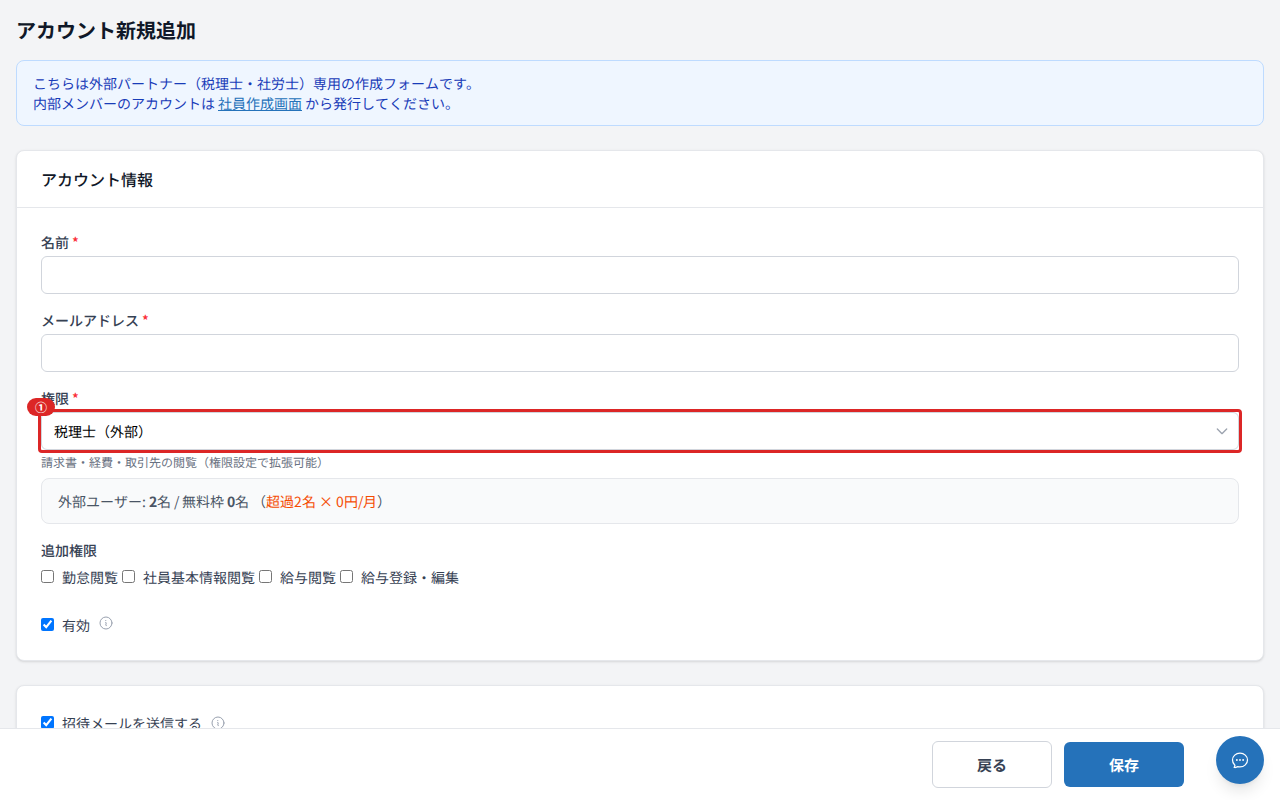
税理士(外部)で「勤怠修正」または「給与登録・編集」にチェックすると、対応する閲覧権限(勤怠閲覧・給与閲覧)が自動で有効になります。社労士(外部)で「給与登録・編集」にチェックした場合も同様に「給与閲覧」が自動付与されます。
保存する
「保存」を押して完了です。
外部ユーザーは無料枠を超えた人数分が課金対象になります。料金は新規登録フォームに表示されます。
アカウントを編集する
一覧の編集アイコンから編集画面を開きます。社内メンバーも含めて、権限の変更や有効/無効の切り替えはこの画面からできます。外部パートナーは「追加権限」で参照範囲を個別に拡張できます。
| 追加権限 | 対象ロール | 内容 |
|---|---|---|
| 勤怠閲覧 | 税理士(外部) | 全社員の勤怠閲覧 |
| 社員基本情報閲覧 | 税理士(外部) | 社員基本情報の閲覧 |
| 給与閲覧 | 税理士・社労士(外部) | 給与情報の閲覧 |
| 給与登録・編集 | 税理士・社労士(外部) | 給与明細の登録・編集 |
| 勤怠修正 | 社労士(外部) | 全社員の勤怠編集 |
社労士(外部)は「勤怠閲覧」「社員基本情報閲覧」がデフォルトで付与されており、追加権限として選択する必要はありません。
アカウントを削除する
編集画面から削除できます。
最後の管理者アカウントは削除できません。 組織に管理者が1人だけの場合、そのアカウントは削除・権限変更・無効化のいずれもできません。
社員に紐づくアカウントは、社員が在籍中の場合は削除できません。 削除するには先に「社員管理」で退職処理をしてください。
アカウントを削除しても社員情報や、過去の勤怠・経費データはそのまま保持されます。
パスキーを削除する(管理者代行)
社員がパスキーを紛失した場合など、管理者が代わりにパスキーを削除できます。編集画面の「パスキー管理」セクションに、登録済みパスキーの一覧と削除ボタンが表示されます。

パスキーが登録されている場合、一覧の各行に「削除」ボタンが表示されます。押すと確認ダイアログが開き、確認すると削除されます。
同じメールアドレスが他の組織でも有効なアカウントとして使われている場合、管理者代行でのパスキー削除はできません。 この場合は本人にマイページからの削除を依頼してください。