
パートナー(外部ユーザー)の使い方
税理士・社労士などの外部パートナーに閲覧権限を付与して連携する方法を説明します。
パートナーロールとは
税理士や社労士など、社外の専門家に必要な範囲のデータを共有できるロールです。2種類があります。
| ロール | 対象 | アクセスできる機能 |
|---|---|---|
| 税理士(外部) | 税務・会計担当者 | 請求書・経費・取引先の参照、会計レポートのCSV書き出し |
| 社労士(外部) | 労務担当者 | 勤怠・有給・社員基本情報の参照、勤怠レポートのCSV書き出し |
パートナーを招待する
アカウント管理を開く
サイドバーの「設定」メニュー内の「アカウント」を開いて一覧画面を表示します。
新規追加を押す
「新規追加」ボタンを押します。
情報とロールを入力する
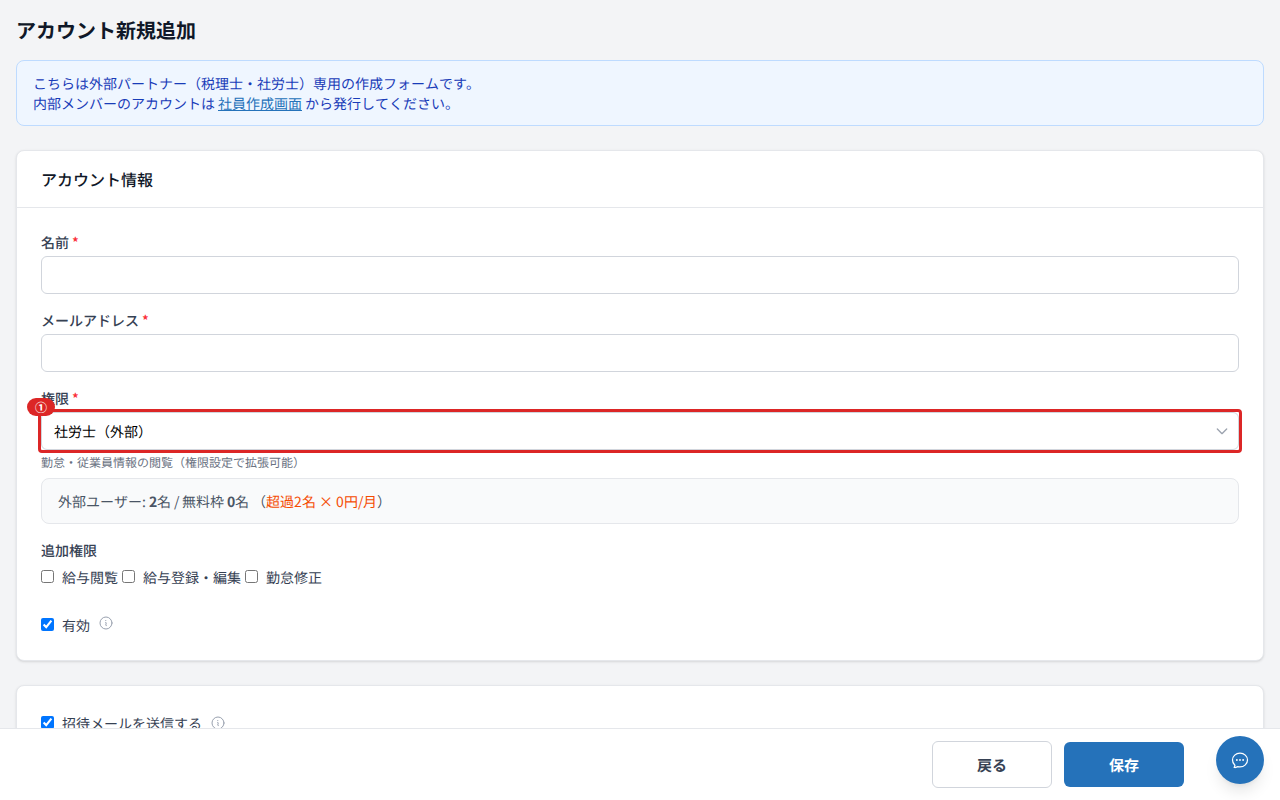
名前・メールアドレスを入力し、「権限」で「税理士(外部)」または「社労士(外部)」を選びます。「招待メールを送信する」にチェックを入れると案内メールが届きます。
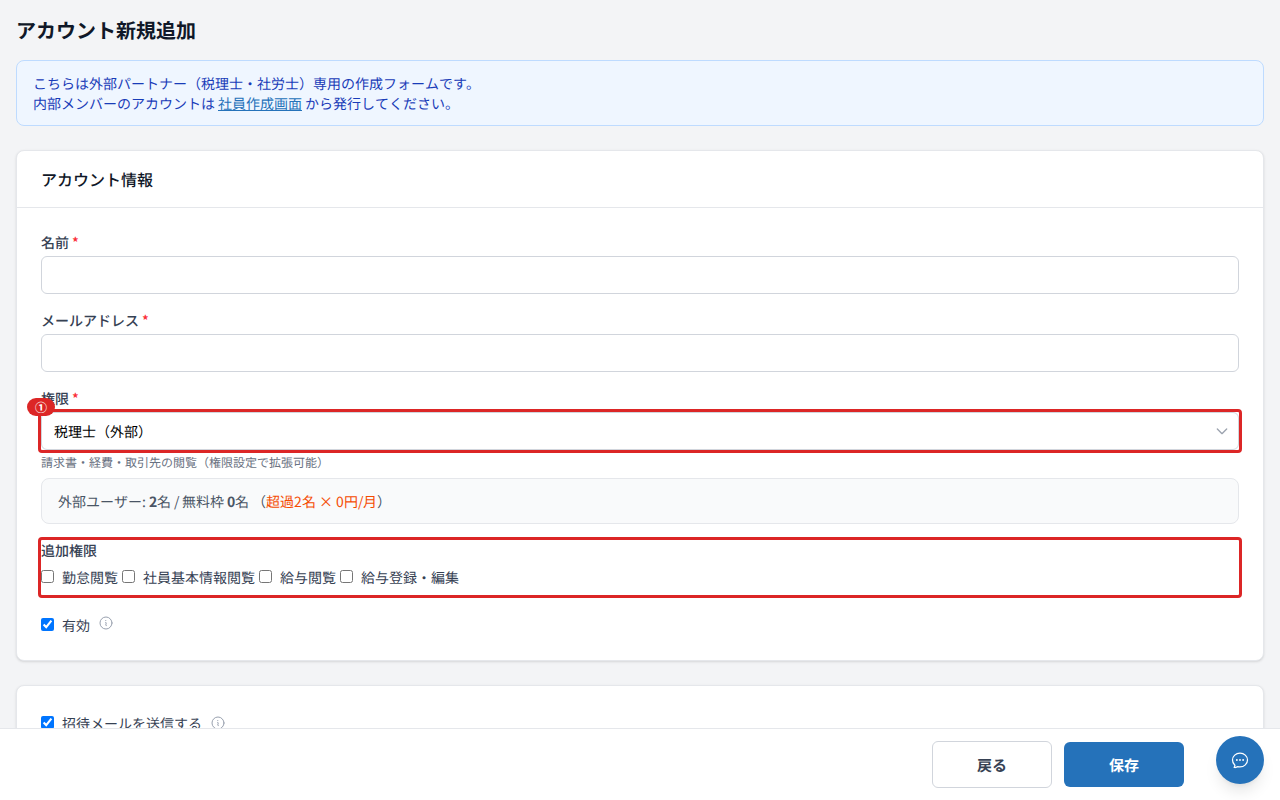
社労士を選ぶと、追加権限の選択肢が労務向けに切り替わります。
保存する
「保存」を押して登録完了です。「招待メールを送信する」にチェックを入れていた場合、入力したメールアドレス宛に招待メールが送信されます。
このフォームは外部パートナー(税理士・社労士)専用です。社内メンバー(管理者・経理・メンバー)のアカウントは「社員管理」から社員を作成すると自動で発行されます。
紹介コードを使って新規登録した組織は、初回のセットアップ画面でも紹介元のパートナーを招待できます。「招待する」を選ぶとメールアドレスを入力するだけで、このページと同じ内容のアカウントが自動的に作成されます。
アクセス範囲を拡張する(追加権限)
デフォルトのアクセス範囲では足りない場合は、追加作成・編集画面の「追加権限」で個別に拡張できます。
| 追加権限 | 内容 | 対象 |
|---|---|---|
| 勤怠閲覧 | 全社員の勤怠閲覧 | 税理士向け |
| 社員基本情報閲覧 | 社員基本情報の閲覧 | 税理士向け |
| 給与閲覧 | 給与情報の閲覧 | 税理士・社労士向け |
| 給与登録・編集 | 給与明細の登録・編集 | 税理士・社労士向け |
| 勤怠修正 | 全社員の勤怠編集 | 税理士・社労士向け |
パートナーロールはデータを変更できる操作が制限されています。請求書の発行やデータの削除はできません。
パートナーのアクセスを停止する
「アカウント管理」の一覧から該当アカウントの「編集」を押し、「有効」のチェックを外して保存するとログインできなくなります。完全に削除したい場合は同じ編集画面から削除できます。
士業のアクセス履歴を確認する
顧問先の士業事務所の職員が、パートナーコンソールから何を閲覧・ダウンロードしたか、どの勤怠・給与を登録・修正・削除したかは、管理者が確認できます。サイドバーの「設定」メニューの「システム」にある「士業のアクセス履歴」を開きます。
画面には、顧問先の士業事務所の職員がパートナーコンソールから閲覧・ダウンロード・登録・更新・削除した記録が、日時・事務所・職員・種別・対象・IPアドレスの一覧で表示されます。種別は「表示」「ダウンロード」「出力」「登録」「更新」「削除」のいずれかです。「登録」「更新」「削除」は勤怠・給与の登録・修正・削除の記録です。給与明細ファイルの追加は給与の「更新」、給与明細ファイルの削除は「削除」、給与明細書の再生成は「更新」として残ります。
- 「日時」(期間)・「事務所」・「種別」で絞り込めます。「この条件で CSV 出力」を押すと、絞り込んだ結果をCSVで出力できます
- 記録は変更・削除できません
- 見られるのは管理者だけです。経理・メンバー・パートナーのメニューには表示されません。「電子帳簿保存法対応」の監査ログと違い、顧問税理士・顧問社労士も見られません
- 顧問先のテナント画面に士業の職員が直接ログインして行った閲覧は、この履歴には載りません。証憑の表示・ダウンロード、添付のダウンロード、一覧CSVの出力など、監査ログの対象になっている操作は監査ログで確認できます
士業のアクセス履歴は、パートナーコンソールの「顧問先のページ」(後述の「顧問先の請求書・経費・勤怠・給与を確認する・出力する」)が使われた記録です。賃金台帳の出力の依頼と、勤怠・給与の登録・修正・削除も記録されます。顧問先のページを開くと「閲覧・ダウンロードは顧問先の管理者に記録されます」(勤怠・給与を直せる顧問先では「閲覧・ダウンロード・操作は顧問先の管理者に記録されます」)と表示されます。
パートナー専用の管理画面「パートナーコンソール」
税理士・社労士事務所には、Baseeのテナント画面とは別に「パートナーコンソール」という専用の管理画面が用意されています。顧問先企業のログイン画面ではなく、事務所のスタッフ専用のアカウントでログインする独立した画面です。複数の顧問先企業を一つの画面から横断して確認できます。
パートナーコンソールは事務所のスタッフ向けの画面です。顧問先企業の管理者・経理担当者がテナント画面から操作する内容とは別物です。
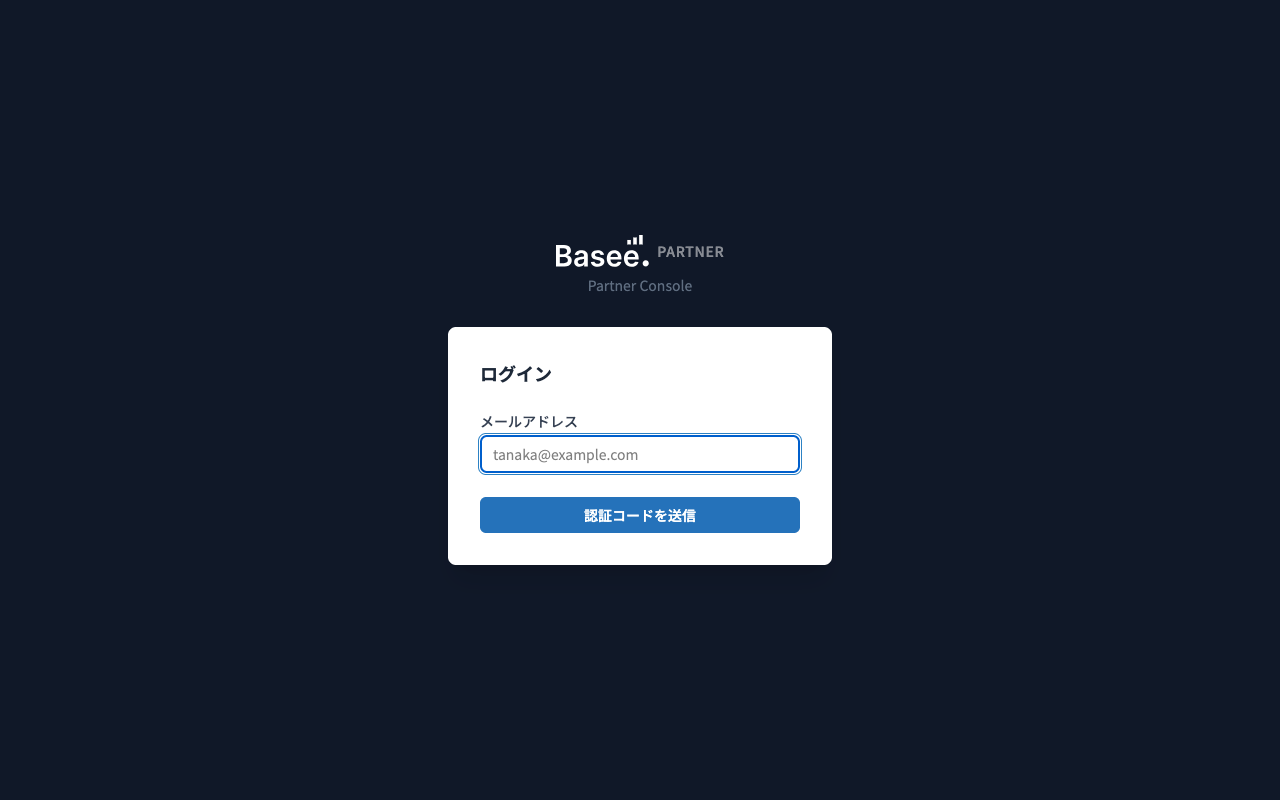
ログインする
事務所に案内されたパートナーコンソール専用のURLからメールアドレスを入力し、「認証コードを送信」を押します。送信されたメールの6桁の認証コードを入力するとログインできます。テナント側のログインと同じくパスワードは使いません。
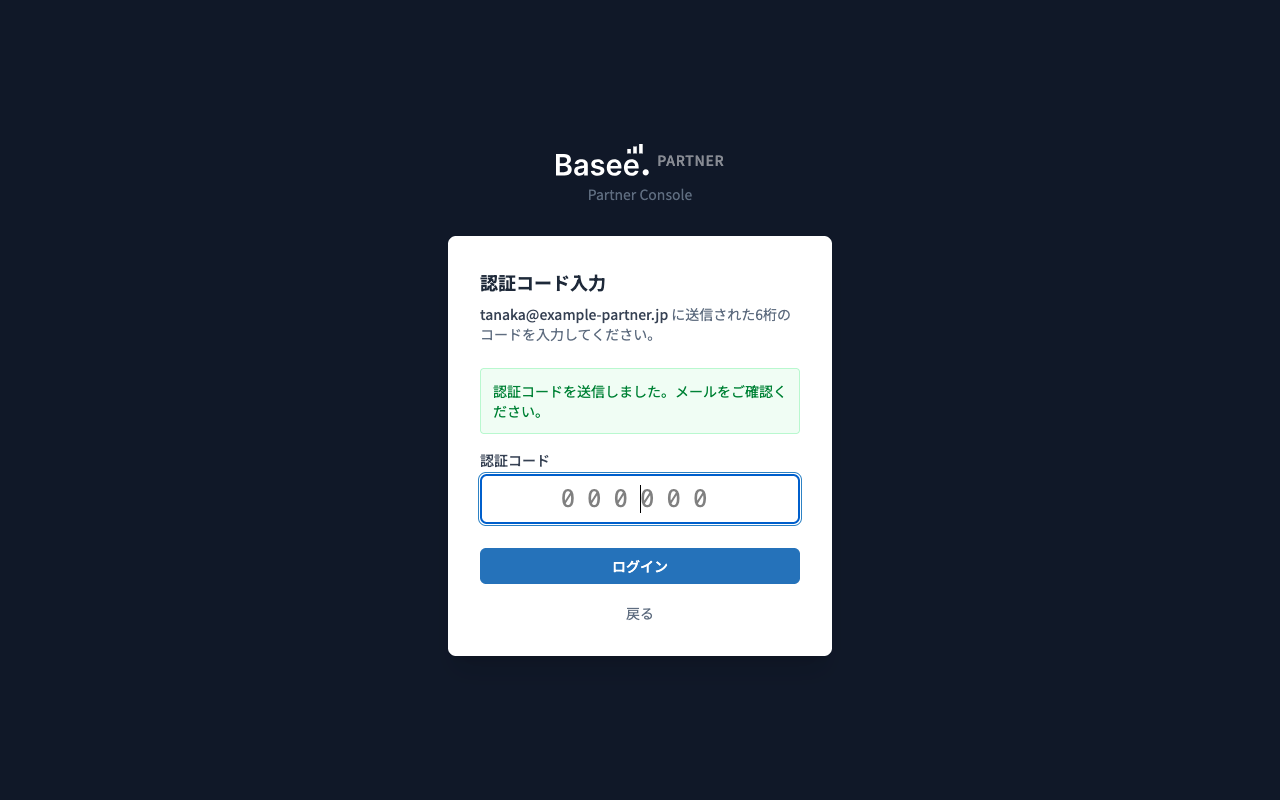
2段階認証(後述の「2段階認証を設定する」)を登録している担当者は、次の2通りのどちらかでログインします。
| ログインの方法 | 流れ |
|---|---|
| パスキーだけでログインする | ログイン画面の「パスキーでログイン」を押し、端末の指紋認証・顔認証・PINなどで確認します。メールの認証コードは不要です。パスキーを登録している担当者だけが使えます |
| メールの認証コードに加えて確認する | メールの6桁の認証コードを入力したあとに「2段階目の確認」画面が開きます。「パスキーで確認」を押すか、「認証アプリの6桁のコード」を入力して「確認する」を押します。登録済みの方法だけが表示されます |
端末をなくしたなどで2段階目を通れないときは、「2段階目の確認」画面の「その他の方法(リカバリーコード)」を開き、「リカバリーコードで確認する」からログインできます。リカバリーコードは、残りがあるときだけ表示されます。2段階目の確認を何度も間違えると、ログイン画面からやり直しになります。
2段階認証を登録していない担当者は、これまでどおりメールの認証コードだけでログインできます。
ダッシュボードで顧問先の状況をまとめて確認する
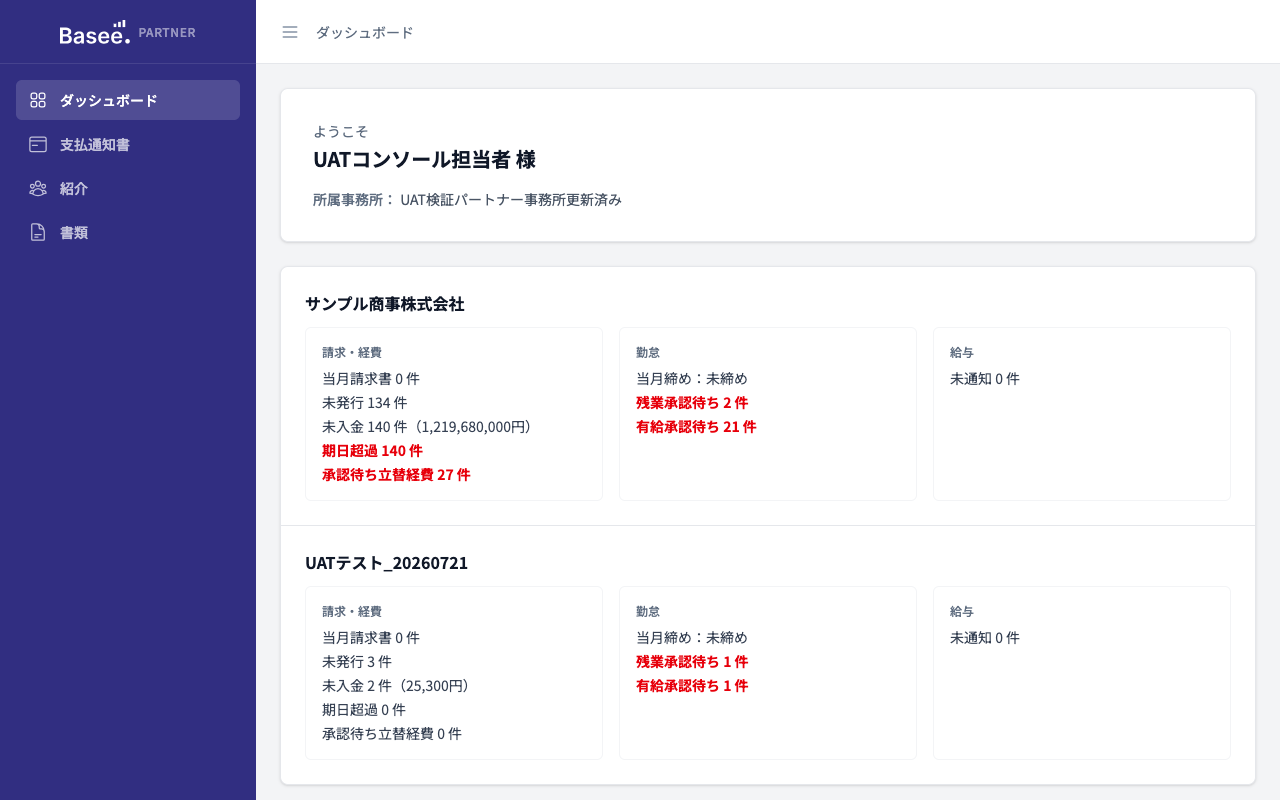
ログイン後の画面には、担当している顧問先企業ごとに、請求・経費、勤怠、給与のかんたんな集計値がカードで並びます。
顧問先名はリンクになっていて、押すとその顧問先のページが開きます(次の「顧問先の請求書・経費・勤怠・給与を確認する・出力する」)。請求・経費のカードの「未発行」「未入金」「期日超過」を押すとその条件で絞り込んだ請求書の一覧が、「承認待ち立替経費」を押すと承認待ちの立替経費の一覧が開きます。勤怠のカードの「当月締め」を押すと、当月の勤怠一覧が開きます。給与のカードの「未通知」の件数からは明細へ進めないため、顧問先名から「給与」タブを開いてください。顧問先が多いときは、一覧の上の「顧問先名で絞り込む」欄で探せます。
勤怠の打刻・月締めと、給与の通知は、顧問先企業のテナント画面にログインして行います。勤怠を1日ずつ登録・修正することと、給与の登録・編集・削除、給与明細ファイルの追加・削除、給与明細書の再生成は、顧問先のページの「勤怠」「給与」タブからもできます(後述の「勤怠を登録・修正する」「給与を登録・編集・削除する」)。
2段階認証をまだ設定していない担当者には、画面上部の「ようこそ」の欄に「2 段階認証が未設定です。」という案内と「設定する」リンクが表示されます。
顧問先の請求書・経費・勤怠・給与を確認する・出力する
ダッシュボードで顧問先名を押すと、その顧問先のページが開きます。ページの上部に顧問先名と「閲覧専用」の表示、「閲覧・ダウンロードは顧問先の管理者に記録されます」という注意書きが出ます。顧問先のデータを登録・修正できるのは、賃金台帳の出力の依頼と、勤怠の登録・修正、給与の登録・編集・削除だけです。勤怠・給与を直せる顧問先(勤怠または給与の編集権限が付いた顧問先)では「閲覧専用」の表示は出ず、注意書きが「閲覧・ダウンロード・操作は顧問先の管理者に記録されます」になります。
画面右上の顧問先名のプルダウンで、ダッシュボードに戻らずに別の顧問先へ移れます。切り替えると、今開いているタブのまま別の顧問先のページが開きます。
ページには次の5つのタブがあります。
| タブ | できること |
|---|---|
| 請求書 | 請求書の一覧と詳細を確認します。保存済みのPDF(「PDF をダウンロード」)、添付ファイル、一覧のCSV(「この条件で CSV 出力」)を取得できます。請求番号・取引先・請求日・入金期日・金額などで絞り込めます |
| 経費 | 経費の一覧と詳細を確認します。証憑のプレビュー・ダウンロード、一覧のCSV(「この条件で CSV 出力」)を取得できます。取引先(支払先)・経費カテゴリ・担当者・発生日・金額などで絞り込めます |
| 勤怠 | 前月・翌月で月を切り替えながら、月ごとの全社員の勤怠一覧(勤務形態・出勤日数・総勤務時間・残業時間・深夜時間・有給・無給休暇・みなし勤務時間・過不足時間)と締め済みかどうかを確認します。社員名を押すと、社員別の日次の表が開きます。「給与ソフト向けの CSV をダウンロード」(freee・マネーフォワード・弥生会計。時間表記は10進・60進から選択)と「勤怠レポートをダウンロード」を実行できます。勤怠の編集権限が付いた顧問先では、社員別の日次の表から1日ずつ勤怠を登録・修正できます(下記) |
| 給与 | 給与の一覧と詳細を確認します。一覧は対象月・社員で絞り込め、支給額・控除とページ内の合計が出ます(立替経費を給与と合わせて精算する設定の顧問先では、立替経費・振込金額も出ます)。社員名を押すと、支給・社会保険・税金と控除・手当や控除の内訳・差引支給額・通知の状態・給与明細PDFなどの添付・有給残日数・立替経費・過去の給与・変更履歴が開き、添付をダウンロードできます。一覧の「賃金台帳を出力」から賃金台帳のPDFを出力できます(下記)。給与の編集権限が付いた顧問先では、給与の登録・編集・削除と、給与明細ファイルの追加・削除・給与明細書の再生成ができます(下記) |
| 出力 | 期間(開始月・終了月)と文字コードを選び、「経費の仕訳をダウンロード」「請求書の仕訳をダウンロード」「売上レポート(請求書)をダウンロード」「支出レポート(経費)をダウンロード」を実行します。仕訳は freee・マネーフォワード・弥生会計・汎用 CSV の形式から選べます |
請求書・経費・出力のタブは、顧問先が事務所の担当者を税理士パートナーとして登録している場合だけ表示されます。勤怠のタブは、社労士パートナーとして登録されている顧問先と、勤怠の閲覧権限が付いた税理士パートナーの顧問先で表示されます。給与のタブは、給与の閲覧権限(給与閲覧または給与登録・編集)が付いたパートナーの顧問先で表示されます。見られる範囲は、顧問先が付与したパートナー権限(「アクセス範囲を拡張する」)に従います。どのタブも使えない顧問先では、ページを開いても「この顧問先で閲覧できる項目はまだありません。」と表示されます。
勤怠タブで「給与ソフト向けの CSV をダウンロード」を押したとき、その月に勤怠がある社員のうち社員コードが未設定の社員がいると、CSVはダウンロードされずに一覧へ戻り、警告が出ます。顧問先に社員コードを設定してもらうか、警告内の「未設定の社員を含めてダウンロード」「未設定の社員を除外してダウンロード」から選びます。
勤怠を登録・修正する
勤怠タブで社員名を押して社員別の日次の表を開き、直したい日の「修正」、まだ勤怠のない日の「登録」を押します(スマートフォンなど幅の狭い画面では、日ごとのカードの右上に出ます)。登録・修正の画面で次の項目を入力し、「登録する」(修正のときは「更新する」)を押すと、同じ月の表の該当する日に戻り、「10月6日の勤怠を更新しました。」のように表示されます。「キャンセル」を押すと保存せずに表へ戻ります。
| 項目 | 入力のしかた |
|---|---|
| 出勤時刻・退勤時刻 | 欄を押すと開く時刻の選択で時・分を合わせるか、「0930」のように数字で入力します。退勤時刻が出勤時刻より早いときは、翌日の退勤として記録されます |
| 休憩 | 休憩開始・休憩終了を入力します。空欄のときは自動で計算されます |
| 中抜け | 「+ 中抜けを追加」で行を足し、開始・終了を入力します。「削除」で行を外せます。開始を空にした行は保存されません |
| 区分・備考 | 区分(「通常」「休日出勤」)を選び、必要なら備考を入力します |
修正の画面には、直す前の記録(「現在の記録: 09:02〜18:10 / 休憩 60 分 / 通常」など)が表示されます。保存すると、顧問先のテナントで直したときと同じように勤務時間の計算とコアタイムの判定が行われ、退勤を入力した日に未申請の残業があれば、顧問先の社員と上長・管理者に通知が届きます。
- 直せるのは、顧問先が勤怠の編集権限(「勤怠修正」)を付与したパートナーの顧問先だけです。権限がない顧問先では「修正」「登録」は表示されません
- 2段階認証でログインしている必要があります(2段階目の確認を通ったログイン、またはパスキーだけのログイン)。メールの認証コードだけでログインしているときは「修正」「登録」が表示されず、表の上に「勤怠の登録・修正には 2 段階認証でのログインが必要です。」という案内が出ます。「セキュリティ」で2段階認証を設定し、ログインし直してください(ログイン中に設定しても、ログインし直すまでは直せません)
- 2段階認証を設定してから24時間は直せません。表の上に「2 段階認証を設定してから 24 時間は、勤怠の登録・修正ができません(2026/10/20 14:05 から使えます)。」のように、使えるようになる日時が表示されます。24時間たてば、ログインし直さなくても直せます。2段階認証をすべて削除した場合や、サポートがリセットした場合も、設定し直してから24時間は直せません
- 締め済みの月は直せません(表の見出しに「締め済み」と表示されます)
- 休暇(有給など)の区分の設定・取り消しはここではできません。顧問先の管理者に依頼してください
- 打刻・月締め・締めの解除・残業や有給の承認・勤怠の削除は、顧問先のテナント画面で行います
- 保存すると、顧問先の監査ログに操作者が「士業アカウント名(職員名)」として記録され、「士業のアクセス履歴」にも種別「登録」または「更新」として残ります。登録・修正の画面にも「保存すると、顧問先の変更履歴とアクセス履歴に記録されます」と表示されます
- 短い時間に何度も保存すると、しばらく受け付けられなくなります。1分ほど待ってからやり直してください
給与を登録・編集・削除する
給与タブで行います。入力する項目と順番は、顧問先のテナントの給与の登録画面と同じです。
| 操作 | 手順 |
|---|---|
| 登録 | 給与の一覧の「給与を登録」を押し、対象月・社員名・給与区分、支給(給与額・残業代・各種手当・交通費)、社会保険、税金・控除を入力して「登録する」を押します。保存すると、その給与の詳細が開きます |
| 編集 | 給与の詳細の「編集」を押し、直して「更新する」を押します |
| 削除 | 給与の詳細の「削除」を押し、確認で「OK」を押すと、一覧に戻ります。削除した給与は元に戻せません |
差引支給額は、テナントで入力したときと同じ計算で自動的に決まります。各種手当・その他控除は、内訳の行を足して入力することもできます。同じ社員・同じ対象月・同じ給与区分(月次給与/賞与)の給与は重複して登録できません。一覧を絞り込んでから操作したときは、操作のあと一覧に戻っても絞り込みが保たれます。
- 社員へ通知済みの給与や、給与計算で確定した給与も直せます。ただし、直しても社員へは通知されず、給与計算で作られた給与明細PDFにも反映されません。編集画面に「社員へ通知済みの給与です。直しても社員へは通知されません。」「給与計算で確定した給与です。直した金額は給与明細 PDF には反映されません。」と表示されます
- 直せるのは、顧問先が給与の編集権限(「給与登録・編集」)を付与したパートナーの顧問先だけです。給与閲覧だけの顧問先では「給与を登録」「編集」「削除」は表示されません
- 勤怠と同じく、2段階認証でログインしている必要があり、2段階認証を設定してから24時間はできません。できないときは、一覧の上に理由が表示されます
- 保存・削除すると、顧問先の監査ログと給与の詳細の変更履歴に、操作者が「士業アカウント名(職員名)」として記録され、「士業のアクセス履歴」にも種別「登録」「更新」「削除」として残ります
- ここでは、給与の通知、繰り返し登録、CSVの取り込みはできません。顧問先のテナント画面で行います
給与明細ファイルを追加・削除する・給与明細書を再生成する
給与タブの給与の詳細から行います。できる職員の条件は、上の「給与を登録・編集・削除する」と同じです(給与の編集権限が付いた顧問先で、2段階認証でログインしてから使える職員)。
| 操作 | 手順 |
|---|---|
| ファイルを追加 | 詳細の「給与明細PDF・添付」の下にある「ファイルを追加」を押すと、編集画面の「給与明細ファイル」欄が開きます。ファイルを選ぶとアップロードが始まり、終わると名前が並びます。「更新する」を押すと保存され、詳細の「給与明細PDF・添付」に表示されます |
| ファイルを削除 | 詳細の「給与明細PDF・添付」で、消したいファイルの行の「削除」を押し、「『ファイル名』を削除しますか?」で「OK」を押します。削除したファイルは元に戻せません |
| 給与明細書を再生成 | 給与計算で確定した明細がある給与だけ、詳細に「給与明細書の再生成」が表示されます。「明細書備考」を入力して「給与明細書を再生成」を押し、確認で「OK」を押します。「給与明細書を再生成しています。反映まで少しお待ちください。」と表示され、しばらくすると自動生成の給与明細書PDFが置き換わり、備考が印字されます |
- 追加できるのは PDF・PNG・JPG・GIF・WebP・HEIC 形式で、1ファイル10MBまで、一度に5件までです
- アップロードしたファイルは、「更新する」を押すまで保存されません。アップロードから時間が経つと「給与明細ファイルのアップロードから時間が経過しています。もう一度アップロードしてください。」と表示されるので、選び直してください
- 明細書備考は2000文字までです
- ファイルの追加・削除と再生成は「士業のアクセス履歴」に記録されます。給与明細ファイルの削除と再生成は、監査ログには残りません
賃金台帳を出力する
給与タブの一覧の「賃金台帳を出力」を押すと、賃金台帳の画面が開きます。開始月・終了月と、対象(「全社員」または「社員を指定」)を選んで「PDF を出力」を押します。PDFの作成には少し時間がかかり、作成中は同じ画面の「生成状況」に進み具合が表示されます。作成が終わると「ダウンロード」ボタンが出ます。
- 対象期間は24か月以内、全社員の出力は100名までです
- 退職した社員も、対象期間に給与があれば出力されます
- 性別が未設定の社員がいると警告が出ます(賃金台帳の記載事項のため、顧問先に設定してもらうことをおすすめします)
- 画面下の「最近の出力」に、顧問先で出力した賃金台帳が直近5件並びます。出力したPDFは7日で削除されます
- 短い時間に何度も出力を依頼すると、しばらく受け付けられなくなります。1分ほど待ってからやり直してください
出力タブでカテゴリが未設定の経費があると、「カテゴリ未設定の経費が N件あります」という警告が出ます。顧問先に経費カテゴリを設定してもらうか、警告内の「未設定の経費を含めてダウンロード」「未設定の経費を除外してダウンロード」から選びます。支出レポートに含まれる立替経費は、承認済みのものだけです。
ここで行った閲覧・ダウンロード・出力と、勤怠・給与の登録・修正・削除、給与明細ファイルの追加・削除、給与明細書の再生成は、顧問先の管理者が「士業のアクセス履歴」で確認できます。
支払通知書を確認する
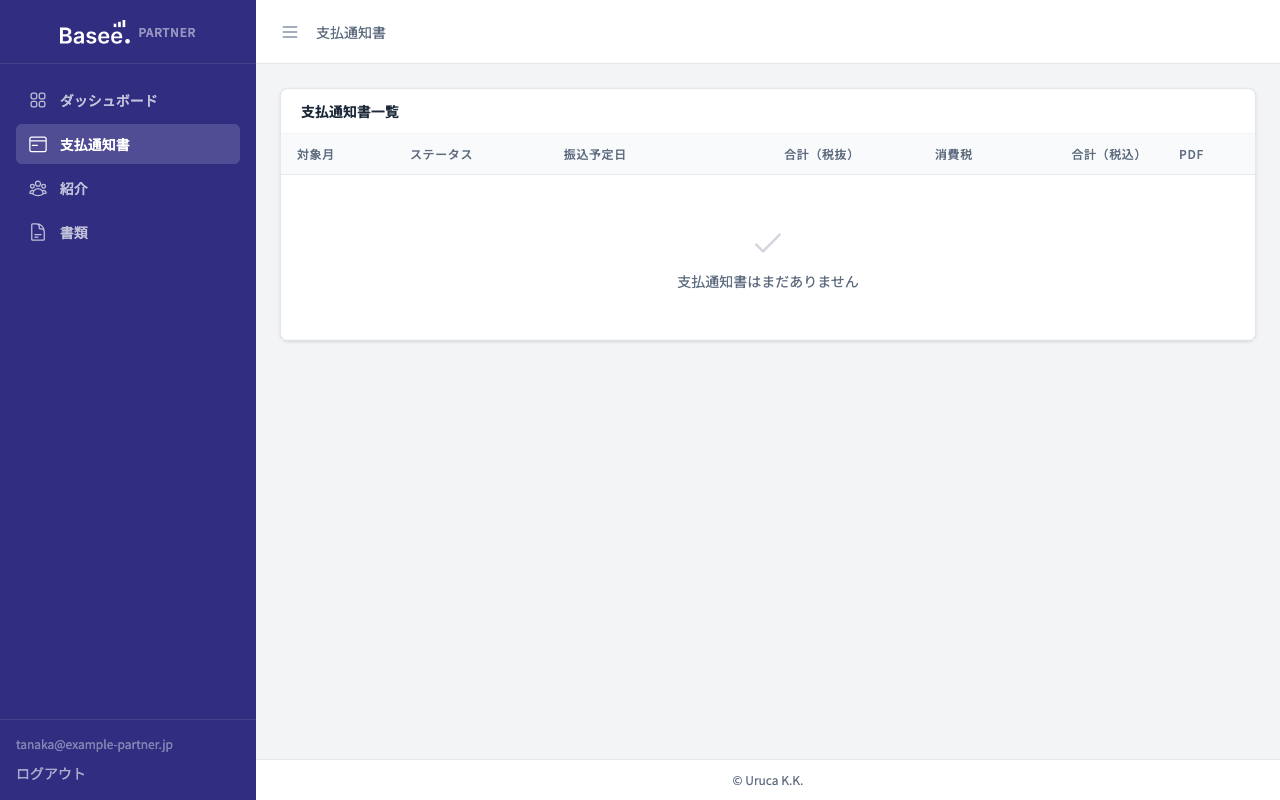
事務所への支払い(顧問料等)の通知書を、対象月ごとの一覧から確認できます。「PDFダウンロード」を押すとPDFファイルが開きます。ダウンロードリンクは発行から15分間だけ有効です。時間が経って開けない場合は、もう一度一覧から押し直してください。
紹介実績を確認する
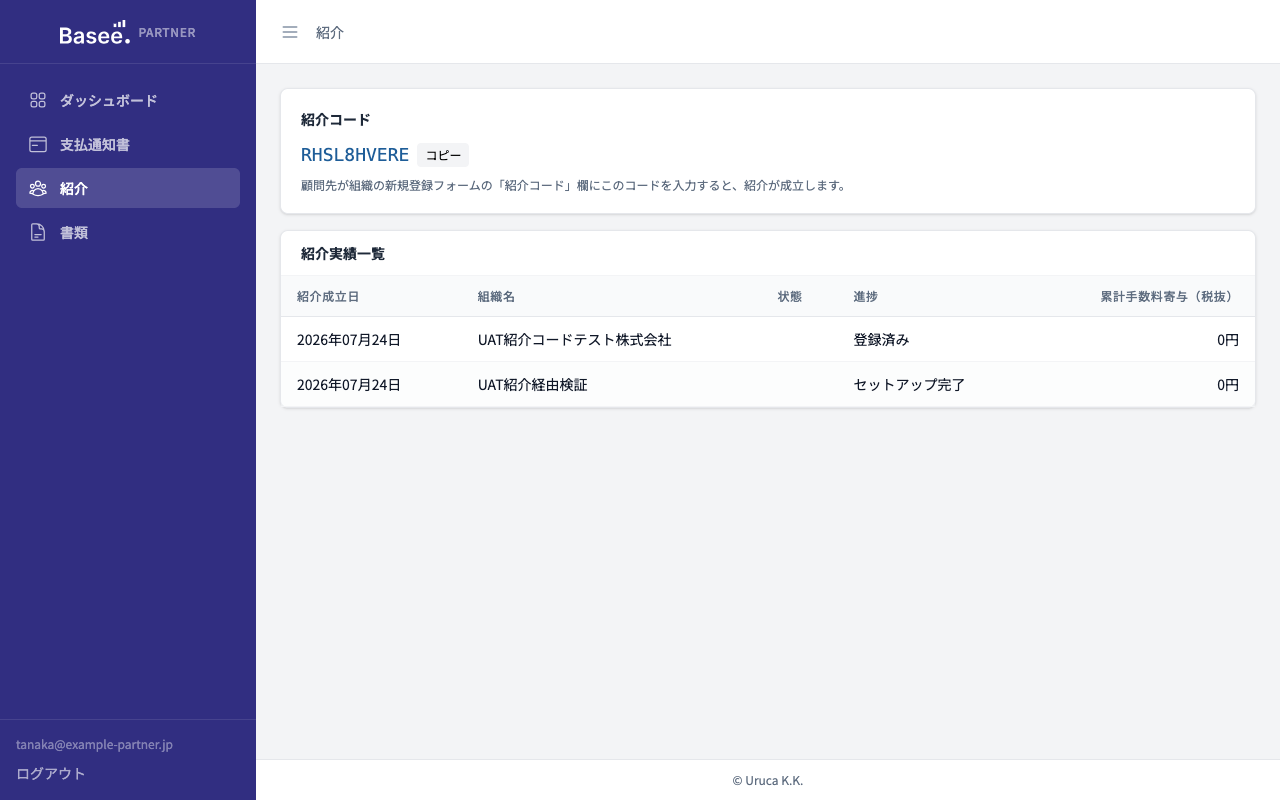
事務所専用の紹介コードと、これまでの紹介実績(紹介した組織・進捗状況・累計の手数料貢献)を確認できます。紹介コードは「コピー」ボタンでかんたんにコピーできます。
顧問先が紹介コードを入れ忘れた・打ち間違えたまま登録した場合や、パートナー契約の前から顧問先がBaseeを使っていた場合は、運営に依頼すると、その顧問先を後から事務所の紹介として登録できます。紹介実績の経路には「運営が登録」と表示されます。紹介料の対象になるのは登録した月以降の利用料で、それより前の月にはさかのぼりません。すでに別の事務所の紹介になっている顧問先は付け替えできません。
書類を共有する
パートナーコンソールからも、顧問先企業との書類のやり取りができます。複数の顧問先をまたいでファイルをアップロード・ダウンロードできる点がテナント画面との違いです。使い方の詳細は「書類の共有の使い方」を参照してください。
パートナーコンソールからアップロードした書類は、共有先を個別に指定できません。アップロードすると、顧問先企業の管理者・経理担当者に自動で通知されます。
事務所情報を確認・変更する
サイドバーの「事務所情報」を開くと、事務所の契約内容の確認と、連絡先・紹介料の振込先の変更ができます。画面は次の3つに分かれています。
| 区分 | 内容 | 変更 |
|---|---|---|
| 契約情報 | 事務所名・パートナー種別・紹介料率・紹介コード | 不可 |
| 連絡先・事務所所在地 | 担当者名・電話番号・郵便番号・住所・事務所連絡先メールアドレス・事務所Webサイト・インボイス登録番号 | 可 |
| 口座情報 | 紹介料の振込先(銀行・支店・口座種別・口座番号・口座名義) | 可 |
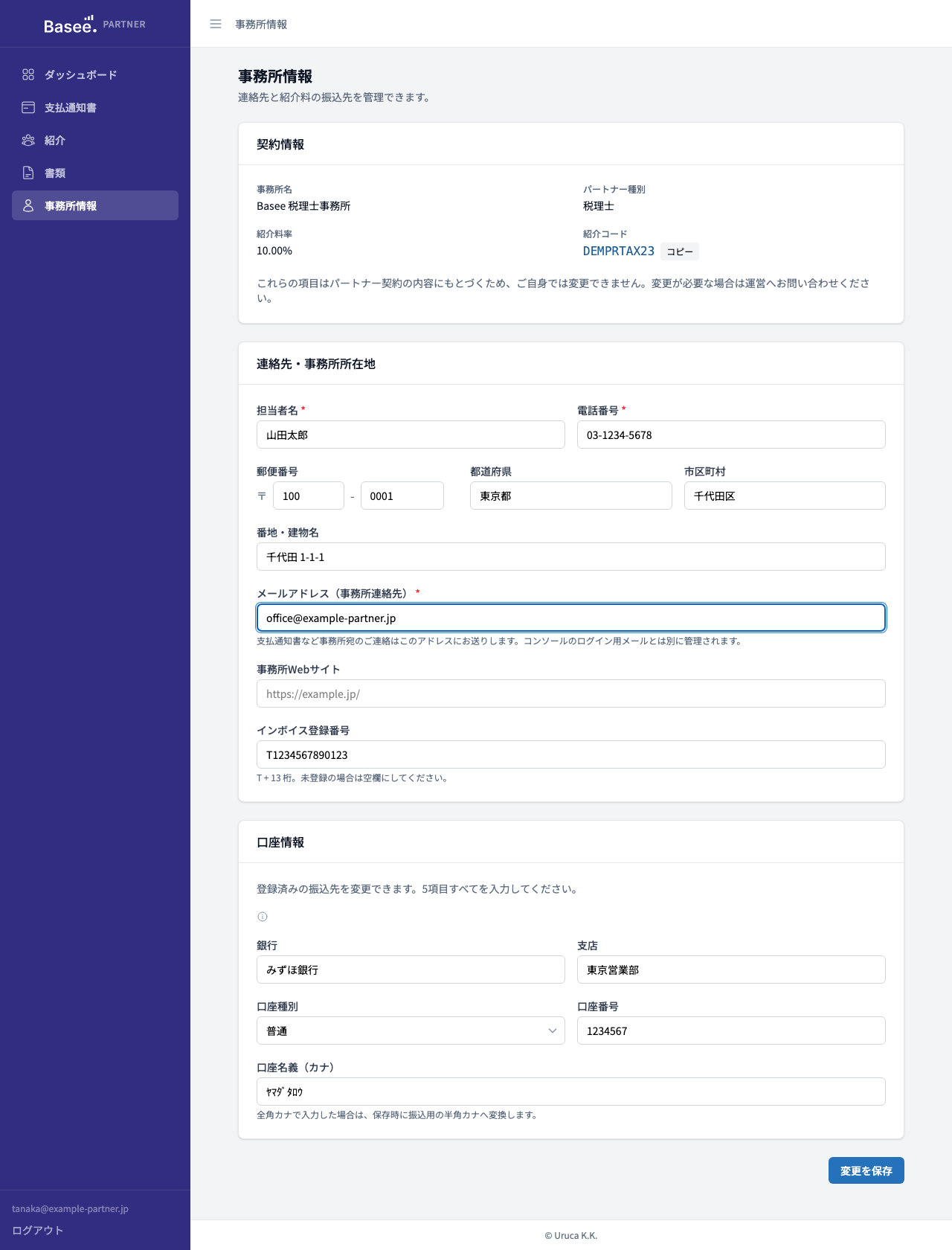
契約情報はパートナー契約の内容にもとづくため、この画面からは変更できません。変更が必要な場合は運営へお問い合わせください。
連絡先・事務所所在地では、担当者名・電話番号・事務所連絡先メールアドレスが必須です。支払通知書など事務所宛の連絡はこのメールアドレスに届きます。コンソールにログインするためのメールアドレスとは別に管理されます。インボイス登録番号は「T」から始まる14桁で入力し、未登録の場合は空欄にします。
口座情報では、銀行と支店は名称を入力して検索し、候補から選びます。口座名義(カナ)を全角で入力した場合は、保存時に振込用の半角カナへ自動で変換されます。
各項目を入力したら、画面下の「変更を保存」を押して完了です。
銀行・支店・口座種別・口座番号・口座名義(カナ)のうち1項目でも入力すると、5項目すべてが必須になります。一部だけ入力した状態では保存できません。
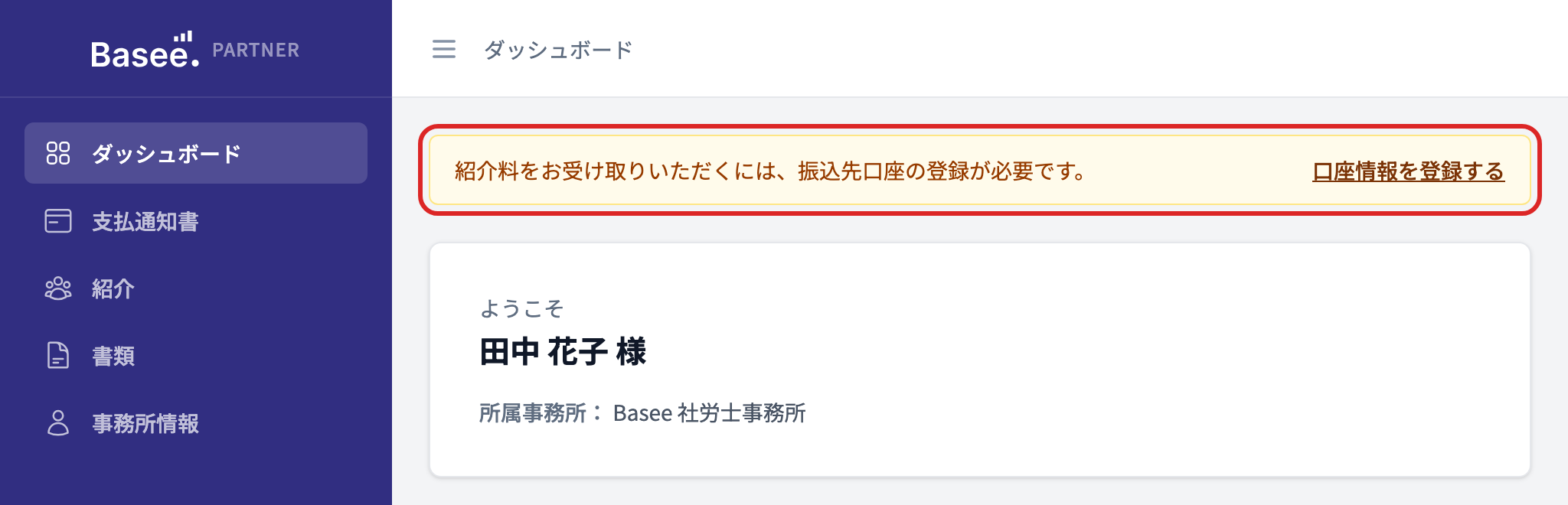
口座情報を登録するまでは、コンソールの各画面の上部に「振込先口座の登録が必要です」という案内が表示されます。「口座情報を登録する」を押すと、この画面の口座情報の欄に移動します。
職員を追加・利用停止する
サイドバーの「職員」を開くと、パートナーコンソールを使う事務所の職員の一覧(名前・メールアドレス・役割・状態・2段階認証・最終ログイン)が表示されます。職員の追加・利用停止・再開・管理者の付け外しができるのは、役割が「管理者」の職員だけです。一般の職員は一覧を見るだけで、操作のボタンは表示されません(画面に管理者の名前が表示されるので、その方に依頼してください)。
| 操作 | 手順 |
|---|---|
| 職員を追加する | 「職員を追加」を押し、名前とメールアドレスを入力して「追加する」を押します。「管理者にする」にチェックすると、その職員も管理者になります。追加した職員には、ログイン方法の案内メールが届きます |
| 利用を止める | 退職した職員の行の「利用を止める」を押し、確認画面で確定します。止めた職員は、次の操作でログイン画面に戻され、再びログインできなくなります |
| 利用を再開する | 利用を止めた職員の行の「利用を再開する」を押します。役割は止める前のまま戻ります |
| 管理者を付け外しする | 職員の行の「管理者にする」「管理者から外す」を押します。利用を止めている職員の管理者は変更できません |
同じ事務所の職員は、事務所が担当するすべての顧問先を見られます。職員ごとに担当の顧問先を割り振る機能はありません。
自分自身の利用停止と、自分の管理者の取り消しはできません(ほかの管理者に依頼してください)。事務所には、有効な管理者が常に1人以上必要です。職員の削除や、名前・メールアドレスの変更はできません。メールアドレスを変えたいときは、新しいメールアドレスで職員を追加し、元の職員の利用を止めてください。管理者がいなくなってしまった場合は、Baseeサポートへ連絡してください。
追加・利用停止・再開・管理者の変更があると、その職員ご本人と、事務所のほかの有効な職員にメールで通知が届きます。心当たりのない通知が届いたときは、事務所の管理者またはBaseeサポートへ連絡してください。メールアドレスの打ち間違いに気をつけてください(追加した時点で、そのメールアドレスでログインできるようになります)。
2段階認証を設定する
2段階認証は任意の設定です。サイドメニューの「セキュリティ」を開くと、担当者ご自身で設定できます。設定は担当者ごとで、事務所のほかの担当者には影響しません。画面上部には「2 段階認証: オン」または「2 段階認証: オフ」と現在の状態が表示されます。
| 方法 | 設定の流れ |
|---|---|
| パスキー(おすすめ) | 「パスキーの名前」を入力して「パスキーを追加」を押し、端末の指紋認証・顔認証・PINなどで確認します。登録すると、メールの認証コードなしでパスキーだけでログインすることもできます |
| 認証アプリ | 「認証アプリを設定」を押し、表示されたQRコードを認証アプリで読み取ります。表示された6桁のコードを入力して「確認して登録」を押します。QRコードを読み取れないときは、表示されるキーを認証アプリに手入力します |
最初の1つを登録すると、リカバリーコード(10個)が1回だけ表示されます。端末をなくしたときに、2段階目の代わりに1回ずつ使えるコードです。画面を閉じると再表示できないので、「コピー」や「ダウンロード(.txt)」で安全な場所に保存し、「コードを安全な場所に保存しました」にチェックを入れてから「続ける」を押します。2つ目以降を追加するときは、リカバリーコードは表示されません。
登録後、その担当者はログインのたびにメールの認証コードに加えて、パスキーまたは認証アプリでの確認が必要になります(パスキーだけでログインする方法もあります)。顧問先の勤怠を登録・修正するには、2段階認証でログインしている必要があり、設定してから24時間は登録・修正できません(「勤怠を登録・修正する」)。
- リカバリーコードの残りは「セキュリティ」画面で確認できます。残りが少なくなると「残りが少なくなっています。再発行してください。」と表示されるので、「再発行」を押します。再発行すると、それまでのコードはすべて使えなくなります
- パスキーの「削除」、認証アプリの「解除」で登録を外せます。登録したものをすべて削除すると、2段階認証がオフに戻り、メールの認証コードだけでログインできるようになります。リカバリーコードも使えなくなります
追加・削除の前の本人確認
2段階認証を設定済みの担当者が、パスキー・認証アプリを追加・削除したり、リカバリーコードを再発行したりするときは、直前に本人確認が必要です。ログインしてから10分以内なら、本人確認はいりません。
10分を過ぎると、「セキュリティ」画面の上部に「本人確認」の欄が出て、「パスキーを追加」「削除」「解除」「再発行」などのボタンは押せなくなります。「パスキーで確認」を押して端末で確認するか、「認証アプリの6桁のコード」を入力して「確認する」を押します。確認すると「本人確認済みです(14:15 まで)。」のように表示され、その時刻まで操作できます。
- 本人確認に5回失敗すると、15分間は本人確認ができなくなります
- パスキーも認証アプリも使えないとき(端末をなくした・別の端末にあるなど)は、いったんログアウトして、リカバリーコードでログインし直してください。ログイン直後の10分間は、本人確認なしで新しい端末の登録や、なくした端末の削除ができます
- 初めて2段階認証を設定するとき(まだ何も登録していないとき)は、本人確認はいりません
「2段階目の確認」画面の「その他の方法(リカバリーコード)」から、保存しておいたリカバリーコードでログインできます。リカバリーコードも手元にないときは、Baseeサポートに連絡してください。その担当者の2段階認証をリセットでき、リセット後はメールの認証コードだけでログインできます。ログイン後に、新しい端末で改めて設定してください。
2段階認証の登録・削除、リカバリーコードの再発行・使用、サポートによるリセットがあると、ご本人のメールアドレスに通知が届きます。心当たりがないときは、Baseeサポートへ連絡してください。
パスキー・認証アプリの登録と削除は、事務所のほかの管理者にも「職員の 2 段階認証に関するお知らせ」のメールで知らせます(管理者がご本人だけの事務所では、ほかの職員全員に届きます)。心当たりのない登録の知らせが届いたら、管理者は「職員」画面でその職員の利用を停止し、Baseeサポートへ連絡してください(管理者でない方は、事務所の管理者に連絡してください)。