
社員管理の使い方
社員の登録・編集・退職処理と、振込口座の管理方法を説明します。
社員一覧を確認する
サイドバーの「社員」を押すと社員一覧が表示されます。
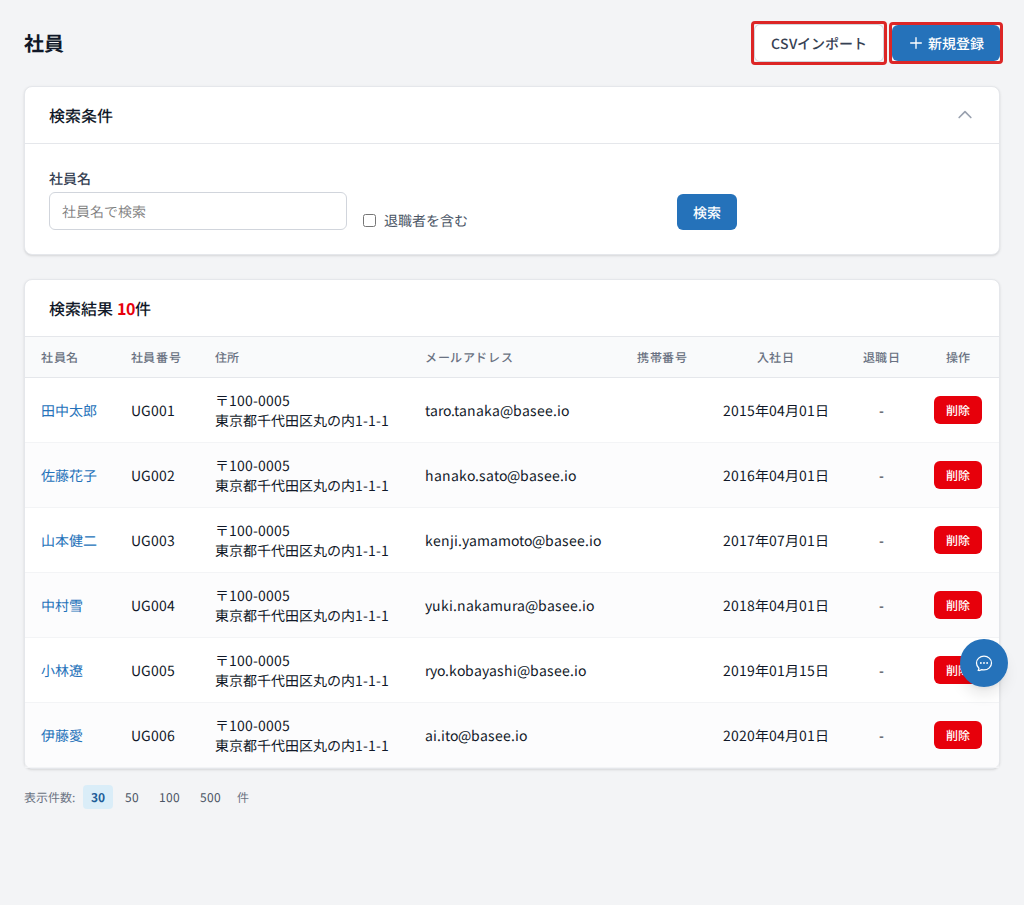
社員名・社員番号・住所・メールアドレス・携帯番号が確認できます。退職済み社員を表示したい場合は「退職者を含む」にチェックを入れて検索します。
社員を登録する
新規登録を押す
画面右上の「+ 新規登録」ボタンを押します。
基本情報を入力する
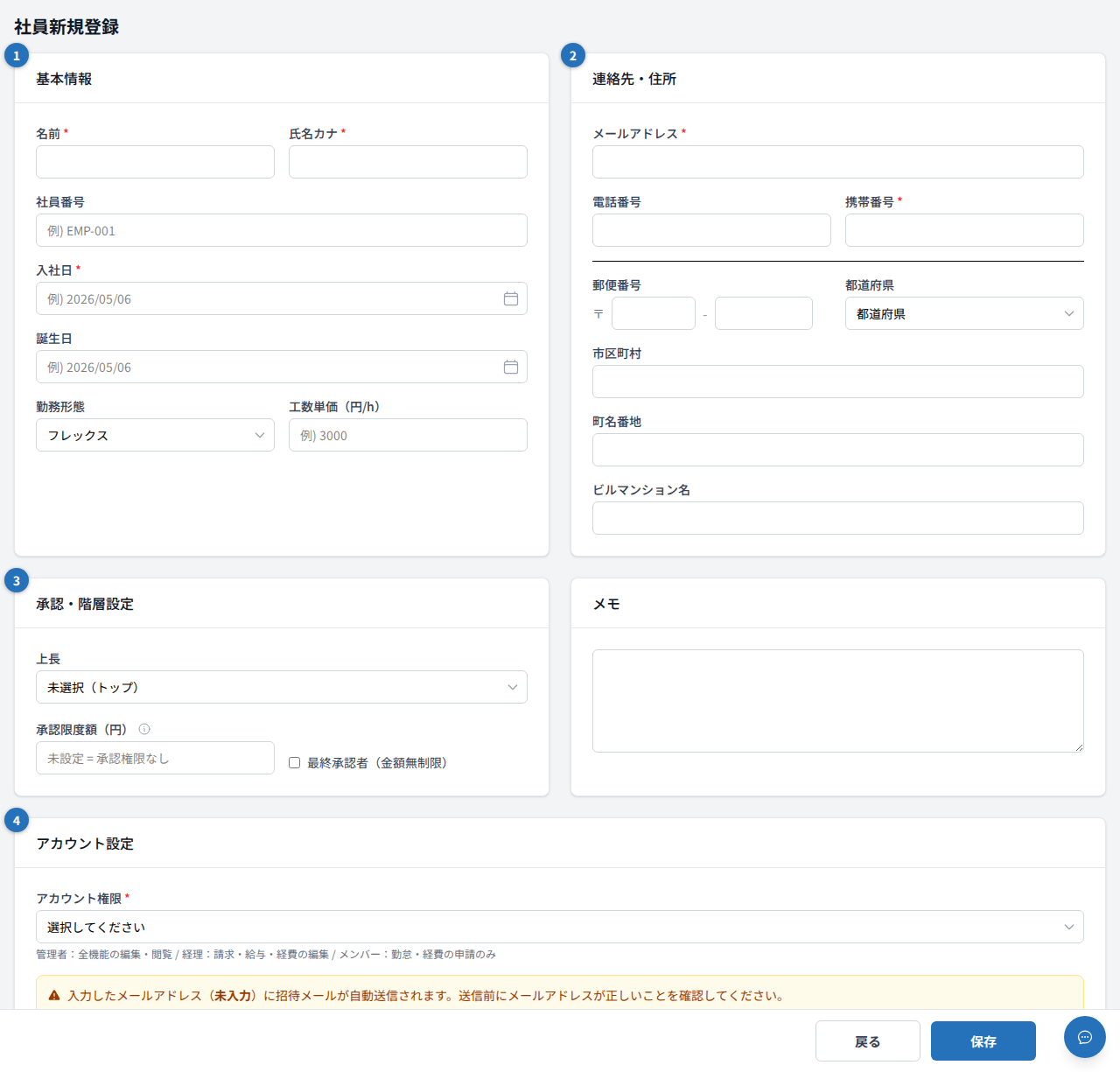
| 項目 | 説明 |
|---|---|
| 名前・氏名カナ | 必須。フルネームで入力します |
| 社員番号 | 任意。会社の規則に合わせて入力します |
| 入社日 | 必須 |
| 誕生日 | 任意 |
| 勤務形態 | フレックス・固定時間・裁量・アルバイト・役員から選びます |
| 始業時刻・終業時刻 | 「固定時間」選択時に表示されます |
| 週勤務日数・1日勤務時間 | 「アルバイト」選択時に表示されます |
| 工数単価 | 時間あたりの単価です(プロジェクト原価計算に使われます) |
| メールアドレス | 必須。ログインに使います |
| 電話番号 | 任意 |
| 携帯番号 | 必須 |
| Slack ID | Slack連携が有効な組織のみ表示されます。Slack通知を送る場合に入力します(任意) |
| 住所 | 郵便番号・都道府県・市区町村・町名番地・ビルマンション名(任意) |
| メモ | 社内向けの備考を自由に入力します(任意) |
退職日は新規登録時には入力できません。退職が決まったら、後述の「社員を退職処理する」から設定します。
承認・階層設定を入力する
「上長」「承認限度額」「最終承認者(経費)」「最終承認者(有給)」「最終承認者(残業)」を必要に応じて設定します。承認ワークフローで使われます。最終承認者は申請種別ごとに別の担当者を設定できます。
アカウント権限を設定する
社員登録と同時に、ログイン用アカウントも必ず作成されます。「アカウント権限」で「管理者」「経理」「メンバー」のいずれかを選びます。
入力したメールアドレスに招待メールが自動で送信されます。送信前にメールアドレスが正しいか確認しましょう。
保存する
「保存」ボタンを押して完了です。
社員情報を編集する
一覧から社員名を押して編集画面を開きます。情報を変更して「保存」を押します。
社員を削除する
社員情報を完全に削除します。この操作は取り消せません。
削除を押す
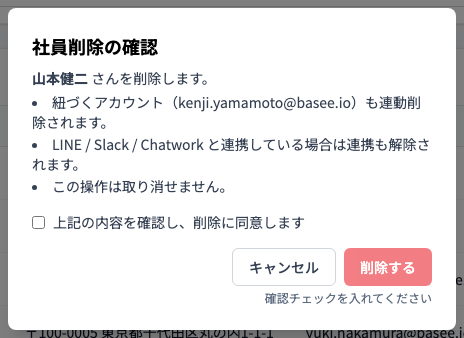
社員一覧の対象社員の行にある「削除」ボタンを押します。確認モーダルが開きます。
内容を確認して同意する
以下が自動で実行されることを確認します。
- 紐づくアカウントも連動削除されます
- LINE / Slack / Chatwork と連携している場合は連携も解除されます
「上記の内容を確認し、削除に同意します」にチェックを入れると「削除する」ボタンが押せるようになります。
削除を実行
「削除する」を押すと社員情報が削除されます。
唯一の管理者は削除できません。 対象社員が組織で唯一の管理者(admin)の場合、確認モーダルに「後継管理者(昇格対象)」セレクトが表示されます。他の社員を1人選んで管理者に昇格させない限り、削除は実行できません。昇格できる社員がいない場合はそもそも削除自体がブロックされます。
社員を退職処理する
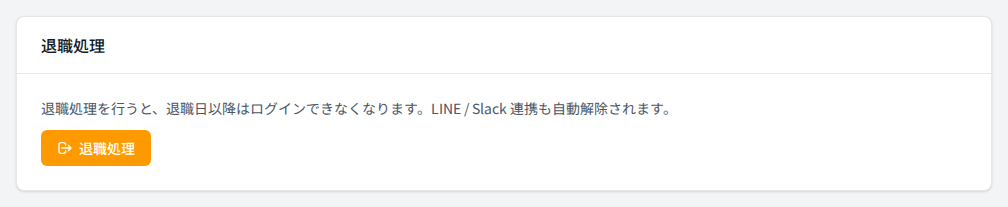
社員が退職する場合は専用の退職処理をします。アカウントの無効化や外部連携の解除も自動で実行されます。管理者のみが実行できます。
退職処理ボタンを押す
対象社員の編集画面を開き、画面下部の「退職処理」セクションから「退職処理」ボタンを押します。
退職日を入力して確認する
退職日(必須)を入力します。今日以前の日付を指定すると即座にアカウント無効化、未来日を指定するとその日まではログイン可能で当日以降に自動無効化されます。
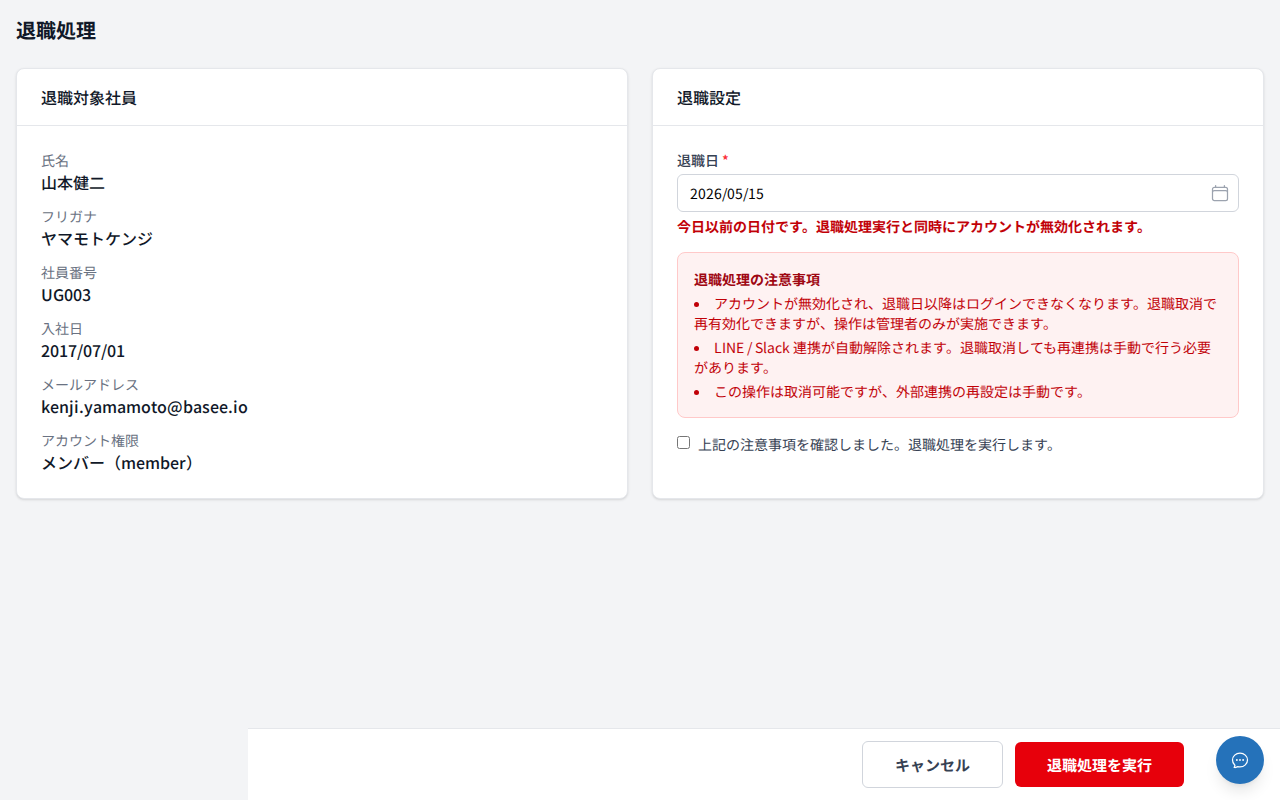
注意事項を確認し、画面下部のチェックを入れます。「退職処理を実行」ボタンが有効になります。
退職処理を実行
「退職処理を実行」を押すと、以下が自動で実行されます。
- 退職日以降、対象社員のアカウントが無効化されてログイン不可になります
- LINE / Slack / Chatwork 連携が自動で解除されます
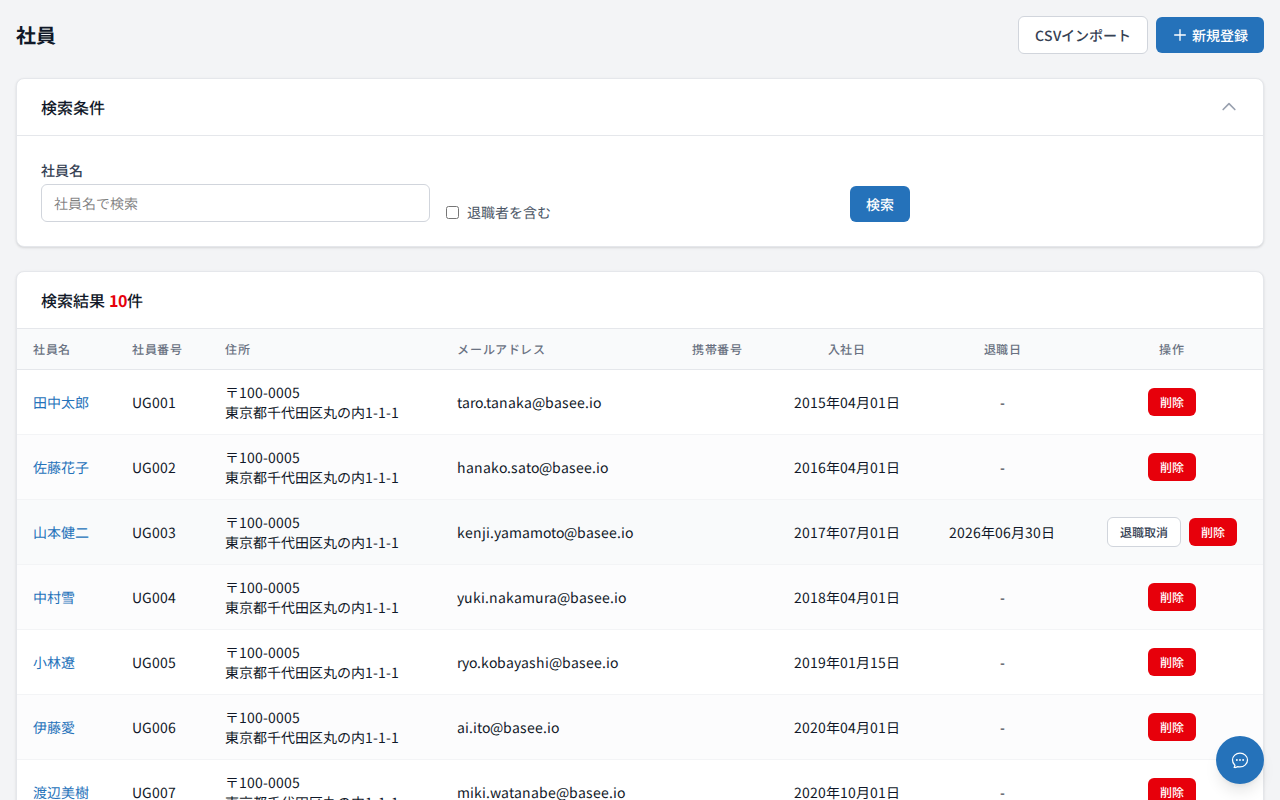
- 一覧画面で退職日が表示され、「退職取消」ボタンが表示されます
唯一の管理者は退職できません。 対象社員が組織で唯一の管理者(admin)の場合、退職フォームに「後継管理者」セレクトが表示されます。他の社員を 1 人選んで管理者に昇格させない限り、退職処理は実行できません。
退職処理を取り消す
誤って退職処理してしまった場合や、退職予定を撤回する場合は退職の取り消しができます。
退職予定者を一覧に表示
社員一覧で「退職者を含む」にチェックを入れて検索すると、退職予定・退職済みの社員が表示されます。
「退職取消」を押す
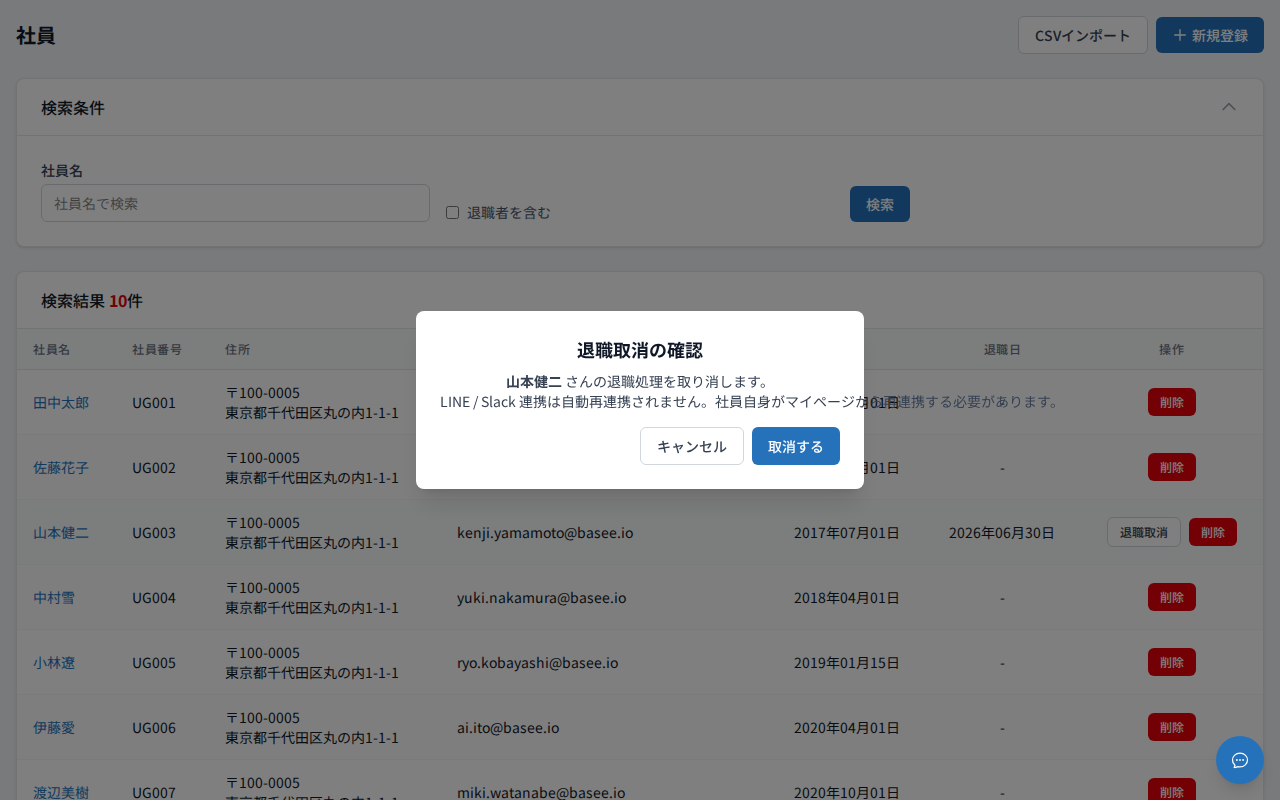
対象社員の行の「退職取消」ボタンを押すと確認ダイアログが開きます。
確認して取り消しを実行
「取消する」を押すと、退職日がクリアされアカウントが再有効化されます。
LINE / Slack / Chatwork 連携は自動で再連携されません。 退職取消後、LINE・Slackは対象社員自身がマイページから再連携します。Chatworkは管理者が「従業員のChatwork連携」画面から再連携します。
振込口座を登録する
社員の給与振込先を登録します。編集画面の「振込口座」セクションから登録できます。
| 項目 | 説明 |
|---|---|
| 銀行名 | 銀行名を入力すると候補が表示されます |
| 支店名 | 支店名を入力すると候補が表示されます |
| 口座種別 | 普通・当座から選びます |
| 口座番号 | 7桁以内の口座番号(7桁未満の場合は自動で0埋めされます) |
| 口座名義(カナ) | 半角カタカナで入力します |
CSVで一括登録する
一覧画面右上の「CSVを取り込む」ボタンからテンプレートをダウンロードし、社員情報を記入してアップロードすると一括登録できます。