
お知らせの使い方
全社員のダッシュボードに表示するお知らせを作成・管理する方法を説明します。
お知らせとは
管理者・経理がメンバー全員に向けてメッセージを配信できる機能です。表示期間中は対象ロールのダッシュボードに表示されます。
お知らせの作成・編集・削除は管理者・経理のみ操作できます。メンバー・税理士・社労士(外部)はダッシュボードでの閲覧のみです。
お知らせを作成する
お知らせ一覧を開く
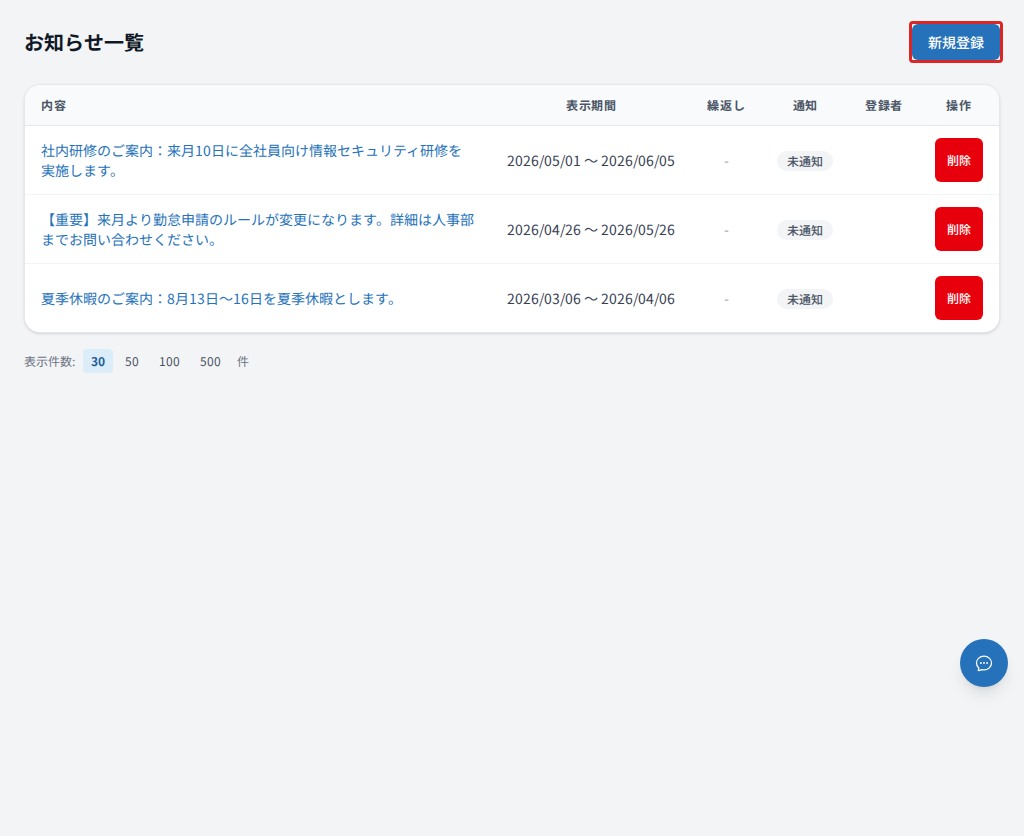
「お知らせ一覧」を開きます。「通知」列で各お知らせの通知送信状況(通知済/未通知)が確認できます。
新規登録を押す
画面右上の「新規登録」ボタンを押します。
内容を入力する
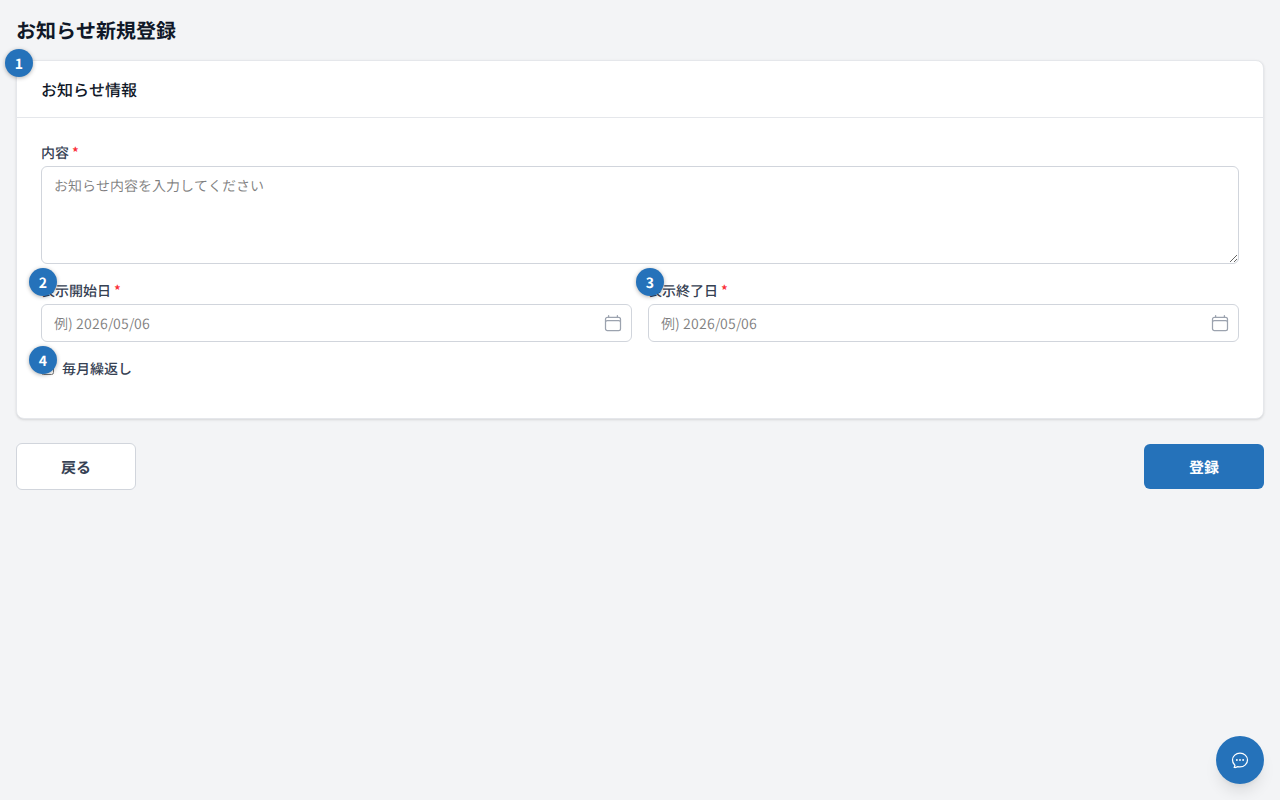
| 項目 | 説明 |
|---|---|
| 内容 | 表示するメッセージを入力します |
| 表示開始日 | この日からダッシュボードに表示されます(必須) |
| 表示終了日 | この日を過ぎると非表示になります(必須) |
| 毎月繰返し | チェックを入れると毎月同じ日付範囲で繰り返し表示されます。チェック後は「毎月の表示開始日」「毎月の表示終了日」のセレクトが追加表示されます |
| 表示対象ロール | ダッシュボードに表示する対象を「管理者」「経理」「メンバー」「税理士」「社労士」から絞り込みます。1つも選ばないと誰にも表示されません |
登録する
「登録」ボタンを押して完了です。
登録時の通知は「表示対象ロール」の絞り込みに関わらず、組織の全社員に送信されます。 Slack・LINE・Chatwork・メールなど連携済みのチャネルへ、表示開始日が本日以前であれば登録と同時に送信されます。
お知らせを編集・削除する
一覧の内容を開くと編集画面が表示されます。不要なお知らせは「削除」ボタンで削除できます。