
レポート出力の使い方
売上・経費・勤怠データをCSVでダウンロードする方法と、会計ソフト連携用フォーマットの書き出し方法を説明します。
サイドバーの「レポート」を押すとレポート書き出し画面が開きます。4種類のレポートをCSVでダウンロードできます。
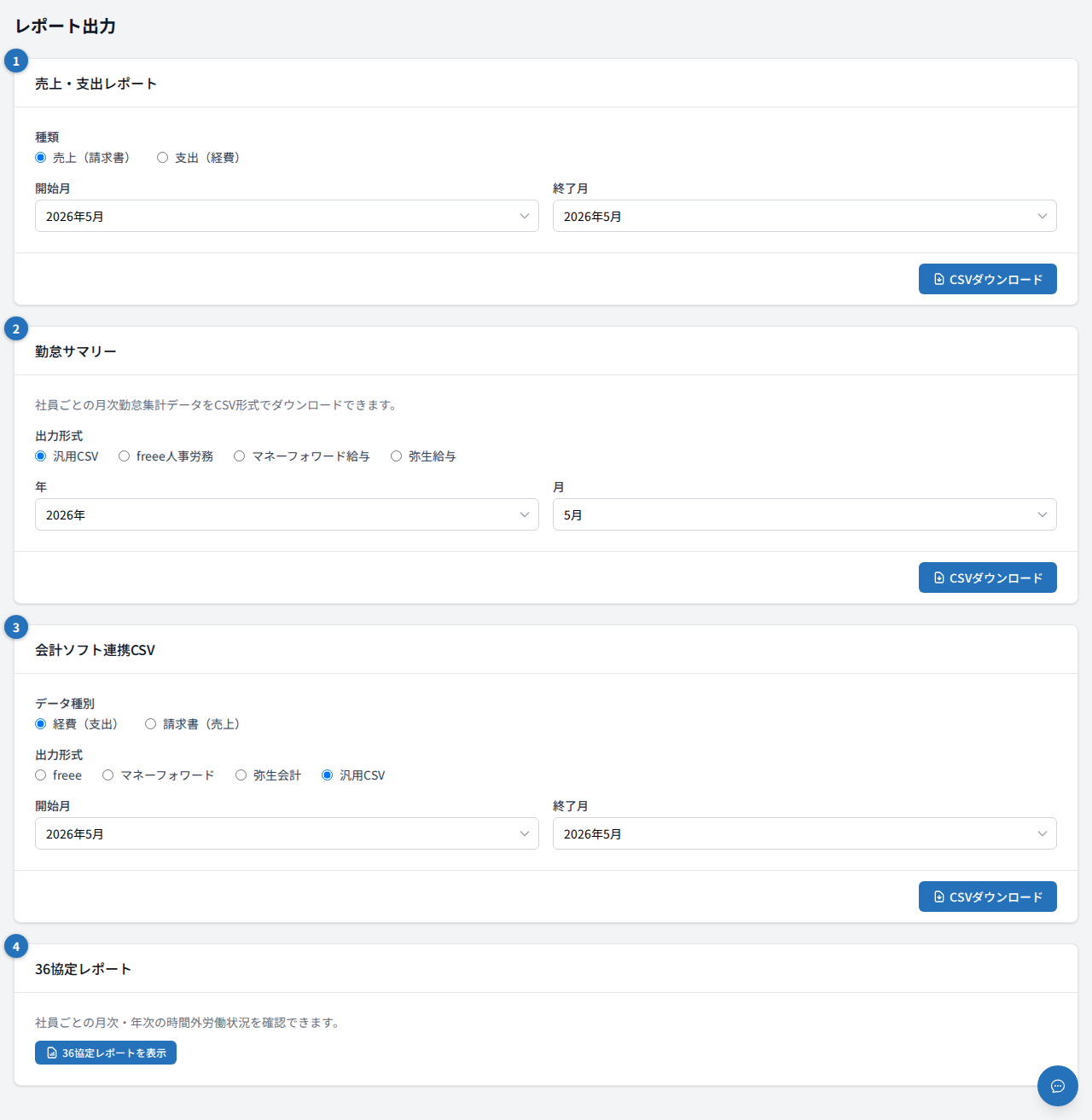
管理者・経理・税理士(外部)はすべてのレポートを利用できます。社労士(外部)は「勤怠サマリー」のみ利用できます。
① 売上・支出レポートをダウンロードする
請求書(売上)または経費(支出)のデータをCSVで書き出します。
種類・期間を選ぶ
「種類」で「売上(請求書)」か「支出(経費)」を選び、開始月・終了月を設定します。
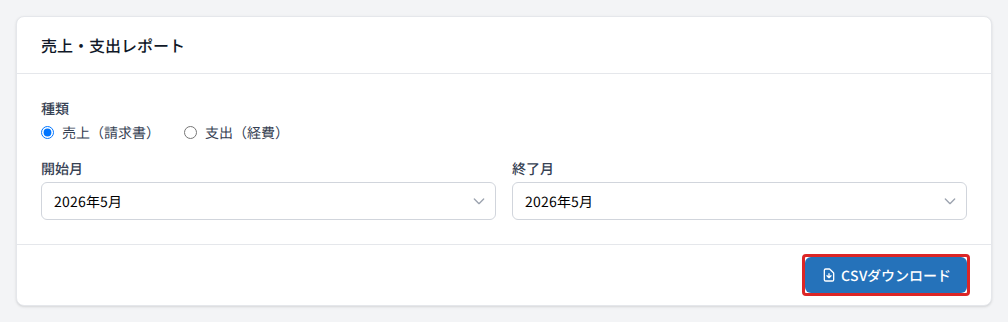
CSVダウンロードを押す
「CSVダウンロード」を押すとファイルがダウンロードされます。
| レポート | 出力列 |
|---|---|
| 売上(請求書) | 請求番号・請求日・取引先名・件名・小計・合計金額・請求書ダウンロードURL |
| 支出(経費) | 種類・発生日・支払先・内容・金額・支払日・内消費税(10%)・内消費税(8%)・インボイス登録番号・担当者・証憑ダウンロードURL |
「文字コード」でUTF-8かShift_JIS(Excel向け)を選べます。Excelで文字化けする場合はShift_JISを選んでください。
② 勤怠サマリーをダウンロードする
社員ごとの月次勤怠データをCSVで書き出します。外部の給与計算ソフトへの取り込みに使えます。
書き出し形式・年月を選ぶ
「書き出し形式」で使用する外部の給与ソフトを選択し、年・月を設定します。
| 書き出し形式 | 対応ソフト |
|---|---|
| 汎用CSV | 一般的な表計算ソフト |
| freee人事労務 | freee人事労務 |
| マネーフォワード給与 | マネーフォワード給与 |
| 弥生給与 | 弥生給与 |
CSVダウンロードを押す
「CSVダウンロード」を押すとファイルがダウンロードされます。
| レポート | 出力列 |
|---|---|
| 勤怠サマリー | 社員名・勤務形態・出勤日数・総勤務時間・残業時間・深夜時間・法定休日時間・法定外休日時間・休日出勤日数・有休消化日数・その他有給日数・無給休暇日数・有休残日数 |
フレックスのコアタイム機能が有効な組織では、コアタイム不足時間などの列も追加されます。
③ 会計ソフト連携CSVをダウンロードする
freee・マネーフォワード・弥生会計・汎用CSV形式で仕訳データを書き出します。
データ種別・書き出し形式・期間を選ぶ
「データ種別」で経費か請求書を選び、「書き出し形式」で使用する会計ソフトを選択します。
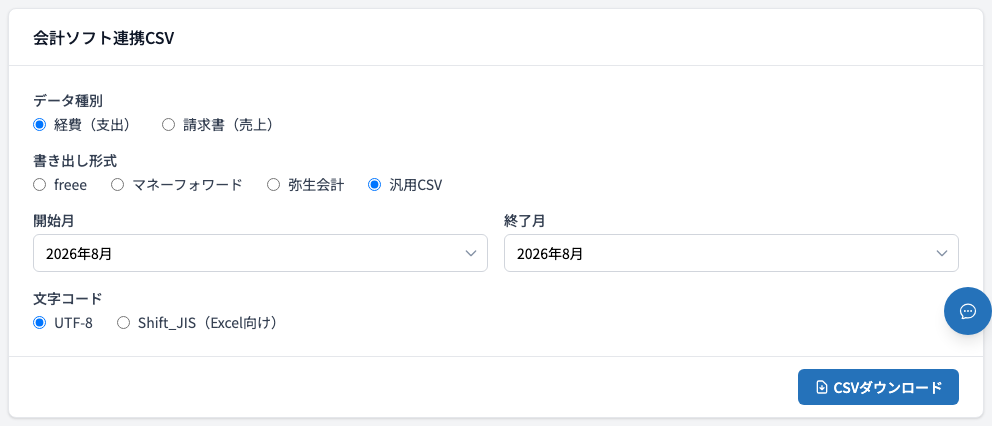
CSVダウンロードを押す
「CSVダウンロード」を押します。
会計ソフト連携CSVを正しく書き出すには、「設定」>「会計マッピング設定」で勘定科目コードと税区分をあらかじめ設定しておく必要があります。
④ 36協定レポートを確認する
「36協定レポートを表示」を押すと、社員ごとの月次・年次残業サマリーを確認できます。詳しくは36協定レポートの使い方をご覧ください。