通知の使い方
承認依頼・給与明細公開・36協定アラートなどをリアルタイムで受け取る通知機能の使い方を説明します。
通知チャネルについて
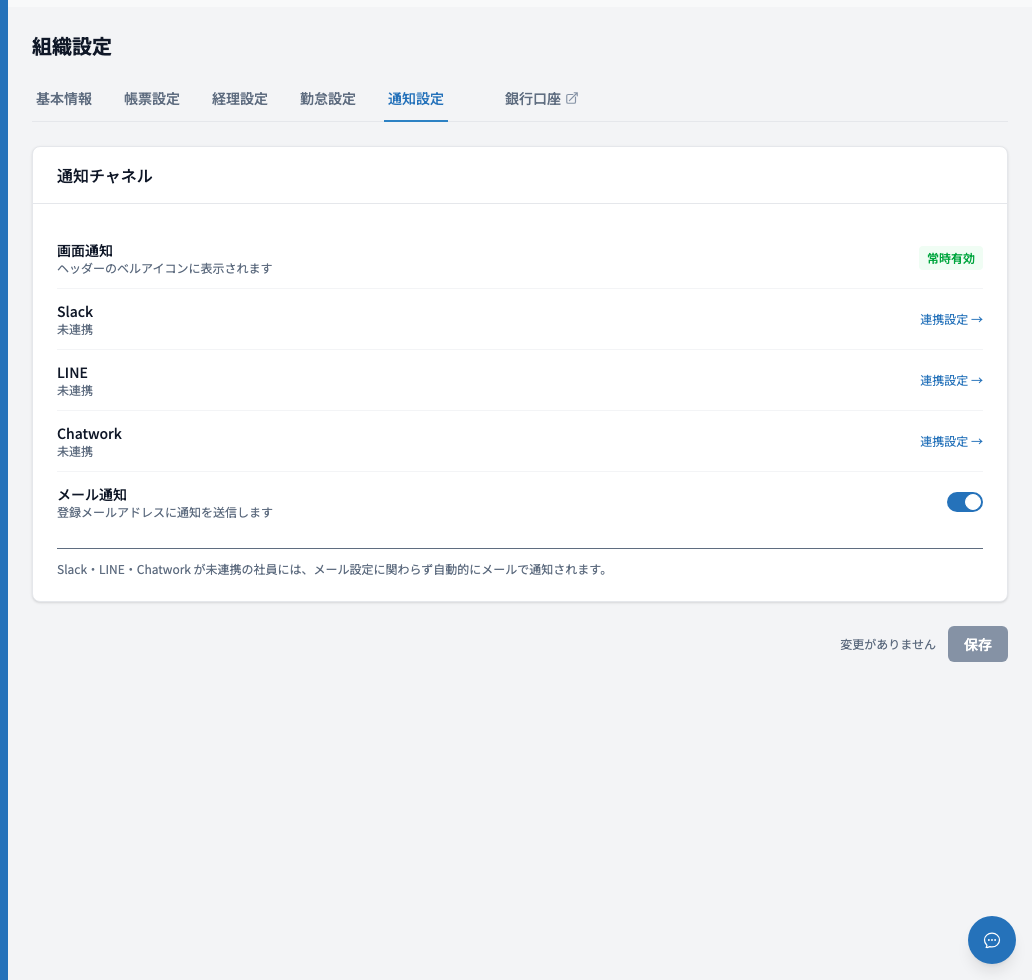
Basee の通知は最大5つのチャネルで届きます。
| チャネル | 説明 |
|---|---|
| 画面通知 | 常に有効。ヘッダーのベルアイコンで確認できます |
| Slack通知 | Slack連携済み+社員にSlack IDが設定されている場合にDM送信 |
| LINE通知 | LINE連携済み+社員がLINEアカウントを連携済みの場合にプッシュ送信 |
| Chatwork通知 | Chatwork連携済み+社員がChatworkアカウントを連携済みの場合にDM送信 |
| メール通知 | 組織設定でONにした場合に送信。Slack/LINE/Chatworkが届かない社員には自動でメールに切り替わります |
Slack・LINE・Chatworkのいずれも連携していない社員には、メール通知設定に関わらず自動でメールが届きます。
通知を確認する
ベルアイコンから通知ページを開く
ヘッダー右上のベルアイコンを押します。未読通知がある場合は赤いバッジに件数が表示されます。
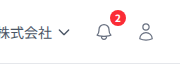
「通知」を押すか、サイドバーの「通知」から通知一覧ページを開きます。
タブで絞り込む
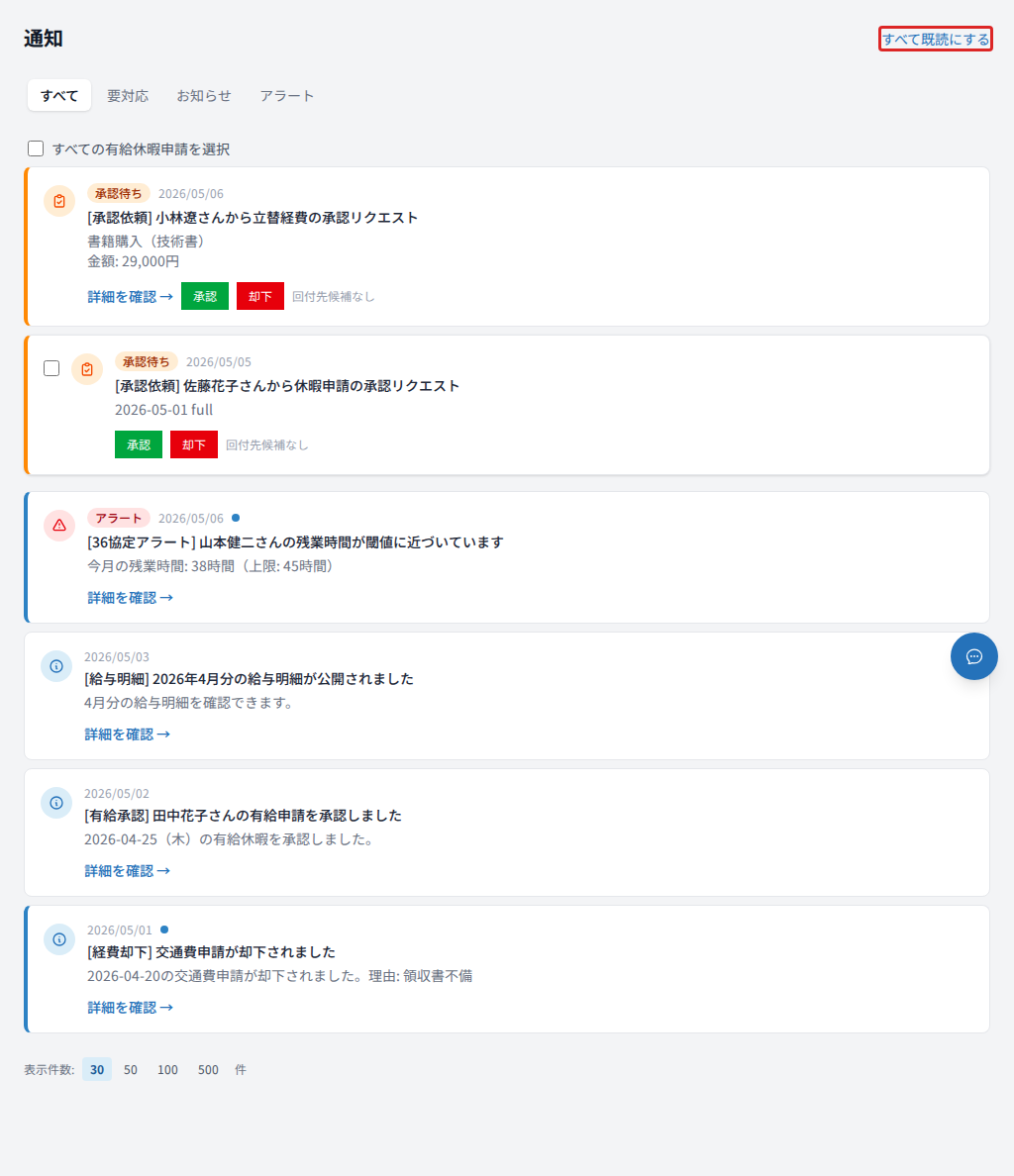
通知は4つのタブで分類されています。
| タブ | 内容 |
|---|---|
| すべて | 全通知(既読・未読を含む) |
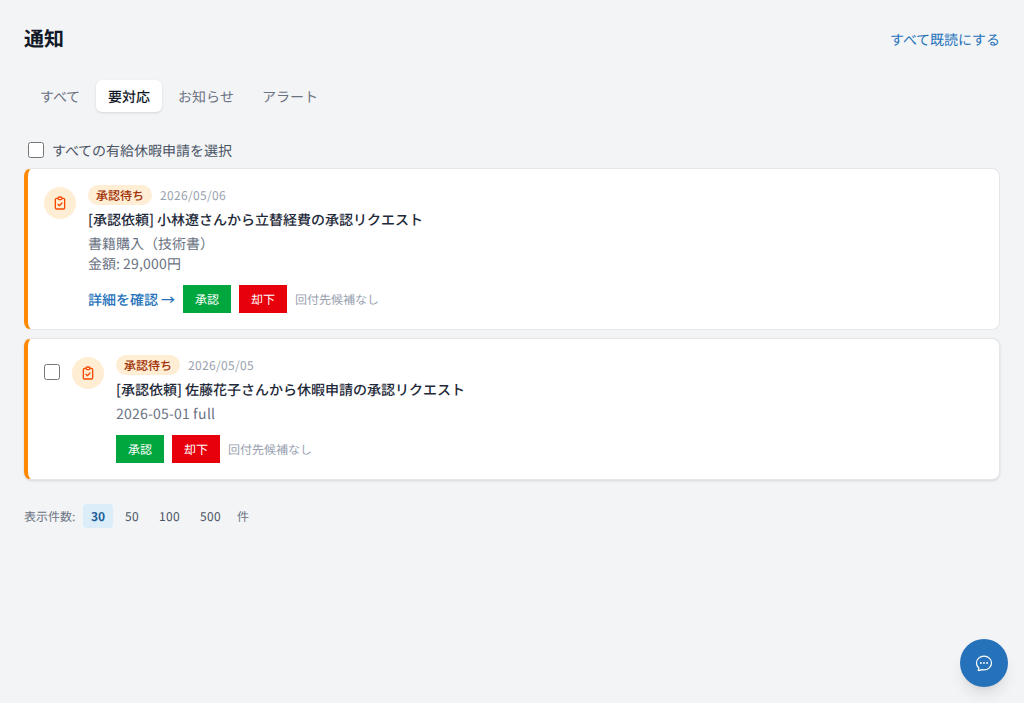
| 要対応 | 承認依頼など、自分の操作が必要なもの |
| お知らせ | 承認完了・給与明細公開などの情報通知 |
| アラート | 36協定アラートなど注意が必要なもの |
一覧から直接承認する(要対応タブ)
「要対応」タブでは、承認依頼に対してその場で「承認」「却下」を操作できます。詳細ページを開かずに素早く対応できます。
アラートを確認する
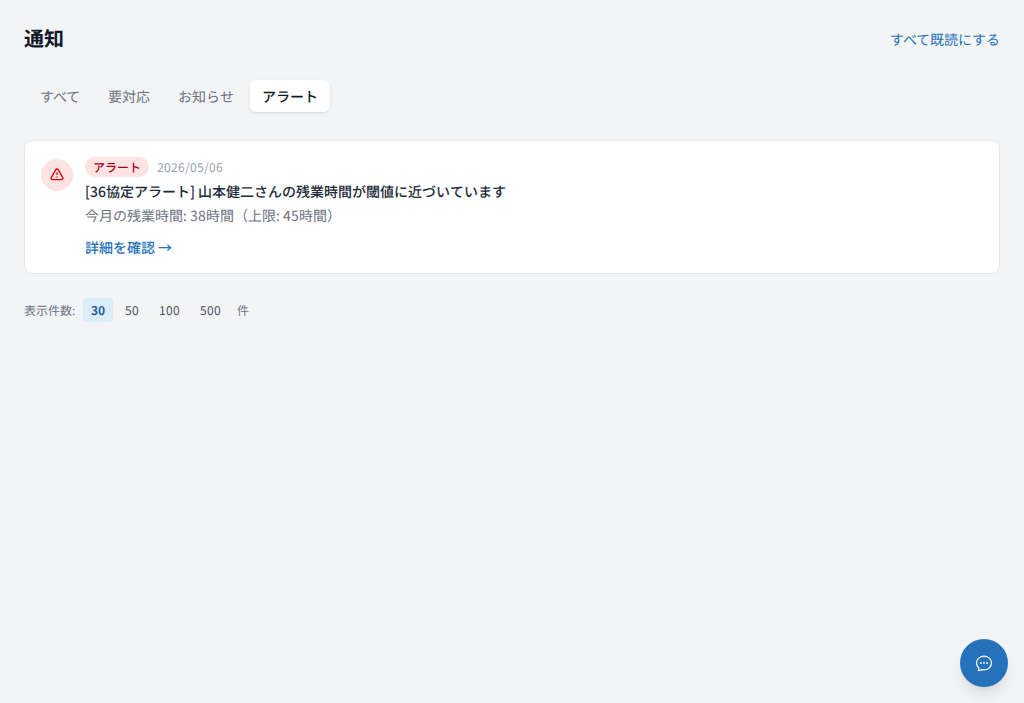
36協定の残業時間アラートは「アラート」タブに表示されます。「詳細を確認 →」を押すとレポートページに移動します。
一括既読にする
通知が多い場合は、画面右上の「すべて既読にする」を押すと一括で既読になります。
通知の種類
Basee から届く通知の一覧です。
| 通知 | タブ | タイミング |
|---|---|---|
| 承認依頼 | 要対応 | 立替経費・有給・残業申請が届いたとき |
| 承認リレー | 要対応 | 承認が次の承認者に転送されたとき |
| 有給の取消申請 | 要対応 | 承認済みの有給を本人が取消申請したとき |
| 承認完了 | お知らせ | 自分の申請が承認されたとき |
| 有給却下 | お知らせ | 自分の有給申請が却下されたとき |
| 経費却下 | お知らせ | 自分の立替経費が却下されたとき |
| 給与明細公開 | お知らせ | 給与明細が公開されたとき |
| お知らせ | お知らせ | 管理者がお知らせを登録したとき |
| 経費ルール警告 | お知らせ | 承認フローOFFの組織で、立替経費がルールに違反したとき(管理者・経理宛) |
| 書類アップロード(パートナー) | お知らせ | パートナーが書類をアップロードしたとき(管理者・経理宛) |
| 36協定アラート | アラート | 残業時間が閾値に近づいたとき |
| 未申請残業 | アラート | 申請なしで残業が発生しているとき |
| 請求書メール送信失敗 | アラート | 請求書のメール送信に失敗したとき(管理者全員宛) |
通知設定を変更する(管理者)
メール通知の有効/無効は「設定」>「組織設定」>「通知設定」タブで変更できます。Slack・LINE・Chatwork連携の状態もこの画面で確認できます。