
承認ワークフローの使い方
立替経費・有給申請の申請から承認・却下・回付までのフローと、上長・承認階層の設定方法を説明します。
承認が必要な機能
Basee では以下の操作に承認ワークフローがあります。
| 機能 | 対象 |
|---|---|
| 立替経費 | 経費区分「立替」で登録した経費 |
| 有給申請 | 有給・特別休暇などの申請 |
| 有給の取消申請 | 承認済み・未来日の有給を本人が取消したいときの申請 |
| 残業申請 | 固定時間勤務の社員が行う事前残業申請(設定で有効にした場合) |
承認の流れは「申請 → 承認者が確認 → 承認 / 却下 / 回付」です。
管理者・経理ロールが自分で作成した立替経費や有給申請は、申請と同時に自動で承認済みになります。
立替経費を申請する
立替経費を作成する
サイドバーの「経費・支払」>「新規作成」を開き、経費区分で「立替」を選びます。
承認者の選択メニューが表示されます。直属の上長が承認候補に含まれる場合は自動で選択済みになるため、そのまま保存するか、必要に応じて別の承認者に変更します。

承認者を選択せずに保存しようとするとエラーになります。承認候補がいない場合は「承認者が登録されていません。管理者に上長設定を依頼してください。」と表示されるので、管理者に社員の「上長」設定を依頼してください。
申請内容を確認する
保存後、経費の詳細画面を開くと右上に「承認待ち」バッジが表示されます。承認が完了するまでこの状態が続きます。

承認・却下・回付をする
承認権限のある管理者・上長は、届いた申請を「承認」「却下」「回付」できます。
通知から承認待ちを確認する
サイドバーの「通知」を開き、「要対応」タブに切り替えます。承認待ちの申請が一覧で表示されます。
- 「承認」ボタン — その場で承認します
- 「却下」ボタン — 却下理由を入力してから却下します
- 「回付」ボタン — 別の承認者に転送します(回付先候補がいる場合)
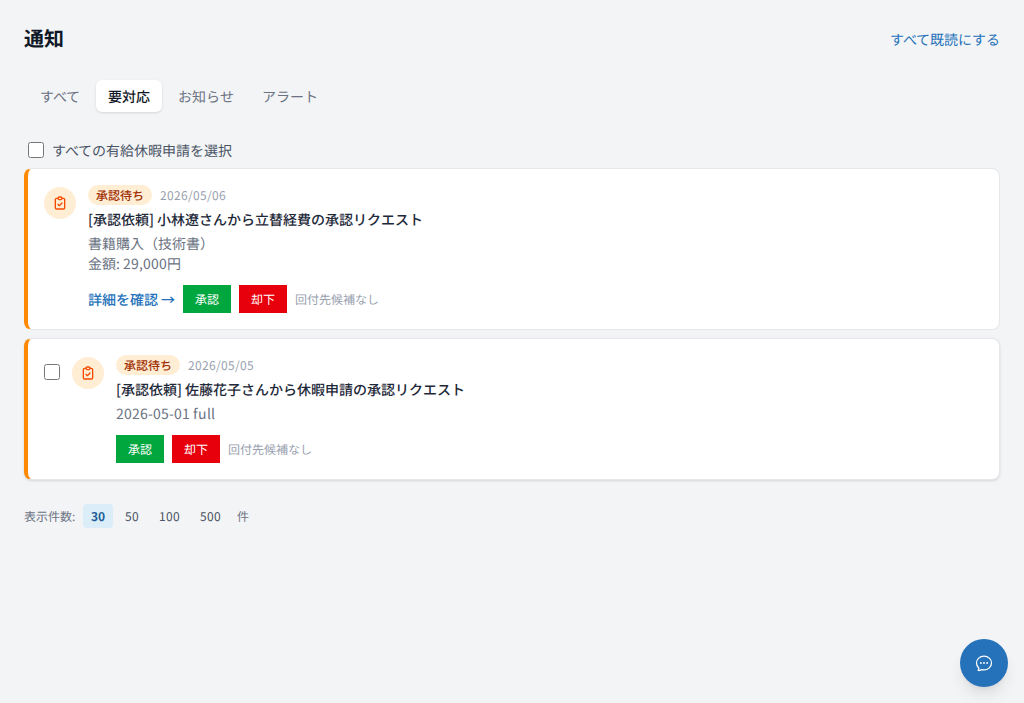
詳細を確認して操作を選ぶ
「詳細を確認 →」を開くと経費の詳細画面に移動します。ページ上部の「承認 / 却下」カードで操作できます。
- 「承認」を選んで「送信」を押すと承認完了です
- 「却下」を選ぶと却下理由の入力欄が表示されます

有給申請の承認は通知画面から直接「承認」「却下」ボタンで操作できます。複数日分の申請はまとめて一括承認も可能です。
有給の取消申請を承認する
承認済み・未来日の有給休暇は、本人が「取消申請」をすることで取り消せます。取消申請にも承認が必要です。
通知の「要対応」タブに「取り消し申請」というカードが表示され、通常の承認依頼とは別の文言・ボタンで区別されます。
| ボタン | 内容 |
|---|---|
| 「取り消しを承認」 | 有給の取消を確定します。取り消した有給は元に戻せません |
| 「取り消しを却下」 | 却下理由を入力すると、有給は取得したまま有効な状態を維持します |
承認の経路を確認する
経費詳細ページの下部に「承認経路」タイムラインが表示されます。誰がいつ承認・回付・却下したかをチームで確認できます。
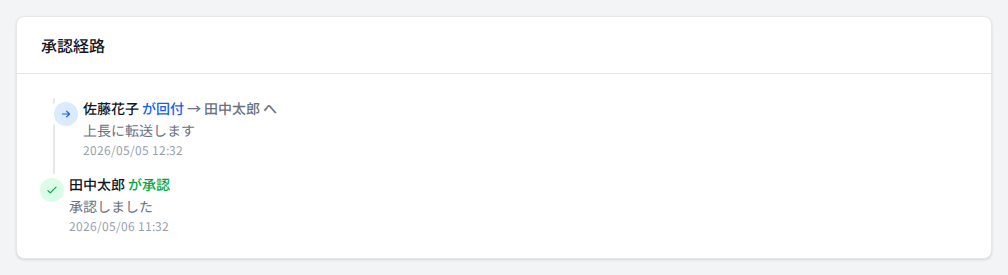
各ステップのアイコンの意味は次のとおりです。
| アイコン | 意味 |
|---|---|
| 緑のチェック | 承認 |
| 赤の × | 却下 |
| 青の矢印 | 回付(次の承認者へ転送) |
| 黄色の時計 | 承認待ち |
上長・承認設定をする
承認ワークフローは社員の「上長」設定をもとに動きます。管理者が社員ごとに設定します。
社員の編集画面を開く
サイドバーの「社員」から対象社員の名前を押し、「編集」を開きます。
承認・階層設定を入力する
「承認・階層設定」セクションで以下を設定します。
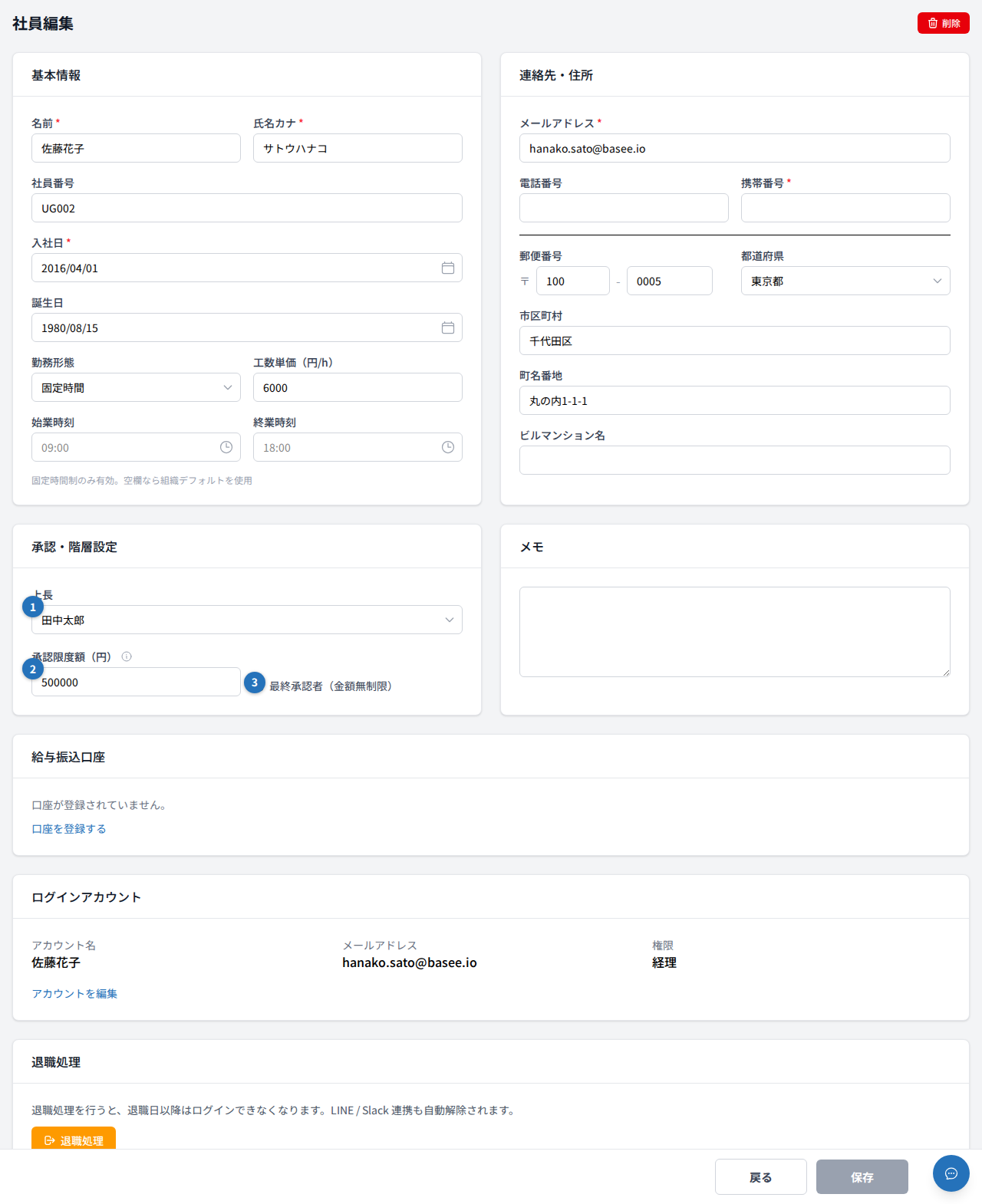
| 番号 | 項目 | 説明 |
|---|---|---|
| ① | 上長 | この社員の申請を承認する人を選びます |
| ② | 承認限度額(円) | この金額まで経費を承認できます。未入力は経費の承認権限なし |
| ③ | 最終承認者(経費・有給・残業) | 申請種別ごとに独立したチェックボックスです。チェックを入れると、その種別の申請でこの人が承認した時点で承認完了になります |
保存する
「保存」ボタンを押して完了です。
上長の設定が循環(AがBの上長、BがAの上長)にならないよう、保存時に自動チェックが行われます。
承認者が解決できない場合に備えて、上長 → 最終承認者候補 → 組織の管理者(admin)の順にフォールバックする仕組みがあります。上長未設定などで承認者候補が見つからない場合も、最終的には組織の管理者に承認依頼が届きます。