
LINEで勤怠を打刻する
LINEにメッセージを送るだけで出勤・退勤の時刻を自動記録できるLINE勤怠連携の使い方を説明します。
LINEとBaseeを連携すると、LINEにメッセージを送るだけで自動的に勤怠が打刻されます。スマートフォンから手軽に記録できます。
事前準備(管理者)
管理者が一度だけ設定します。「設定」>「連携」>「LINE」を開き、「有効にする」を押して LINE 連携を有効化します。有効化すると「連携中」バッジに切り替わり、友だち追加用の QR コードと URL が表示されます。この QR コードまたは URL を社内に共有し、各メンバーに Basee 公式アカウントを友だち追加してもらってください。
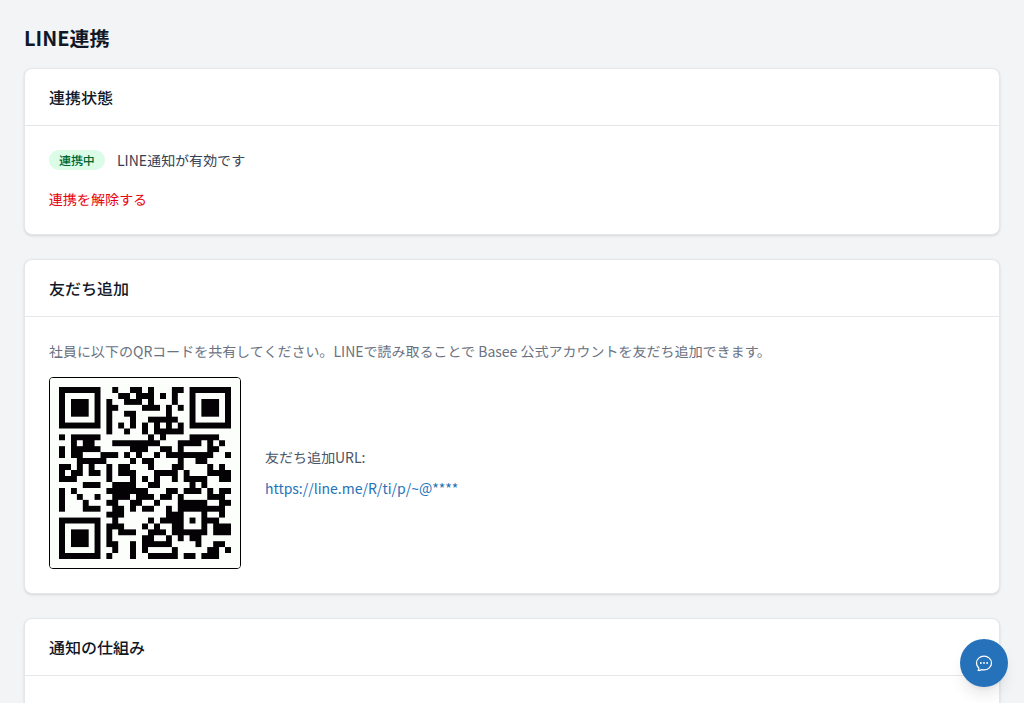
自分の LINE アカウントを連携すると「テスト送信」カードが表示され、動作確認のテストメッセージを送れます。「通知の仕組み」カードでは、LINE通知がどのように届くかの説明を確認できます。
LINEアカウントを連携する(メンバー)
打刻を使うには、各メンバーが Basee と自分の LINE アカウントを紐づける必要があります。
マイページで連携コードを発行する
ヘッダー右上のアイコンから「マイページ」を開き、「LINE連携」セクションの「連携コードを発行」を押します。
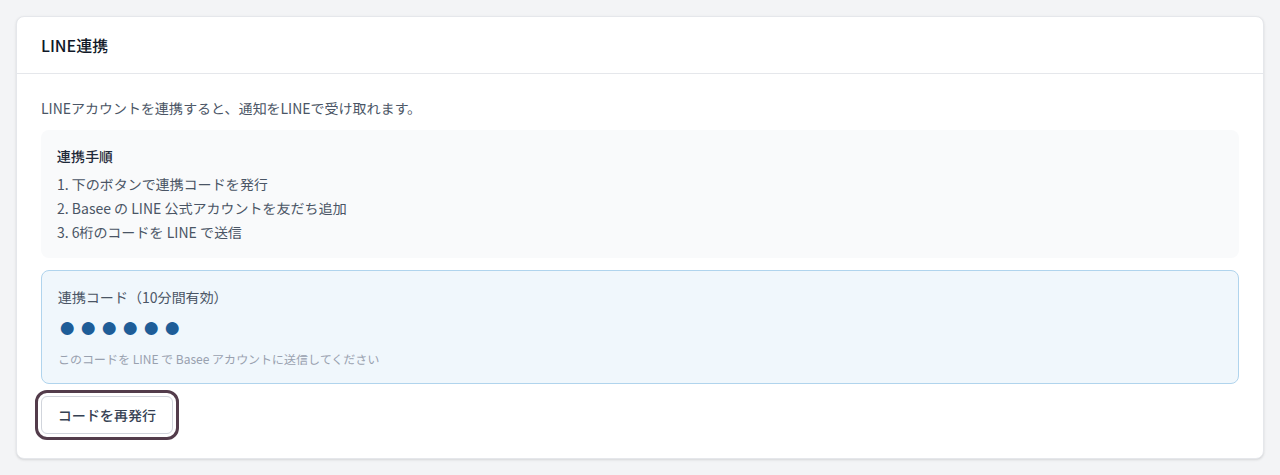
6桁の連携コードが表示されます(10分間有効)。
LINEでコードを送信する
Basee の LINE 公式アカウントのトークに、発行した6桁のコードを送信します。「連携が完了しました」と返信されたら設定完了です。
出勤を打刻する
Basee の LINE 公式アカウントのトークで、以下のいずれかを送信します。
| メッセージ例 | 動作 |
|---|---|
出勤 | 出勤打刻 |
おはよう | 出勤打刻 |
しゅっきん | 出勤打刻 |
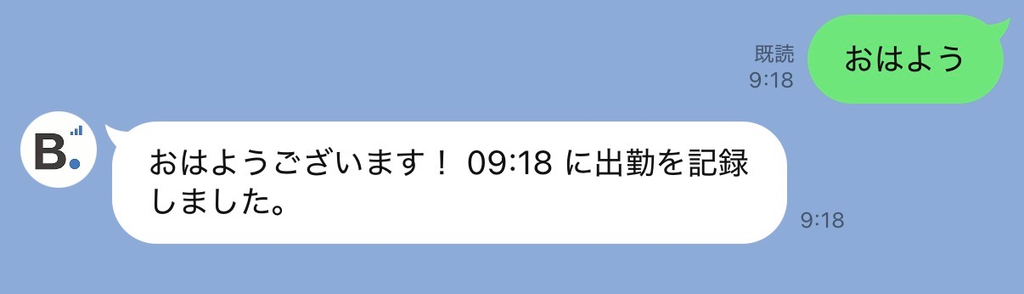
送信した時刻が出勤時刻として記録されます。Basee から確認メッセージが返信されます。
退勤を打刻する
退勤するときは以下のいずれかを送信します。
| メッセージ例 | 動作 |
|---|---|
退勤 | 退勤打刻 |
お疲れ | 退勤打刻 |
おつかれ | 退勤打刻 |
たいきん | 退勤打刻 |
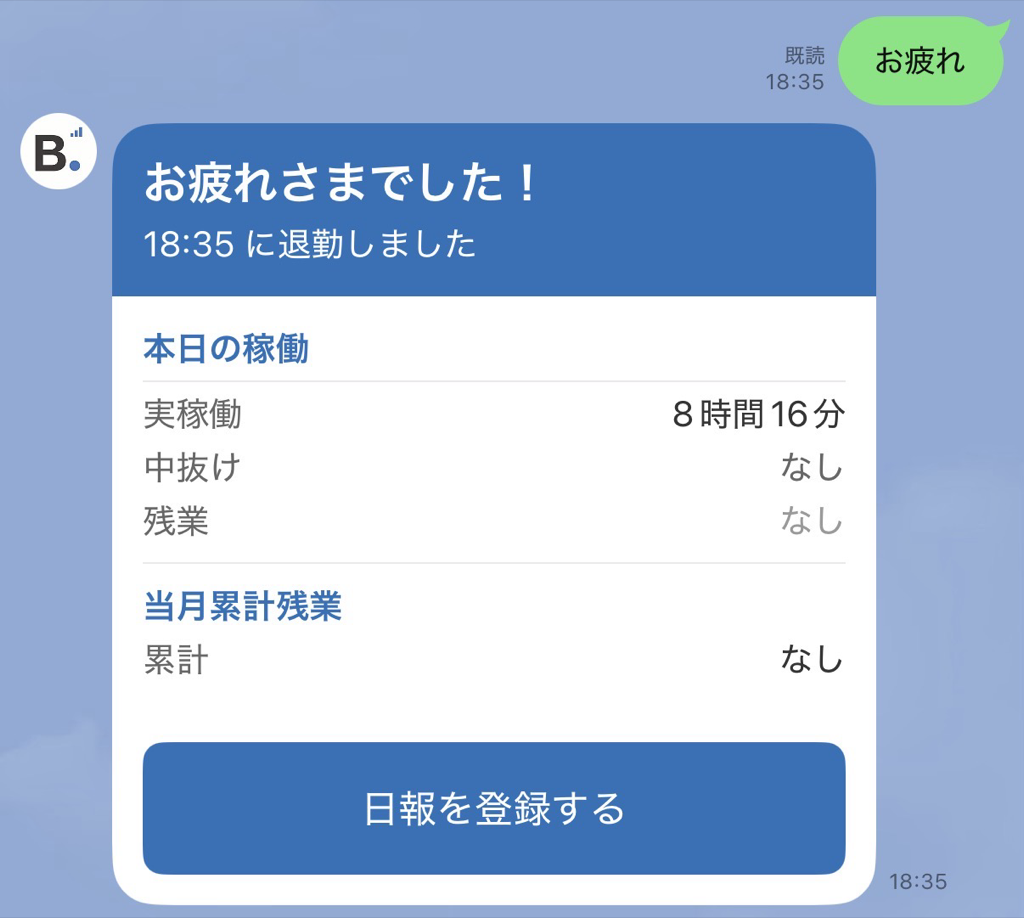
退勤時の返信には稼働時間・残業時間・月次累計が表示されます。
在席ボードで出勤状況を確認する
LINEで以下のいずれかを送信すると、その時点の全社員の出勤状況をBaseeが返信します。
| メッセージ例 | 動作 |
|---|---|
誰がいる | 在席状況を表示 |
誰がおる | 在席状況を表示 |
在席 | 在席状況を表示 |
出勤状況 | 在席状況を表示 |
勤務状況 | 在席状況を表示 |
在席確認 | 在席状況を表示 |
出社状況 | 在席状況を表示 |
返信には「🟢 出勤中」「🟡 中抜け中」「🏖 有給」「⚪ 退勤済」「◽ 未出勤」の区分ごとに社員名が表示されます(各区分20名まで表示、それ以上は「他◯名」とまとめられます)。
中抜けを記録する
外出・中抜けのときは 中抜け または 外出 と送ります。戻ったときは 戻り または 帰社 と送ると中抜け終了が記録されます。
複数組織に所属している場合
組織 と送ると所属組織が番号付きで表示されます。番号を送信して打刻対象の組織を切り替えられます。
退勤メッセージのボタンは「日報を登録する」のみです。詳しくは「日報の使い方」を参照してください。有給休暇の申請はLINEからはできません。「有給休暇の申請と管理」の手順でBaseeの画面から申請してください。
打刻した勤怠はBaseeの勤怠カレンダーでいつでも確認・編集できます。