
日報の使い方
日報の登録・確認・編集など、日報機能の使い方を説明します。
1日の作業内容とプロジェクト別の工数を記録できます。SlackやLINEで退勤打刻すると、日報登録画面へのリンクが案内されます。
日報を登録する
日報一覧を開く
サイドバーの「労務」>「日報」を押すと当月の日報一覧が開きます。
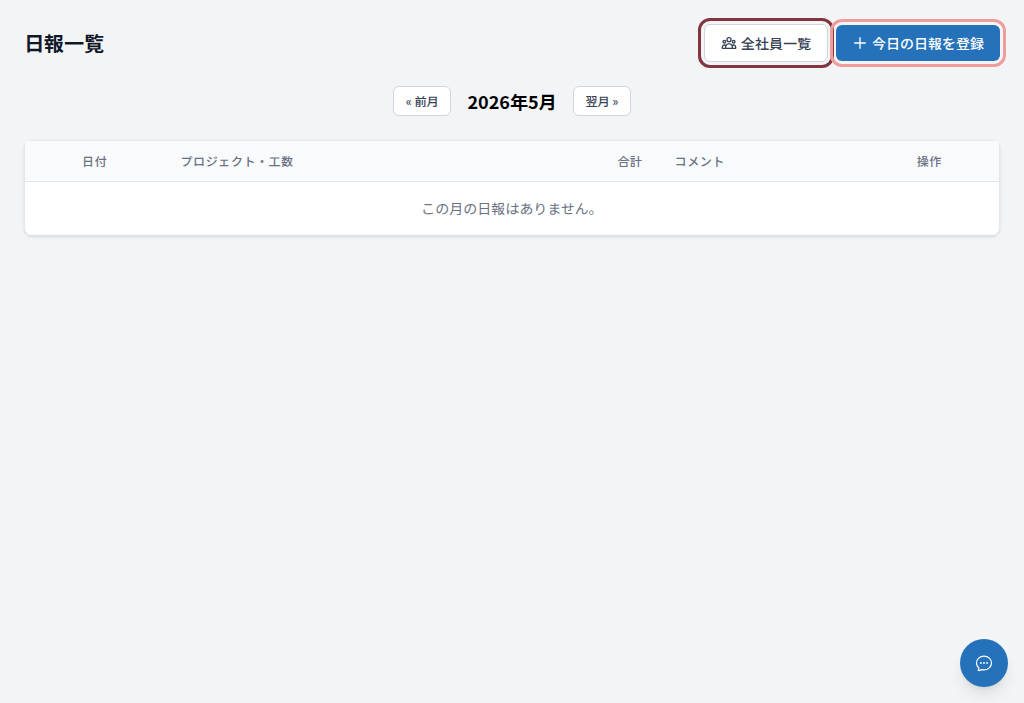
「+ 今日の日報を登録」を押して登録フォームを開きます。
工数とコメントを入力する
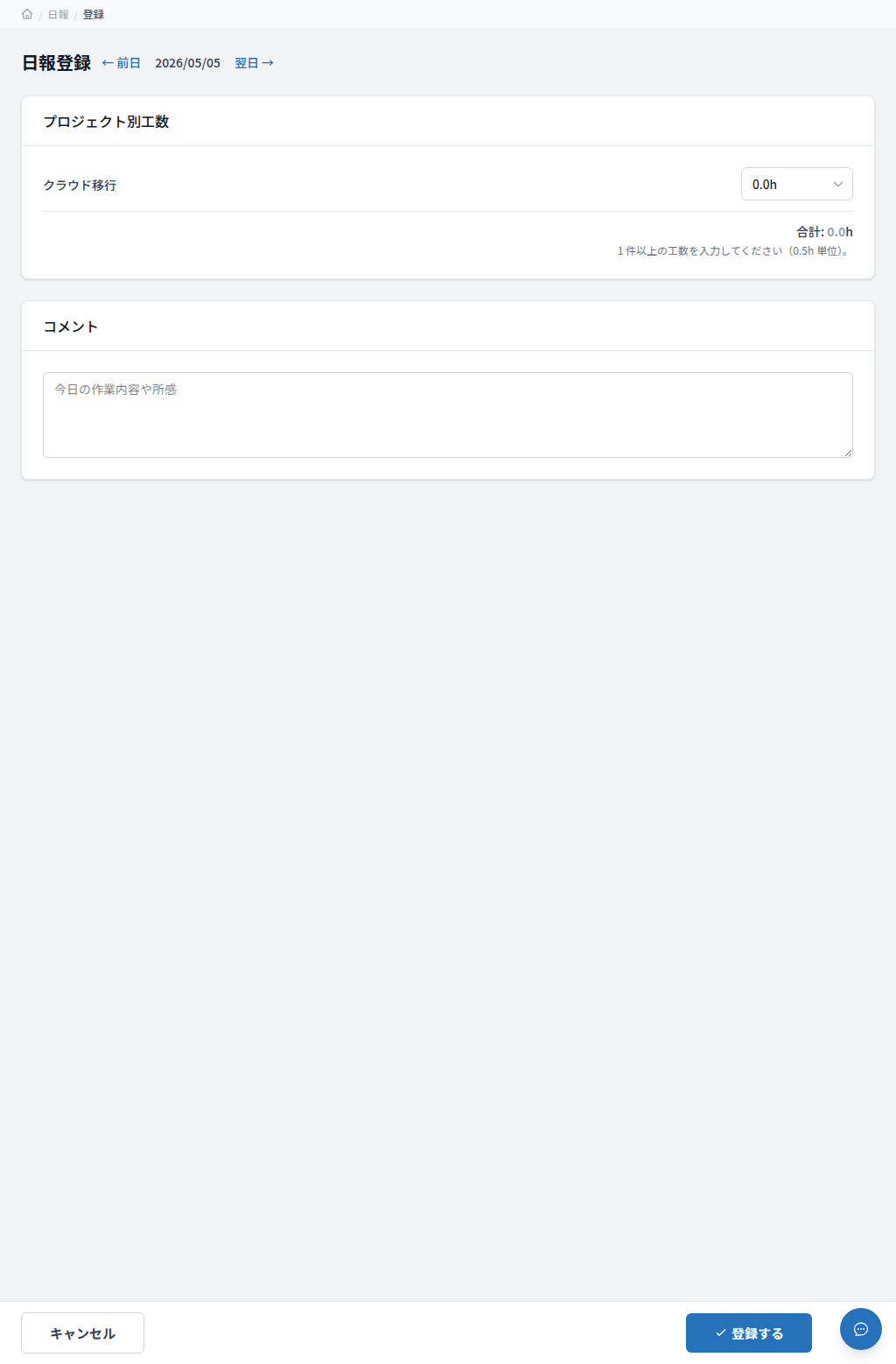
アサインされているプロジェクトごとに工数を 0.5h 単位で入力します。コメント欄には今日の作業内容や所感を自由に記入します。
登録する
「登録する」を押して保存します。
同じ日にすでに日報がある場合は、自動的に編集画面に切り替わります。
日報を登録するには、プロジェクトにアサインされている必要があります。アサインはプロジェクト管理画面から管理者が管理します。
SlackやLINEで退勤の打刻をすると、返信のサマリーカードに日報登録画面を開くボタンが表示されます。詳しくは「Slackで勤怠を打刻する」「LINEで勤怠を打刻する」を参照してください。
日報を編集・削除する
一覧の「編集」を押すと、登録済みの日報を修正できます。編集画面から削除することもできます。
全社員の日報を確認する(管理者)
一覧右上の「全社員一覧」を押すと、全社員の日報を月別・社員別に確認できます。
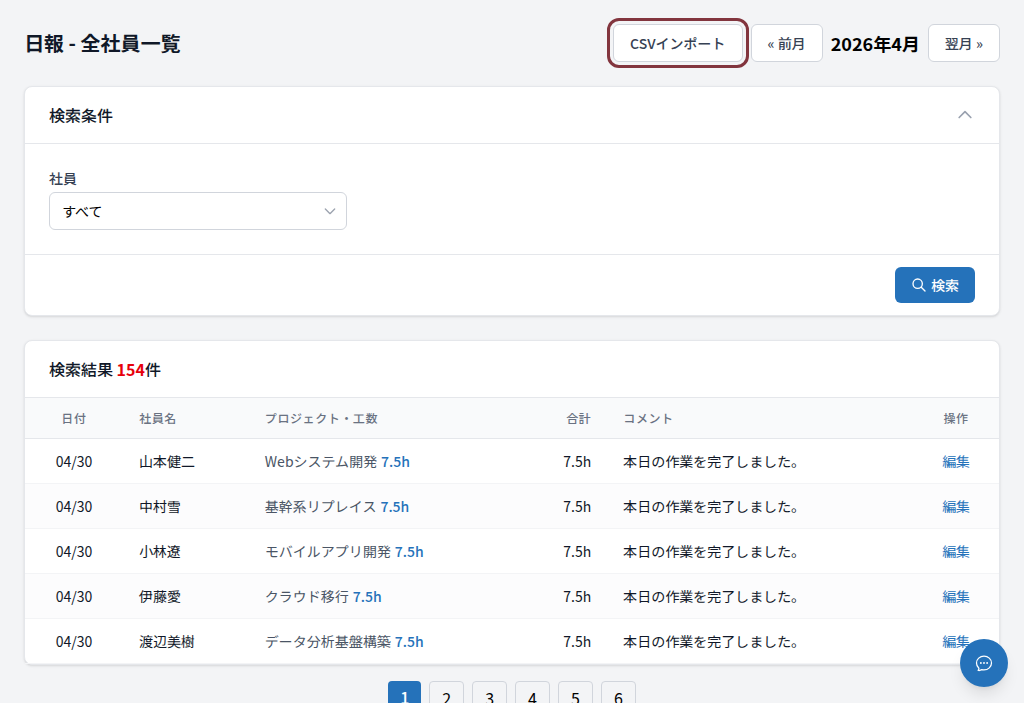
社員を絞り込んで検索できます。上長は担当メンバーの日報を確認・編集できます。
CSVで一括取り込む
「CSVインポート」ボタンから過去の日報データを一括登録できます。テンプレートをダウンロードして以下の列を入力してください。
| 列 | 内容 |
|---|---|
| 社員コード | 対象社員の社員コード |
| 日付 | 日報の対象日(例:2026-06-01) |
| プロジェクトコード | 工数を記録するプロジェクトのコード |
| 工数 | 工数時間(0.5単位) |
| コメント | 作業内容のコメント(任意) |