
契約の使い方
継続契約の登録・請求条件の設定・月次請求書の一括生成など、契約管理機能の使い方を説明します。
継続的なサービス提供(保守・ライセンス等)の契約を登録し、月次請求書を自動生成できます。見積書から変換して作成することもできます。
一覧画面の見方
サイドバーの案件>契約を押すと一覧画面が開きます。検索は常時1行の簡易バーと、必要なときだけ開く詳細検索の2段構成です。
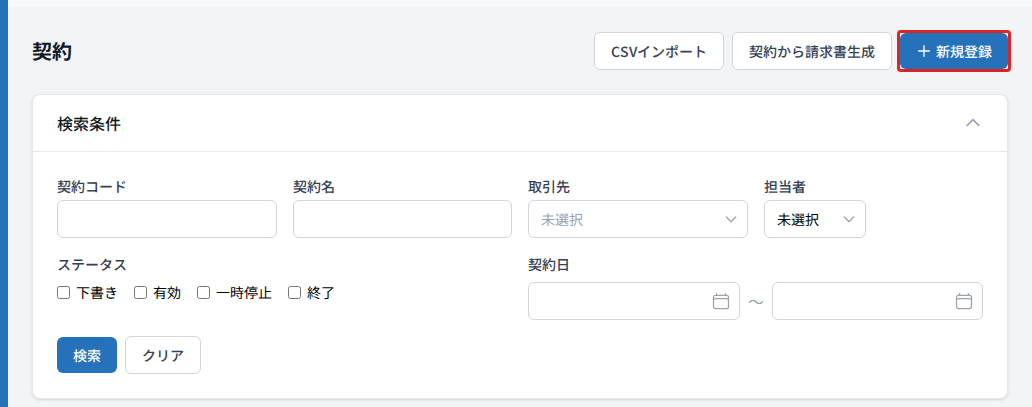
簡易バー(常時表示):
| 検索項目 | 内容 |
|---|---|
| キーワード | 契約名・契約コード・取引先名を横断して検索 |
| ステータス | 下書き / 有効 / 一時停止 / 終了(複数選択可) |
| 契約日 | 指定なし / 今月 / 先月 / 今年 / 期間指定 |
「詳細検索」を押すと、次の項目でさらに絞り込めます。
| 検索項目 | 内容 |
|---|---|
| 契約コード | 契約番号(例:CON-2025-0015)で検索 |
| 取引先 | 取引先を選択して絞り込み |
| 担当者 | 担当者を選択して絞り込み |
| プロジェクト | 紐づくプロジェクトを選択して絞り込み |
| 契約日 | 契約日の期間指定(簡易バーのプリセットより細かく指定したい場合) |
一覧テーブルを確認する
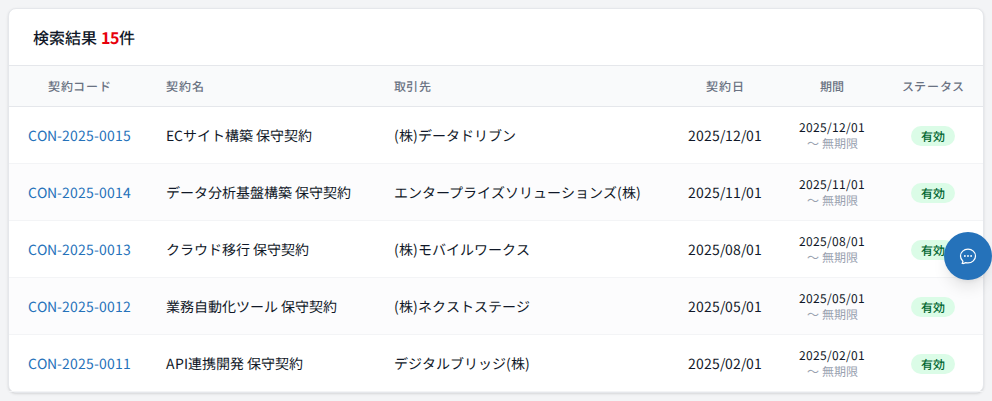
| 列 | 内容 |
|---|---|
| 契約コード | 開くと詳細画面に移動します |
| 契約名 | 契約の名称 |
| 取引先 | 契約先の取引先 |
| 契約日 | 契約を結んだ日付 |
| 期間 | 開始日〜終了日(無期限の場合は「無期限」) |
| ステータス | 現在の契約ステータス |
契約をつくる
「新規登録」を押す
一覧画面右上の「新規登録」を押します。見積書から変換する場合は、見積書詳細の「操作 ▼」>「契約に変換」から作成できます。
基本情報を入力する
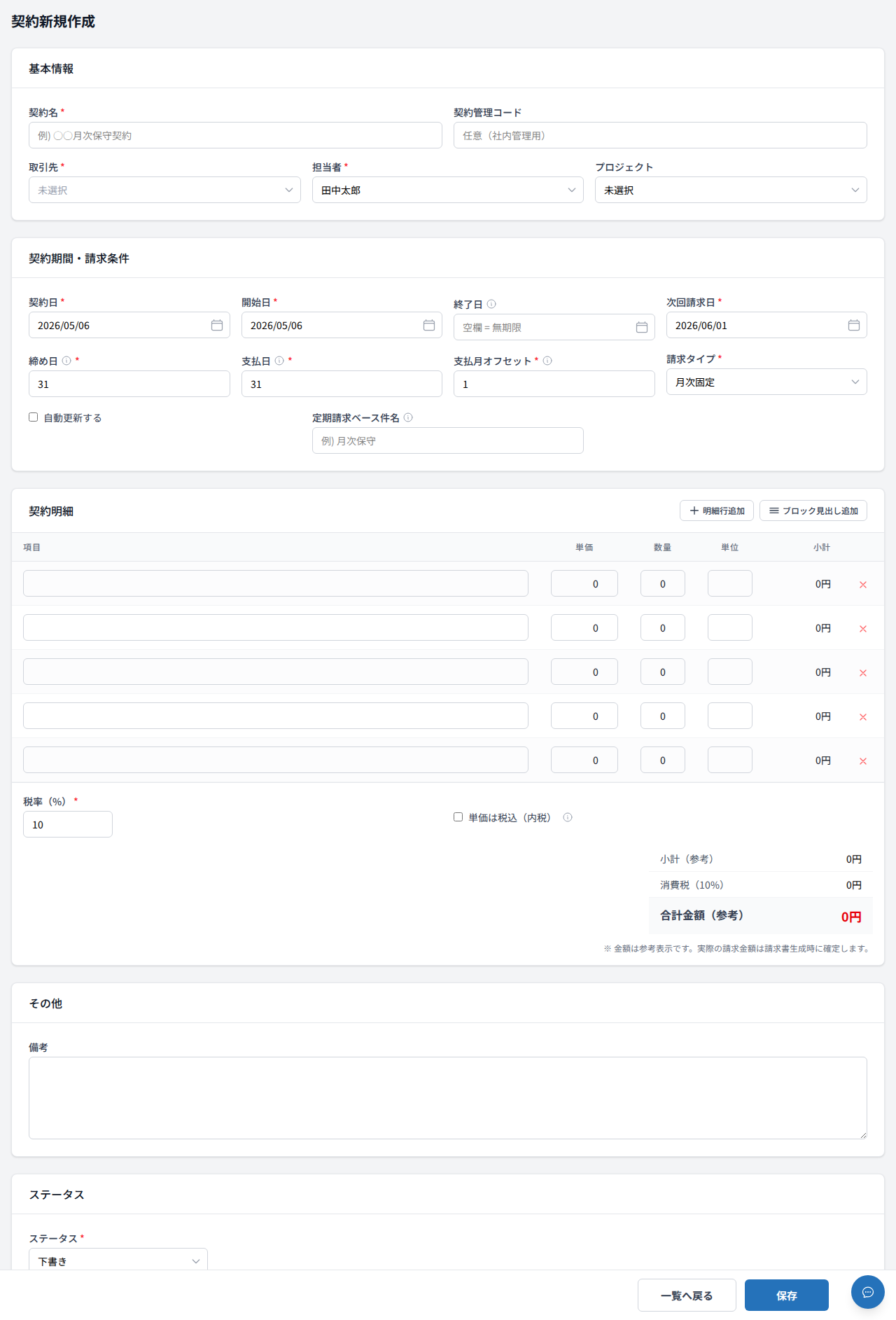
| 項目 | 内容 |
|---|---|
| 契約名(必須) | 契約の名称(例:ECサイト構築 保守契約) |
| 契約管理コード | 社内管理用コード(任意) |
| 取引先(必須) | 契約先の取引先 |
| 送付先 | 取引先に送付先が複数ある場合に選びます。この契約から生成される請求書に引き継がれます |
| 担当者(必須) | 自社の担当者 |
| プロジェクト | 紐づけるプロジェクト(任意) |
契約期間・請求条件を設定する
| 項目 | 内容 |
|---|---|
| 契約日(必須) | 契約を締結した日付 |
| 開始日(必須) | サービス開始日 |
| 終了日 | サービス終了日(空欄で無期限) |
| 次回請求日(必須) | 次に請求書を発行する日付 |
| 締め日(必須) | 月の締め日(例:31) |
| 支払日(必須) | 支払期限の日(例:31) |
| 支払月オフセット | 締め月から何か月後に支払うか(例:1) |
| 請求タイプ(必須) | 月次固定 / 都度 |
| 自動更新する | チェックを入れると、請求書の一括生成で次回請求日が終了日を超えたときに、更新周期の分だけ終了日が延長されます(契約は有効のまま継続します)。チェックを入れる場合は更新周期(月)の入力が必須です |
契約明細を入力する
「契約明細」セクションで月次の請求内容(項目・単価・数量)を入力します。ここで設定した金額が毎月の請求書のベースになります。
ステータスを選択して「保存」する
「ステータス」で「下書き」または「有効」を選択し、「保存」を押します。
「有効」にすると一括請求書生成の対象になります。「下書き」は確認用として使い、準備ができてから「有効」に変更します。
詳細画面の見方
詳細画面の上部にはステータスと操作ボタンが表示されます。
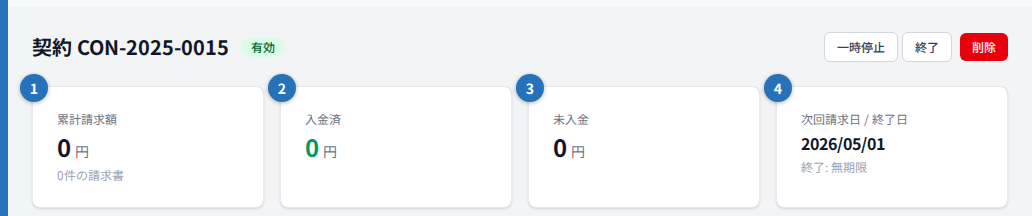
| ボタン | 内容 |
|---|---|
| 履歴 | 契約の変更履歴を確認できます(変更が記録されている場合のみ表示) |
| 有効化 / 一時停止 / 終了 | ステータスを切り替えます(詳細は次のセクション) |
| 削除 | 契約を削除します(元に戻せません) |
編集フォームより下には、この契約に関するKPIカードが表示されます。

| カード | 内容 |
|---|---|
| 累計請求額 | この契約で発行した請求書の合計額 |
| 入金済 | 入金が確認された合計額 |
| 未入金 | まだ入金されていない合計額 |
| 次回請求日 / 終了日 | 次に請求書を発行する日と契約終了日 |
ステータスを変更する
契約には次の 4 つのステータスがあり、運用に応じて切り替えられます。
| ステータス | 内容 |
|---|---|
| 下書き | 作成中の状態。請求書生成の対象外 |
| 有効 | 運用中。月次請求書の自動生成対象 |
| 一時停止 | 一時的に請求を止めた状態。自動生成対象外 |
| 終了 | 契約終了。自動請求は停止するが、後から「有効」に戻すこともできる |
現在のステータスに応じて、詳細画面ヘッダーに表示されるボタンが変わります。終了済みの契約にも「有効化」ボタンが表示され、再度有効化できます。

| 現在のステータス | 表示されるボタン |
|---|---|
| 下書き / 一時停止 | 「有効化」「終了」 |
| 有効 | 「一時停止」「終了」 |
| 終了 | 「有効化」 |
変更したいステータスのボタンを押す
詳細画面右上の「有効化」「一時停止」「終了」のいずれかを押します。
確認ダイアログで「OK」を押す
確認のダイアログが表示されます。「OK」を押すと、即座にステータスが変わります。終了済みの契約を「有効化」する場合は、「以降の自動請求を再開します」という案内付きのダイアログが表示されます。
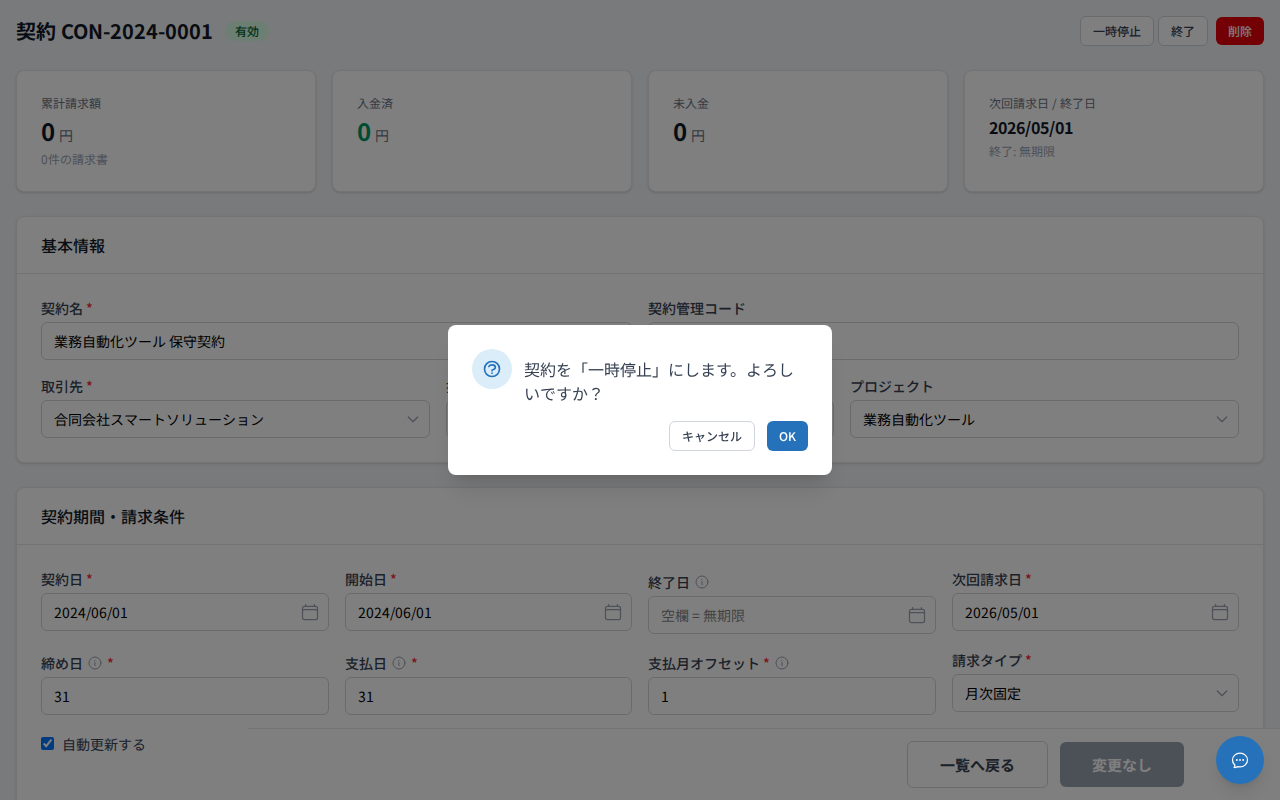
契約を「終了」にすると、以降の自動請求は停止します。ただし契約自体が削除されるわけではないため、「有効化」ボタンで再度「有効」に戻すことができます。一時的に請求を止めたいだけの場合は、終了ではなく「一時停止」を使ってください。
ステータス変更後の挙動:
- 有効 → 一時停止: 次回請求日が到来しても請求書は自動生成されません
- 一時停止 / 終了 → 有効: 次回請求日が今日以前なら、次回の一括請求書生成で請求書が作成されます。請求タイプが「月次固定」の契約では、このとき次回請求日が当月より過去(長期間の一時停止・終了を経た場合など)であれば、月末日は丸めを維持したまま当月まで自動で繰り上げ補正されます(例:2026/03/31 → 2026/07/31)。補正が行われた場合はフラッシュメッセージで補正後の日付が案内されます(請求タイプが「都度」の契約は対象外です)。再有効化の操作自体では請求書は生成されません
- 終了: 以降の自動請求は停止します。すでに発行済みの請求書は影響を受けません
関連請求書を確認する
詳細画面の下部「関連請求書」には、この契約から生成された請求書の一覧が表示されます。
| 列 | 内容 |
|---|---|
| 請求番号 | 開くと請求書の詳細画面に移動します |
| 対象月 | 請求の対象となる月 |
| 請求日 | 請求書の発行日 |
| 件名 | 請求書の件名 |
| ステータス | 未発行 / 発行済み / 入金済み |
| 入金日 | 入金が確認された日付 |
| 金額 | 請求合計額(税込) |
契約情報を編集する
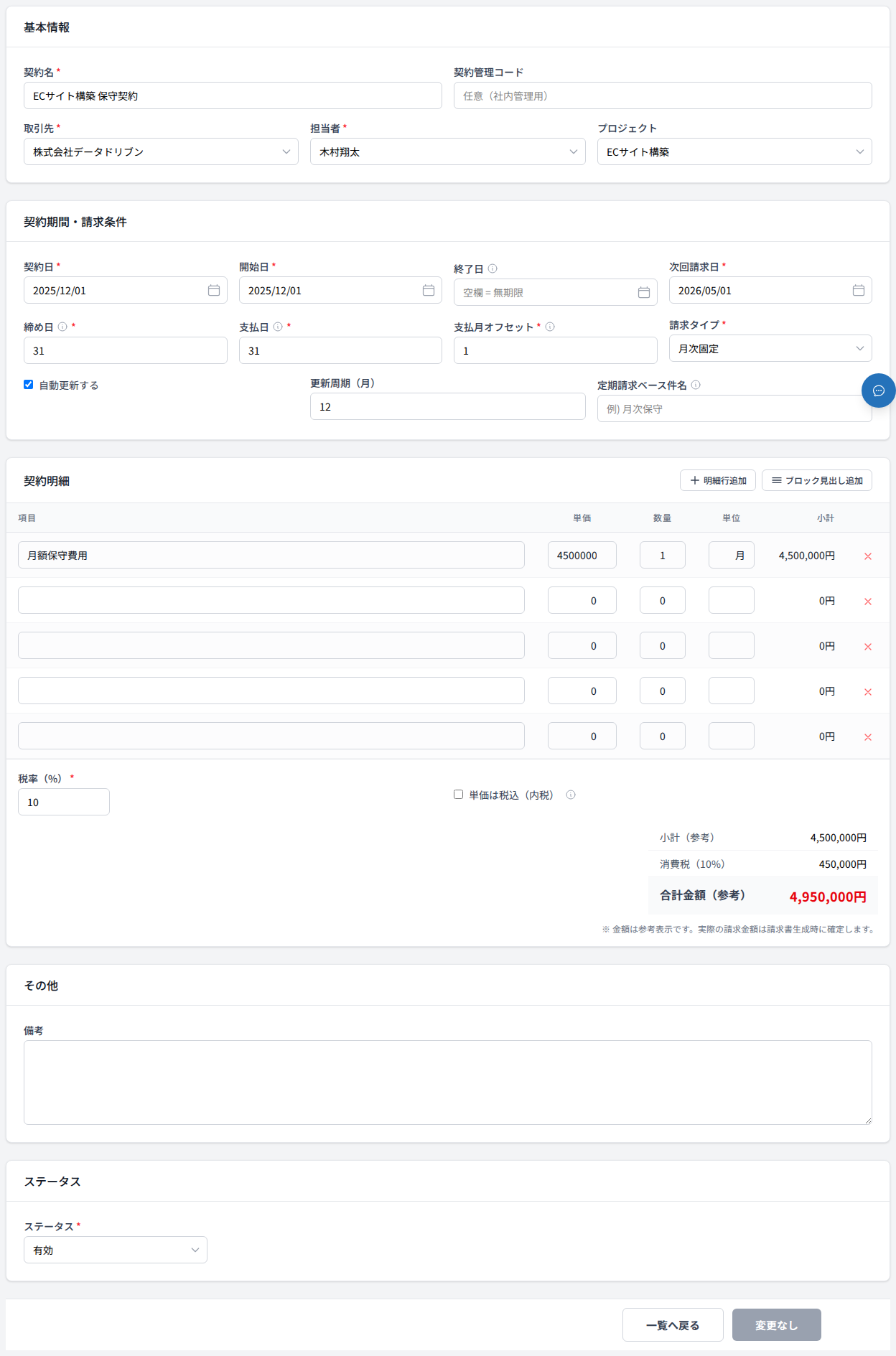
詳細画面にはそのまま編集フォームが表示されています。変更したい項目を修正し、画面下部の「更新する」を押します。
編集フォームから次回請求日を過去日に変更して保存した場合は、自動補正されません。過去に遡って請求書を生成したい場合の手段として、この経路はそのまま使えます。
月次請求書を一括生成する
「契約から請求書生成」を使うと、次回請求日が到来したすべての有効な契約から請求書をまとめて作成できます。
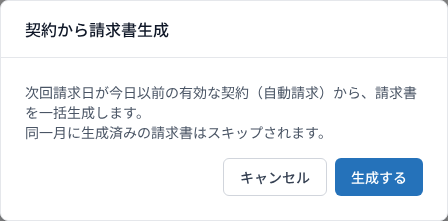
一覧画面の「契約から請求書生成」を押す
一覧画面上部の「契約から請求書生成」を押します。
「生成する」を押す
確認ダイアログが表示されます。内容を確認して「生成する」を押します。
次回請求日が今日以前の有効な契約(自動請求)のみが生成対象です。同じ月にすでに生成済みの請求書はスキップされます。生成された請求書は取引>請求書から確認できます。
CSVでまとめて取り込む
一覧画面の「CSVを取り込む」を押すと、複数の契約をCSVファイルで一括登録できます。
テンプレートをダウンロードする
「CSVテンプレートをダウンロード」を押して、入力用のCSVファイルを取得します。
CSVを入力してアップロードする
テンプレートの書式にしたがって契約情報を入力し、「ファイルを選択」からアップロードします。
契約管理コードが既存の契約と同じ行は更新になります。その際、明細はCSVの内容で再構築されます。
「取り込む」を押す
内容を確認して「取り込む」を押します。