
請求書の使い方
請求書の作成・PDF出力・メール送信・入金処理など、請求書機能の使い方をわかりやすく説明します。
一覧画面の見方
サイドバーの「請求書」を押すと一覧画面が開きます。
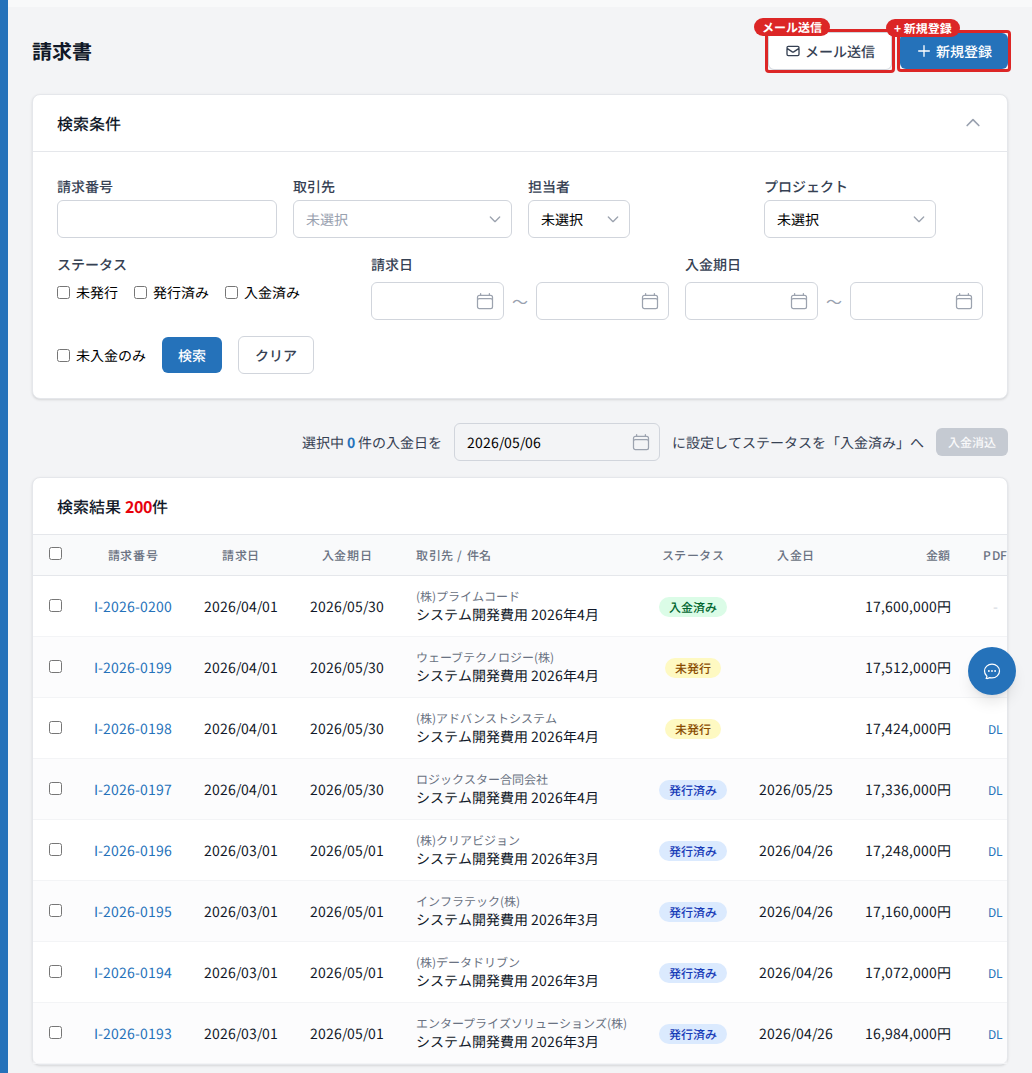
画面右上の 「メール送信」 ボタンで複数の取引先へ一括メール送信、「+ 新規登録」 ボタンで新しい請求書を作成できます。
上段の簡易検索バーは常に表示され、必要に応じて詳細検索を開けます。
| 検索項目 | 内容 |
|---|---|
| キーワード | 請求番号・件名・取引先名を横断して検索 |
| ステータス | 未発行 / 発行済み / 入金済みから複数選択 |
| 請求日 | 指定なし / 今月 / 先月 / 今年 / 期間指定(プリセット) |
「詳細検索」を押すと、次の項目でさらに絞り込めます。
| 検索項目 | 内容 |
|---|---|
| 請求番号 | 請求番号の一部で検索(例:I-2026) |
| 取引先 | 取引先名で絞り込み |
| 担当者 | 担当者名で絞り込み |
| プロジェクト | 紐づくプロジェクトで絞り込み |
| 請求日 | 請求日の期間を具体的な日付で指定(簡易バーで「期間指定」を選ぶと自動で開きます) |
| 入金期日 | 期間を指定して絞り込み |
| 未入金のみ | チェックを入れると未入金の請求書だけ表示 |
一覧テーブルには各請求書の情報が表示されます。PDF列にはPDFの生成状態が、メール列には送信済みの場合にチェックマーク(✓)が表示されます。
ステータス列に「不明」と表示されることがあります。これは古いデータなどでステータス値が設定されていない請求書に表示されるもので、内容自体に問題はありません。詳細画面から「ステータス」を選び直して保存すれば解消します。
一覧下部の 「一括PDFダウンロード(検索結果全件)」 ボタンで、検索した請求書のPDFをZIPファイルにまとめてダウンロードできます。
請求書をつくる
サイドバーから開く
サイドバーの「請求書」を押します。
「+ 新規登録」を押す
一覧画面右上の「+ 新規登録」を押します。
基本情報を入力する
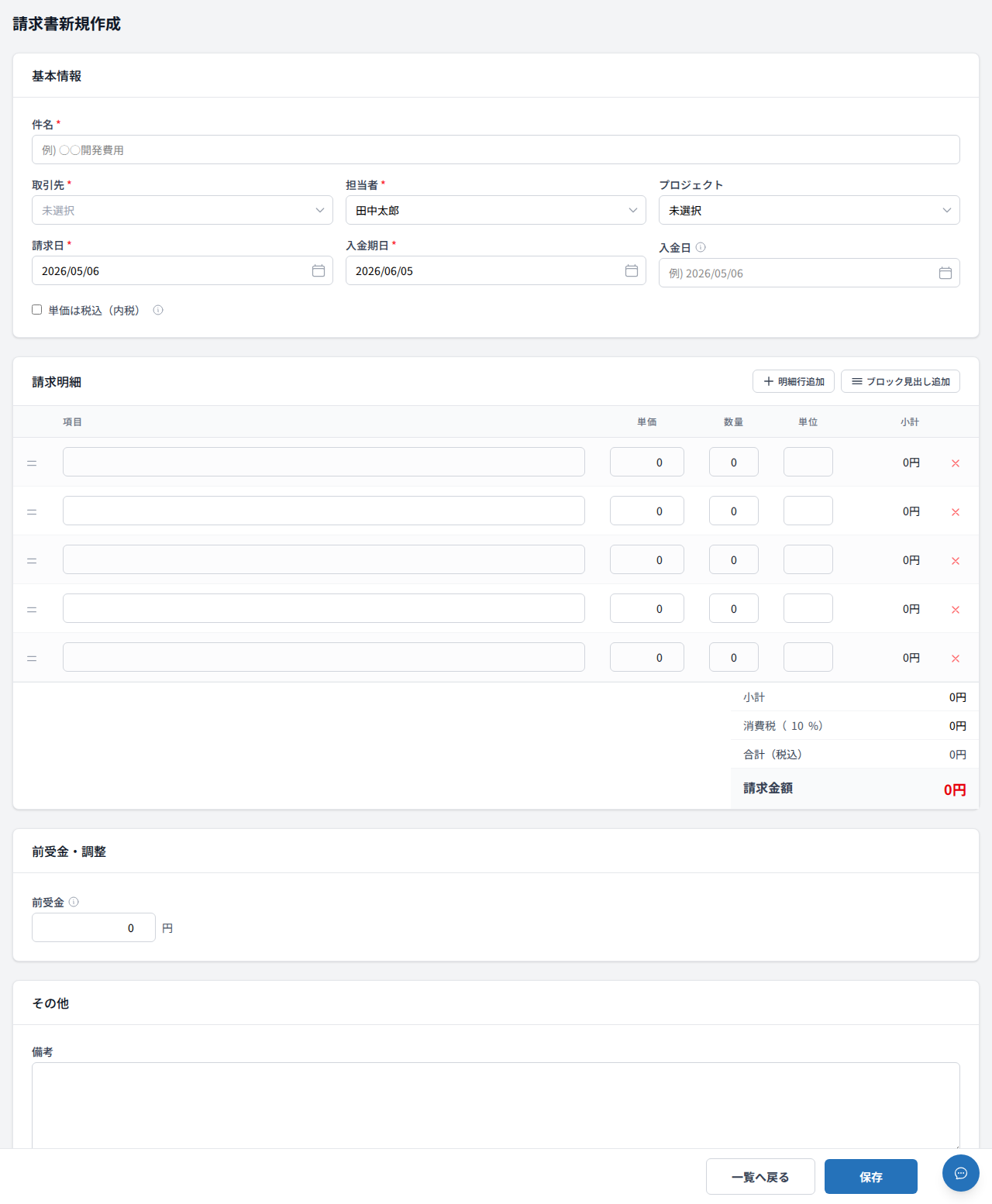
| 項目 | 説明 |
|---|---|
| 件名(必須) | 請求書のタイトルです |
| 取引先(必須) | 請求先を選びます |
| 担当者(必須) | 担当者を選びます(自分の名前が初期値です) |
| プロジェクト | 紐づけたいプロジェクトがあれば選びます(任意) |
| 請求日(必須) | 請求書の発行日です |
| 入金期日(必須) | 支払い期限の日付です。取引先を選ぶと自動で請求日+30日がセットされます |
| 入金日 | 実際に入金があった日付を記録します(任意) |
| 前受金 | 事前に受け取った前払い金額があれば入力します。合計金額から差し引かれます(任意) |
「単価は税込(内税)」チェックボックスをオンにすると、入力金額が税込扱いになります。
請求明細を入力する
請求する作業内容や商品の金額を入力します。
- 項目: 作業内容や商品名を入力します
- 単価: 1つあたりの金額を入力します
- 数量: 数を入力します
- 単位: 「式」「個」「時間」など、単位を入力します
「+ 明細行追加」で行を増やせます。「+ ブロック見出し追加」でグループの見出し行を挿入できます。
小計・消費税・合計金額は入力と同時に自動で計算されます。税率は請求日をもとに自動判定されます(2019年10月以降は10%)。
備考を入力して保存する
必要に応じて「備考」に補足事項や振込先情報を入力します。PDFにも印刷されます。
画面下部の「保存」を押して完了です。請求書が作成され、請求番号(例:I-2026-0200)が自動で付きます。
請求書を確認・編集する
一覧画面から確認したい請求書の請求番号を開くと詳細画面が表示されます。
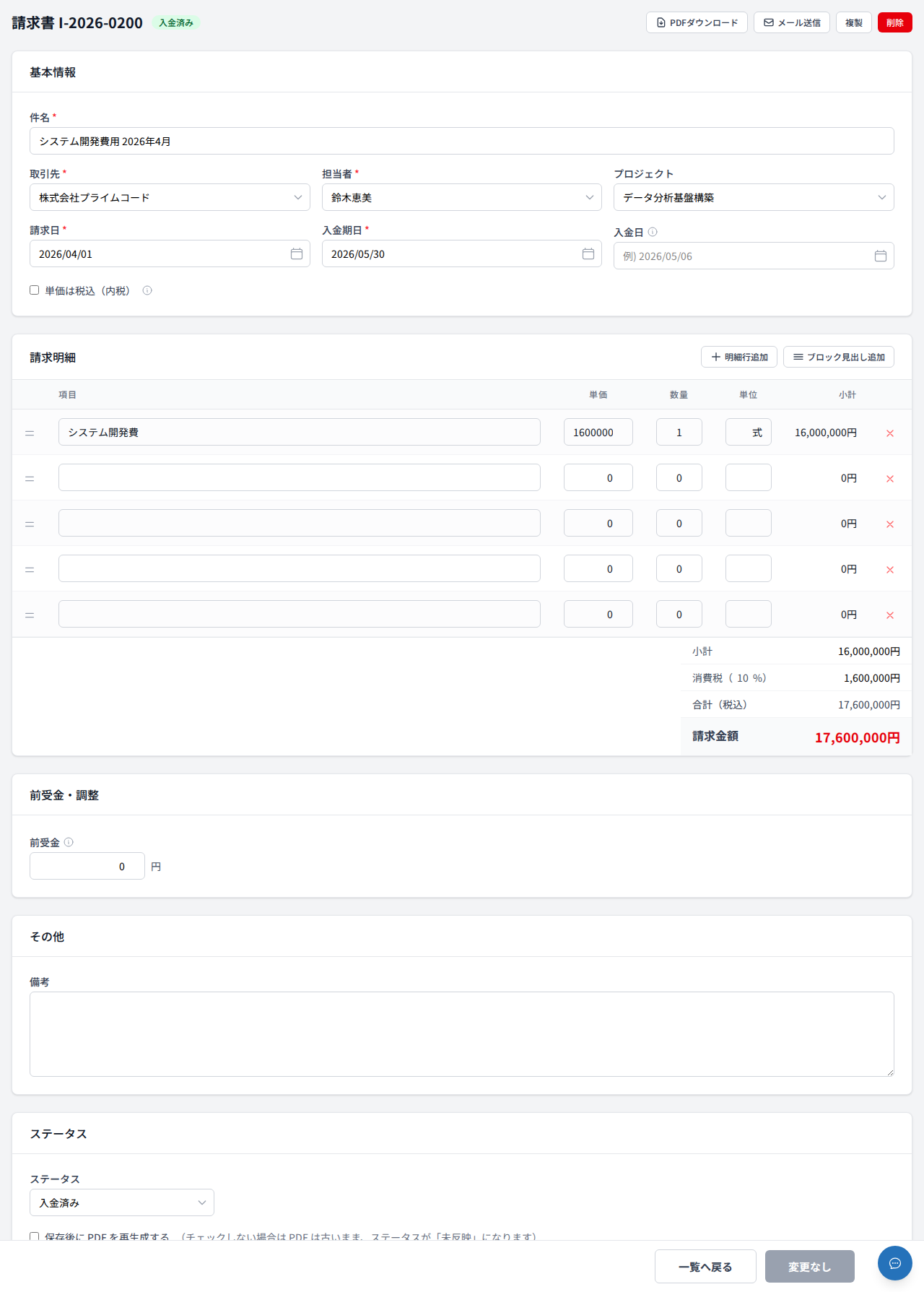
詳細画面の内容はそのまま編集でき、変更したら「保存」を押します。ステータスが「未発行」「発行済み」の請求書では、画面右上にステータスを一段階進めるボタンも表示されます。

| ボタン | 表示条件 | 内容 |
|---|---|---|
| 発行済みにする | ステータスが「未発行」のときのみ | 確認ダイアログなしですぐに「発行済み」へ進みます |
| 入金済みにする | ステータスが「入金済み」以外のときのみ | 入金日を入力するモーダルが開き、入力後に「入金済み」へ進みます |
| PDFダウンロード | 常時 | 請求書をPDFとしてダウンロードします |
| メール送信 | admin・経理ロールかつ自分の担当者が紐づいている場合 | この請求書を取引先にメールで送信します |
| 複製 | 常時 | この請求書をコピーして新規作成画面を開きます |
| 削除 | 常時 | 請求書を削除します |
これらのボタンは「前進」方向のステータス変更専用です。ステータスを差し戻したい場合(発行済み→未発行など)は、画面下部の「ステータス」欄のセレクトから直接選び直して保存してください。
フォーム下部の「保存」で内容を編集した場合は「PDFを再生成する」のチェックを確認してください。チェックしないまま保存するとPDFが古い内容のまま残り、ステータスが「未反映」と表示されます。
メールで送信する
請求書をお客様にメールで送信できます。PDFが自動で添付されます。
詳細画面から送信する(1件ずつ)
詳細画面右上の「メール送信」ボタンを押します。送信内容のプレビューを確認して「送信」を押します。
まとめて送信する(月次一括送信)
「メール送信」画面を開く
一覧画面右上の「メール送信」を押します。
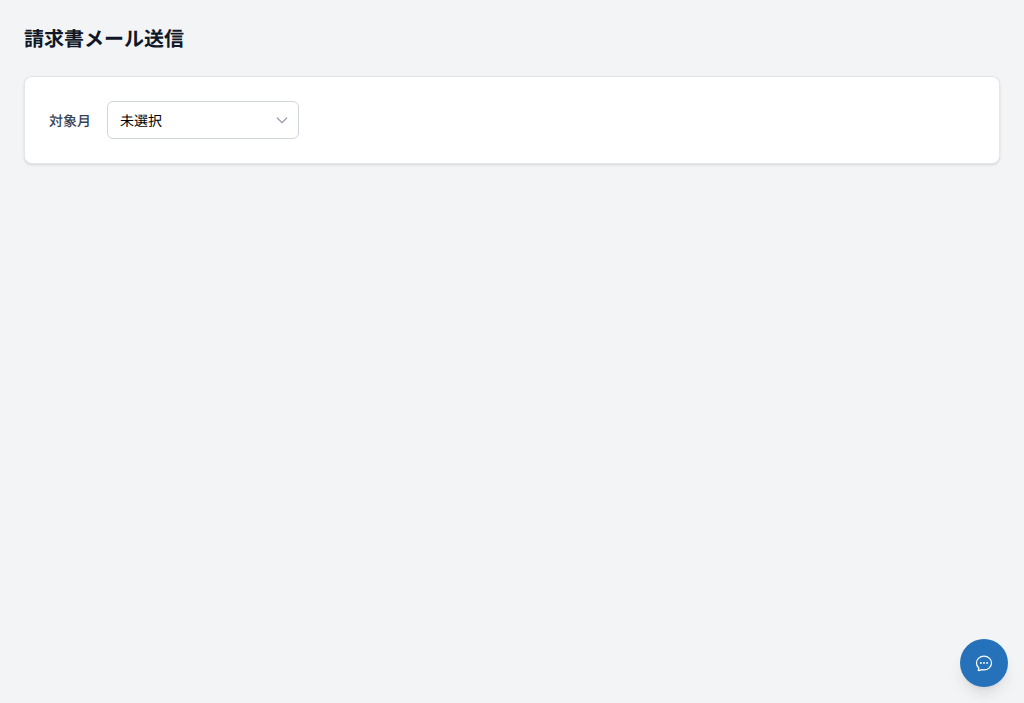
対象月を選ぶ
送信したい請求書の月を選びます。メール未送信の請求書がある取引先が一覧に表示されます。
取引先を選んで送信する
送信先の取引先を選び、送る請求書を確認します。プレビューで内容を確認したら「送信」を押します。
送信済みの請求書には一覧にチェックマークが表示されます。メール送信に成功すると、ステータスが「未発行」だった請求書は自動で「発行済み」に進みます(すでに発行済み・入金済みの請求書のステータスは変わりません)。
ファイルを添付する
詳細画面の「添付ファイル」カードから、請求書に関連するファイル(注文書・発注書など)を添付できます。
「ファイルを選択」を押す
詳細画面下部の「添付ファイル」カードで「ファイルを選択」を押し、アップロードするファイルを選びます。
アップロードを確認する
ファイル名とサイズがリストに表示されたらアップロード完了です。複数ファイルを一度に選択できます。
添付したファイルは「削除」ボタンで個別に削除できます。対応形式はPDF・CSV・Excel・Word・PowerPointなどです。
入金を記録する
請求書の入金を記録することで、未収金の管理ができます。
一覧画面でチェックボックスを選択し、画面上部の日付欄に入金日を入力して「入金消込」を押します。選択した請求書のステータスが「入金済み」に更新されます。

「入金消込」の操作欄は一覧に1件でも表示があれば常に表示されます。押せない場合はボタン下に理由(「請求書を選択してください」「入金日を入力してください」)が表示されるので、それに従って条件を満たしてください。
詳細画面右上の「入金済みにする」ボタンからも、1件ずつ入金日を入力して入金済みに変更できます。詳細画面の「入金日」フィールドに直接日付を入力して「保存」する方法でも個別に設定できます。