
取引先の管理
取引先の登録・編集・送付先担当者マスタ・振込口座設定・振込名義管理・未充当残高の確認など、取引先管理機能の使い方を説明します。
取引先とは、請求書の送付先や経費の支払先となる会社・個人です。請求書作成時に選択するほか、入金消込の自動マッチングにも使用されます。
一覧画面の見方
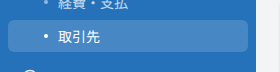
サイドバーの「取引先」を開くと一覧画面が表示されます。
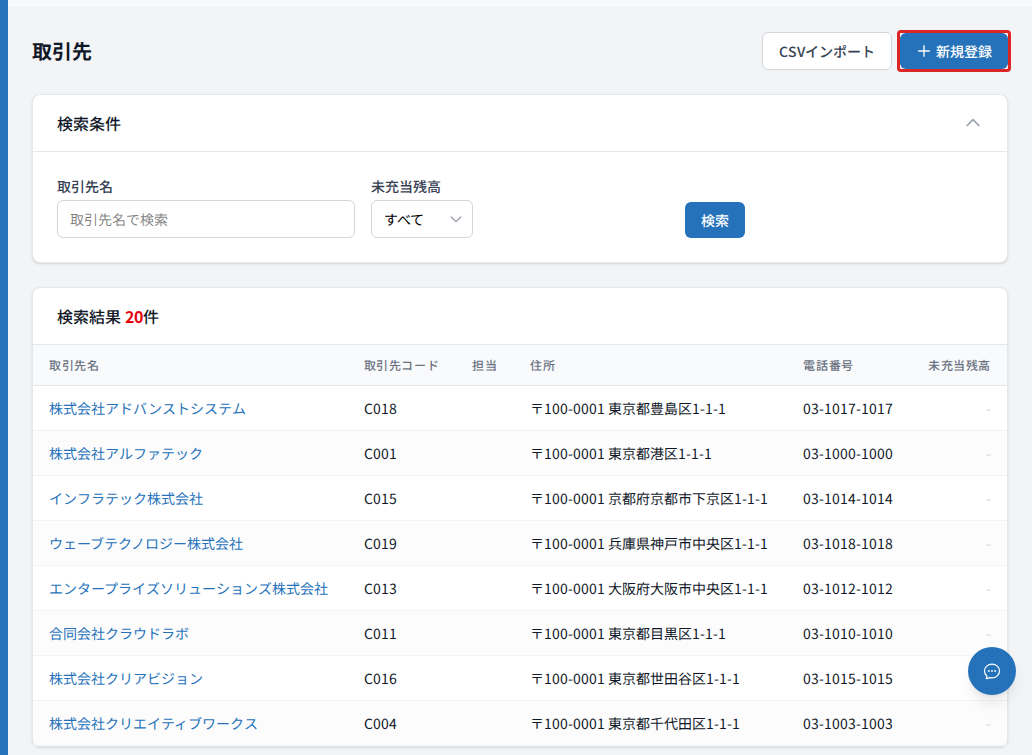
画面右上の 「+ 新規登録」 ボタンで新しい取引先を登録、「CSVインポート」 ボタンで一括登録できます。
検索は常時1行の簡易バーのみです(詳細検索アコーディオンはありません)。
| 検索項目 | 内容 |
|---|---|
| キーワード | 取引先名・フリガナを横断して検索 |
| 未充当残高ありのみ | チェックすると未充当残高が残っている取引先だけに絞り込みます |
一覧テーブルには取引先名・取引先コード・担当・住所・電話番号・未充当残高が表示されます。
取引先を登録する
「+ 新規登録」を押す
一覧画面右上の「+ 新規登録」を押します。
基本情報を入力する
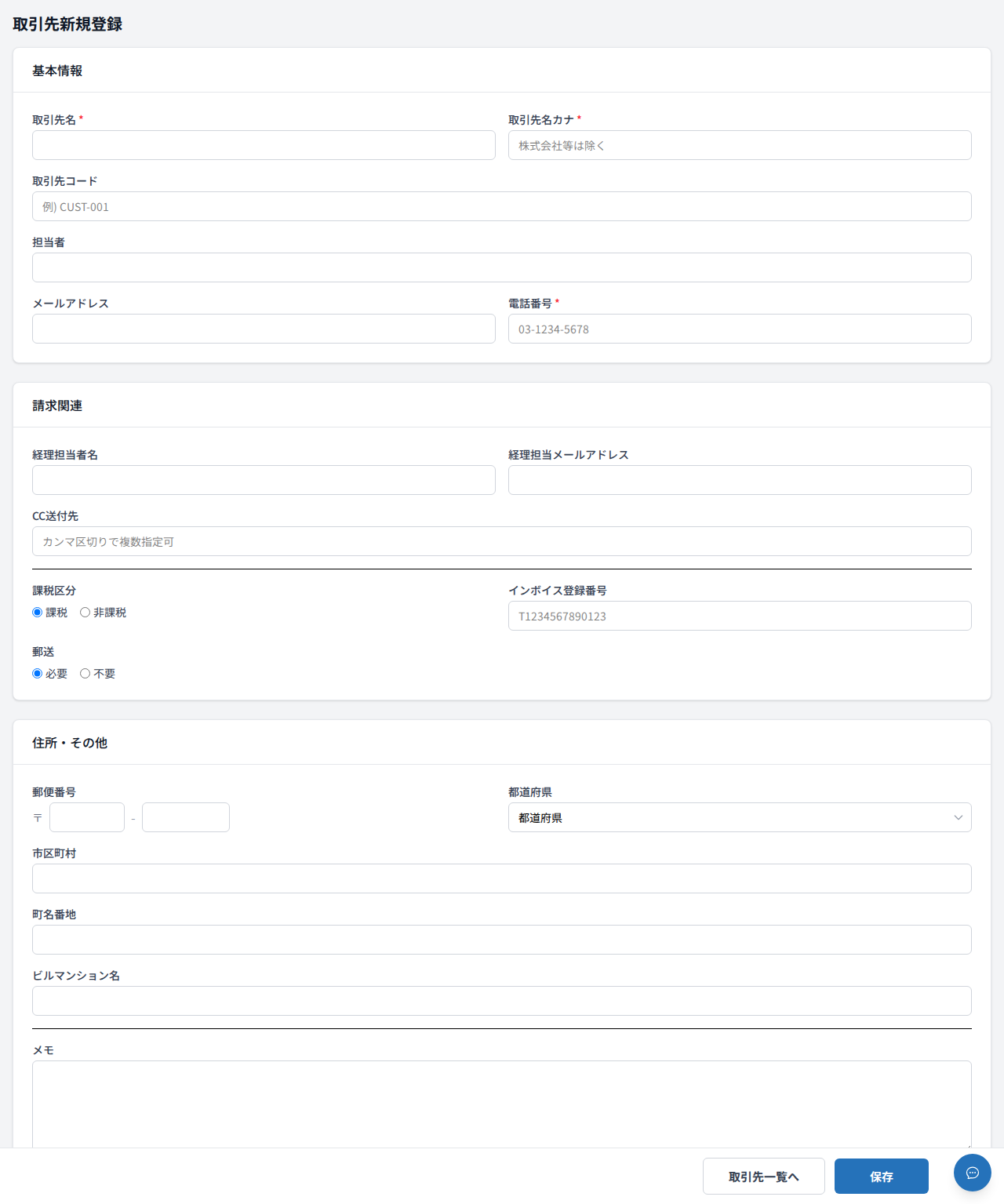
基本情報
| 項目 | 説明 |
|---|---|
| 取引先名(必須) | 会社名または個人名 |
| 取引先名カナ(必須) | カナ表記(株式会社等は除く)。入金消込の自動マッチングに使用されます |
| 取引先コード | 自社管理用のコード(例:CUST-001)。任意 |
| 担当者 | 自社の担当者。任意 |
| メールアドレス | 自社側の連絡用メールアドレス |
| 電話番号(必須) | 連絡先電話番号 |
請求関連
| 項目 | 説明 |
|---|---|
| 経理担当者名 / 経理担当メールアドレス | 旧仕様の入力欄です。保存はできますが、請求書メールの送付先には反映されません(下記「送付先担当者」を使用してください) |
| CC送付先 | カンマ区切りで複数指定可能 |
| 課税区分 | 課税 / 非課税 |
| インボイス登録番号 | 適格請求書発行事業者のT番号 |
送付先担当者
請求書メールの実際の送付先はこの「送付先担当者」一覧です。「担当者を追加」を押すと、部署・担当者名・メールアドレスの3項目を入力する行が追加されます。1取引先につき最大30件まで登録できます。
担当者が1件も登録されていない取引先は、請求書メールを送信できません(誤送信防止のため送信自体がスキップされます)。取引先を新規登録する際は、必ず送付先担当者を1件以上登録してください。
入力が完了したら「保存」を押します。
取引先を編集する
一覧の取引先名を開くと編集画面が表示されます。
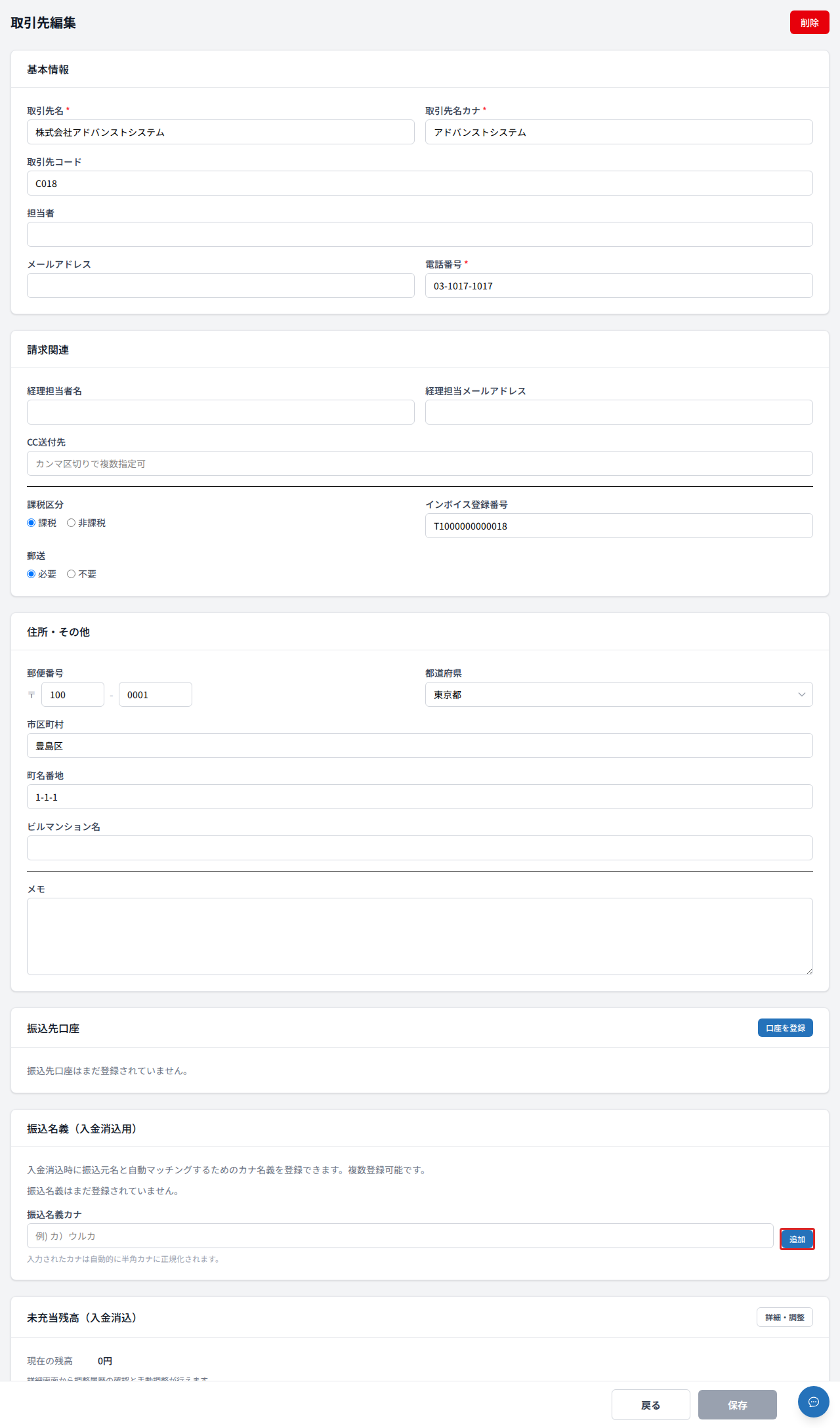
基本情報・請求関連・送付先担当者の編集に加えて、次のセクションが表示されます。
送付先担当者を管理する
「送付先担当者」セクションで、請求書メールの宛先・宛名として使われる担当者を追加・削除できます。担当者ごとに部署・担当者名・メールアドレスを設定し、複数名を登録できます(上限30件)。メールアドレスは必須です。
「経理担当者名」「経理担当メールアドレス」欄は既存データとして残っていますが、現在はメール送信に使用されません。これらの欄にすでに値が入っている取引先は、送付先担当者への移行(担当者の追加登録)をおすすめします。
振込先口座を登録する
「振込先口座」セクションの「口座を登録」を押して、この取引先への支払い時に使用する銀行名・支店・口座番号を登録します。
請求書PDFに印字する自社の振込先口座は、マイページの「銀行口座」設定から変更できます。
振込名義を登録する(入金消込の自動マッチング)
「振込名義(入金消込用)」セクションで、銀行振込時の振込元名(カナ)を登録できます。
振込名義カナを入力して「追加」を押します。入力されたカナは自動的に半角カナに正規化されます。
振込名義が複数ある場合はすべて登録しておくと、入金消込の自動マッチング精度が上がります。
入金消込で手動で紐づけた振込元名は自動的に記憶され、次回から自動マッチングされます。
未充当残高を確認する
入金消込で充当しきれなかった金額(未充当残高)を取引先ごとに管理できます。一覧画面の「未充当残高」列に残高が表示されます。
取引先を削除する
編集画面右上の「削除」ボタンから削除できます。請求書や経費で使用中の取引先は削除できません。
CSVで一括登録する
多数の取引先を一括で登録するには、一覧画面右上の「CSVインポート」を使います。テンプレートをダウンロードして取引先情報を入力し、アップロードしてください。