
入金消込の使い方
銀行の入出金明細ファイルをアップロードして請求書への入金を自動記録する、入金消込機能の使い方を説明します。
入金消込とは、銀行口座に届いた入金データを請求書と照合して、どの請求書への支払いかを特定する作業です。銀行からダウンロードした明細ファイルをアップロードするだけで自動照合します。
消込の流れ
「CSVアップロード」を押す
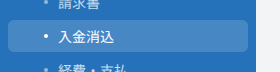
サイドバーの「入金消込」を押します。
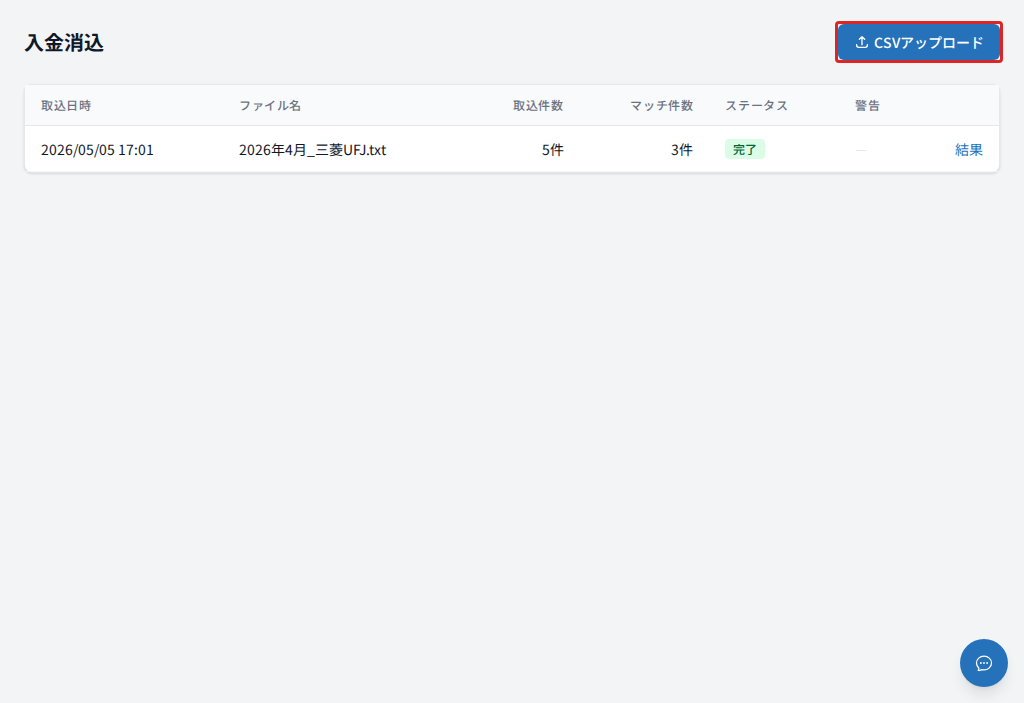
右上の「CSVアップロード」を押してアップロード画面を開きます。
フォーマットとファイルを選ぶ
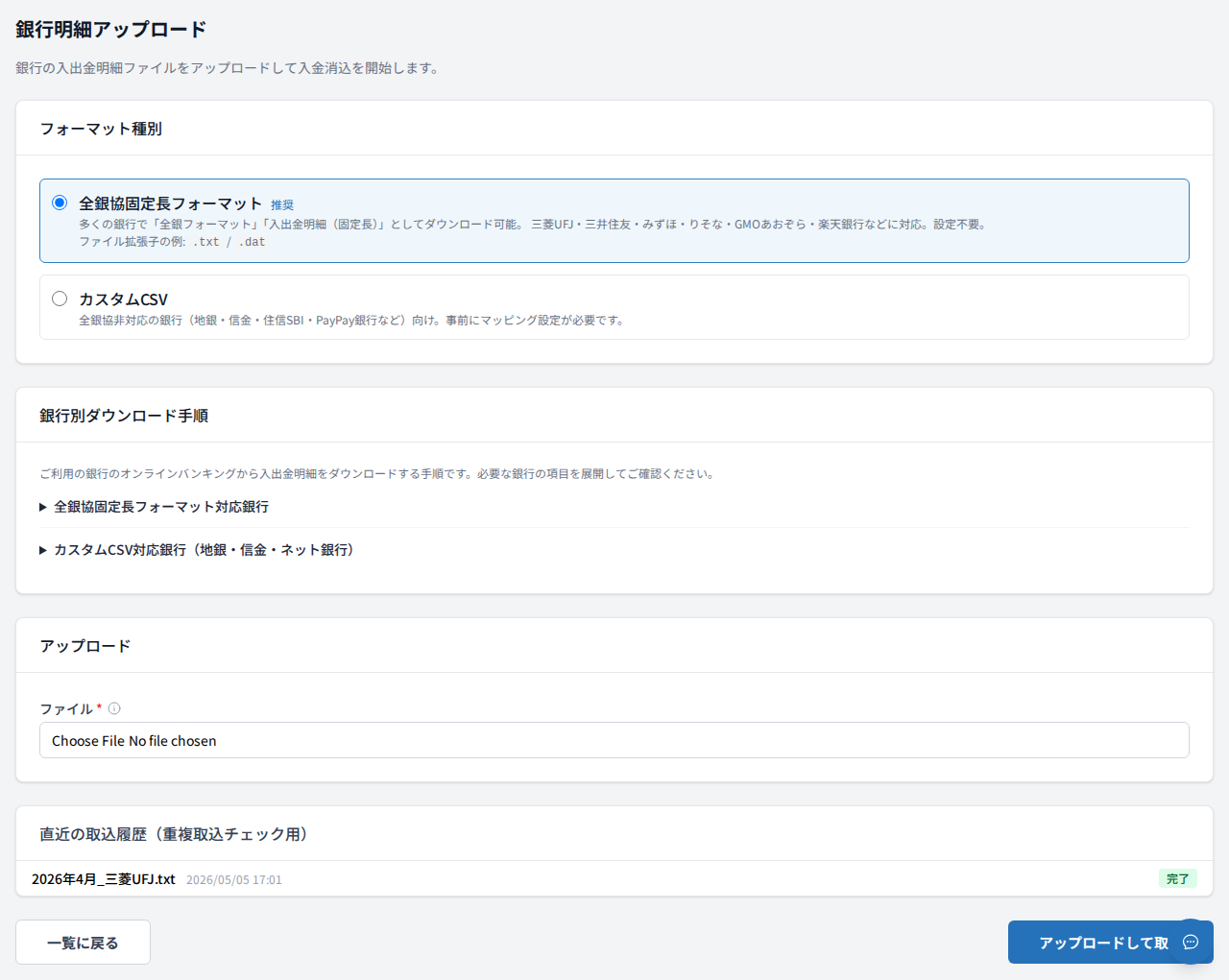
アップロード画面でフォーマット種別を選び、明細ファイルを選択します。
| フォーマット | 対応銀行 |
|---|---|
| 全銀協固定長フォーマット(推奨) | 三菱UFJ・三井住友・みずほ・りそな・GMOあおぞら・楽天銀行など主要銀行。ファイル拡張子は .txt / .dat |
| カスタムCSV | 全銀協非対応の銀行(地銀・信金・住信SBI・PayPay銀行など)。事前にマッピング設定が必要 |
「銀行別ダウンロード手順」を展開すると、各銀行のオンラインバンキングから明細をダウンロードする手順を確認できます。
ファイルを選択したら「アップロードして取込」を押します。
取引先を紐づける(未マッチ分)
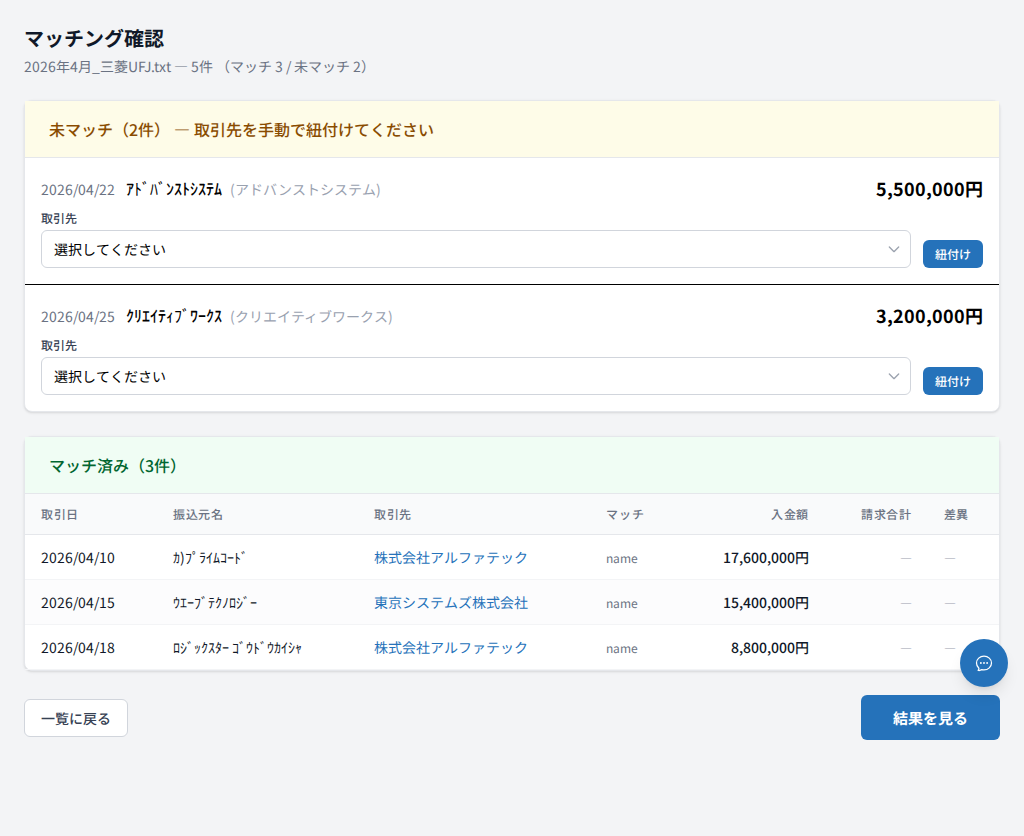
アップロードが完了すると「マッチング確認」画面が開きます。振込元名から自動で取引先が特定できた取引は「マッチ済み」セクションに表示されます。
特定できなかった取引(黄色の未マッチエリア)は、ドロップダウンから取引先を選んで「紐づけ」を押します。
入金額が未入金の請求書と金額完全一致する場合は、💡 のアイコン付きで候補が表示されます。候補の取引先が一意に決まるときは取引先セレクトが自動で選択済みになります。複数の取引先にまたがる場合は注記のみが表示され、誤紐付けを防ぐため自動選択はされません。
未マッチが複数件あり、それぞれに一意な金額一致候補がある場合は、「金額一致の候補をまとめて紐づけ」ボタンで一括して紐づけできます。確定の直前にサーバー側で候補が一意かどうか再確認されるため、操作の合間に条件を満たさなくなった取引は自動的にスキップされます(紐づけ件数・スキップ件数はメッセージで案内されます)。
紐づけが完了した取引は「マッチ済み」テーブルに移動します。未マッチのまま残った取引は消込対象外になります(画面下部に「未マッチN件は消込対象外です。」と表示されます)。
画面下部の充当プレビューで、取引先ごとの充当結果を実行前に確認できます。
一度手動で紐づけた振込名義は記憶されます。次回から同じ振込元名は自動でマッチします。
消込を実行する
確認が終わったら「消込を実行する」ボタンを押します。確認ダイアログが表示されるので「OK」を選びます。
結果を確認する
消込結果画面で処理内容を確認できます。
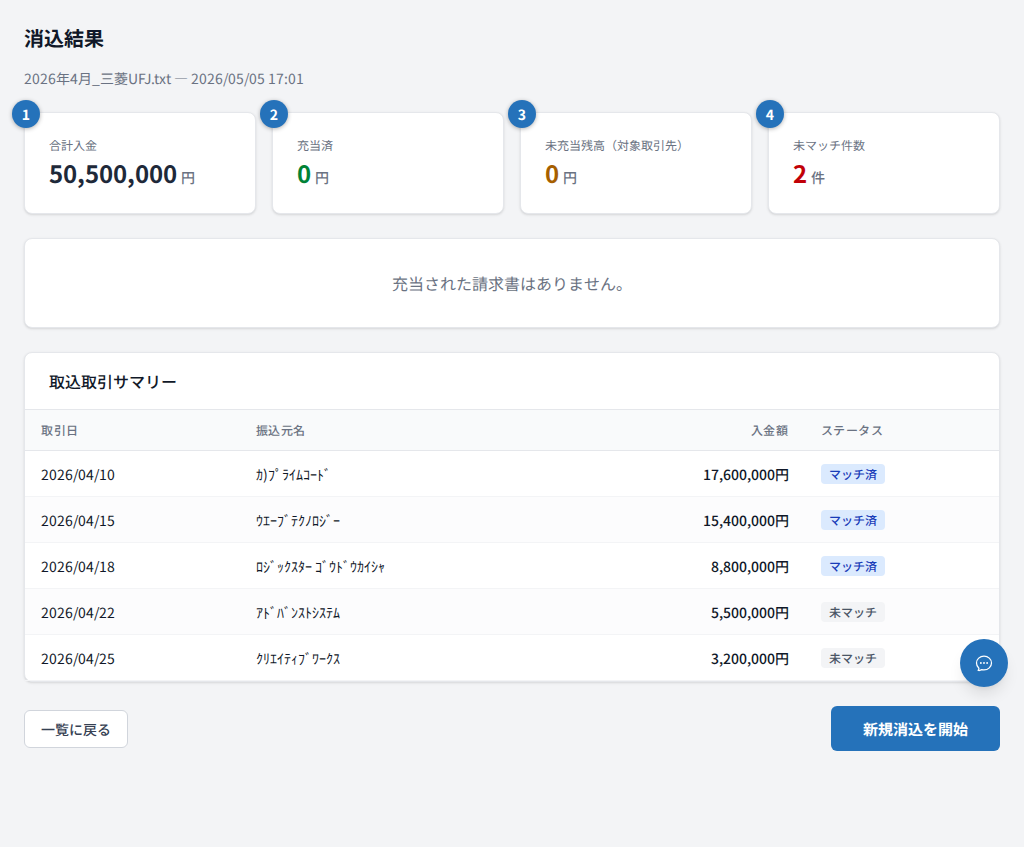
画面上部の4つのサマリーカードで全体の状況を把握できます。
| カード | 内容 |
|---|---|
| ① 合計入金 | 今回取り込んだ入金の合計金額 |
| ② 充当済 | 請求書への充当が完了した金額 |
| ③ 未充当残高(対象取引先) | 充当できなかった金額(取引先の未充当残高として管理) |
| ④ 未マッチ件数 | 取引先を特定できなかった取引の件数 |
消込履歴を確認する
過去にアップロードした明細の消込結果はいつでも確認できます。サイドバーの「入金消込」を押すと取込履歴の一覧が表示されます。各行の「結果」リンクから詳細を開けます。
取引先の振込名義を登録する
自動マッチングの精度を上げるには、取引先ごとに振込名義カナを登録しておくと便利です。「取引先」の編集画面の「振込名義(入金消込用)」セクションから追加できます。
カスタムCSVを使う場合は、事前に「設定」>「銀行CSVマッピング」でお使いの銀行に合わせた設定を作成してください。全銀協固定長フォーマット対応銀行では設定は不要です。