
書類の共有の使い方
顧問税理士・社労士と書類ファイルを安全にやり取りする方法を説明します。
書類共有とは
顧問税理士・社労士など外部パートナーと、書類ファイルをやり取りできる機能です。メールでのファイル添付に代わり、Basee上で安全にアップロード・ダウンロードできます。
利用できるロールは次のとおりです。
| ロール | 利用範囲 |
|---|---|
| 管理者・経理 | すべての書類の閲覧・アップロード・編集・削除 |
| 税理士(外部)・社労士(外部) | 自分がアップロードした書類、または自分宛てに共有された書類のみ閲覧・ダウンロード |
メンバーロールのアカウントは書類共有を利用できません。サイドバーにもメニューは表示されません。
書類をアップロードする
書類共有画面を開く
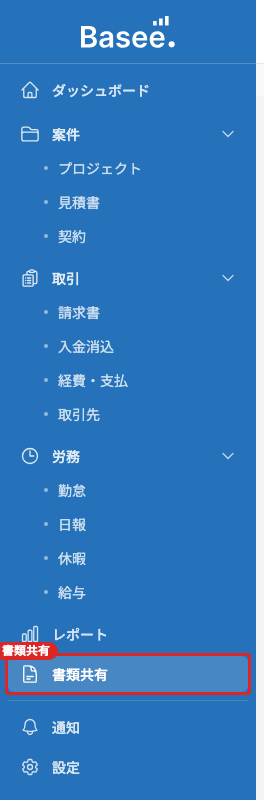
サイドバーの「書類共有」を開きます。
アップロードを押す
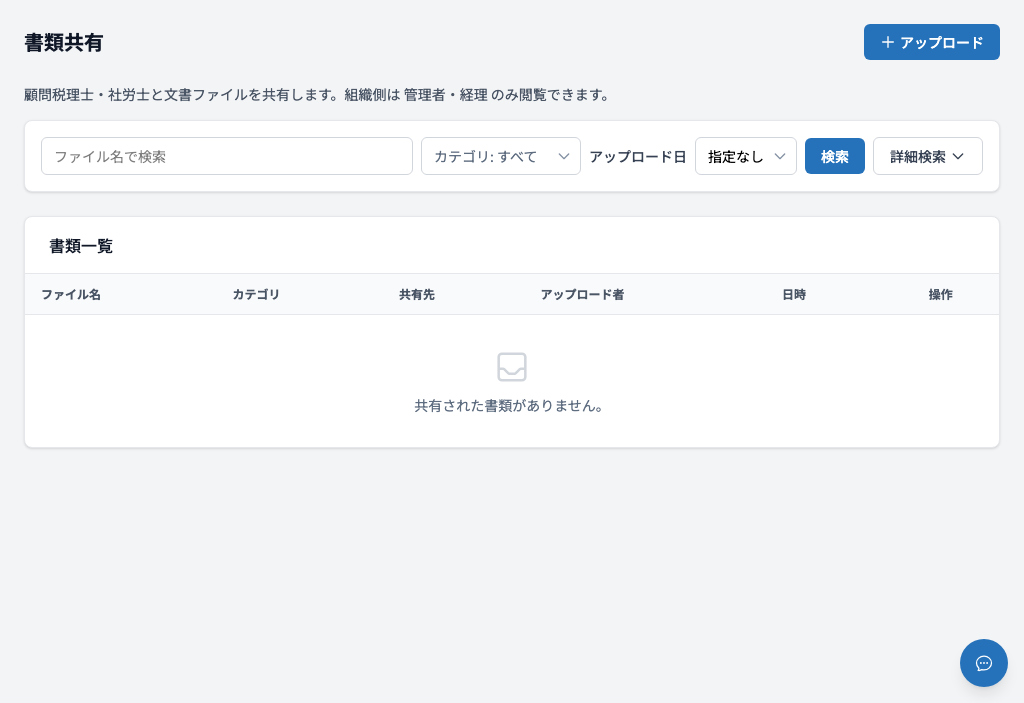
画面右上の「アップロード」ボタンを押すと、アップロード用の画面が開きます。
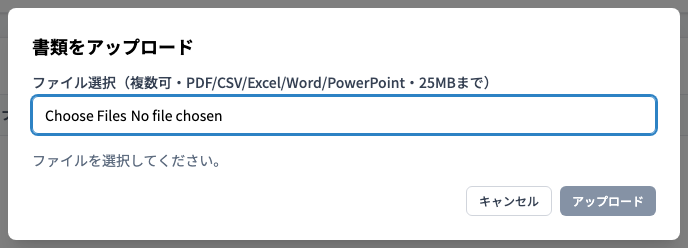
アップロード用のモーダルが開きます。
ファイルを選択する
「ファイル選択」から共有したいファイルを選びます。一度に複数のファイルをまとめて選択できます。
| 項目 | 内容 |
|---|---|
| ファイル形式 | PDF・CSV・Excel(xls/xlsx)・Word(doc/docx)・PowerPoint(ppt/pptx) |
| ファイルサイズ | 1ファイルにつき25MBまで |
| 一度に選べる件数 | 5件まで |
25MBを超えるファイルや、対応していない形式のファイルを選ぶとエラーが表示されます。一度に選べるのは5件までです。6件以上選ぶと送信できません。
表示名・カテゴリ・共有先を設定する
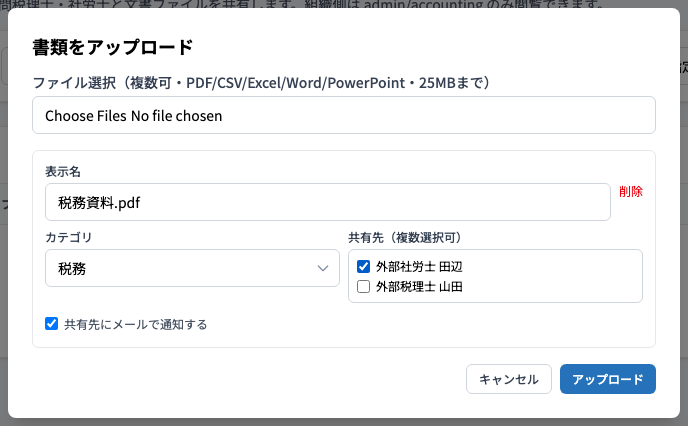
選択したファイルごとに、表示名・カテゴリ・共有先を入力します。
| 項目 | 内容 |
|---|---|
| 表示名 | 一覧に表示されるファイル名です。わかりやすい名前に変更できます |
| カテゴリ | 「税務」「労務」「その他」から選びます |
| 共有先 | 書類を見せたい税理士・社労士にチェックを入れます(複数選択可) |
| 通知 | チェックを入れると、共有先にメールで通知が届きます(初期状態でオン) |
税理士・社労士がアップロードする場合、共有先は指定できません。アップロードすると自動的に管理者・経理担当者に通知が届きます。
アップロードを押す
内容を確認して「アップロード」ボタンを押すと完了です。一覧に反映され、共有先に指定したメンバーへ通知が届きます。
書類を検索する
書類の数が増えてきたら、検索機能で目的のファイルをすばやく見つけられます。
一覧画面上部の検索欄で、ファイル名・カテゴリ・アップロード日で絞り込めます。「詳細検索」を開くと、アップロード者や共有先でも絞り込めます。
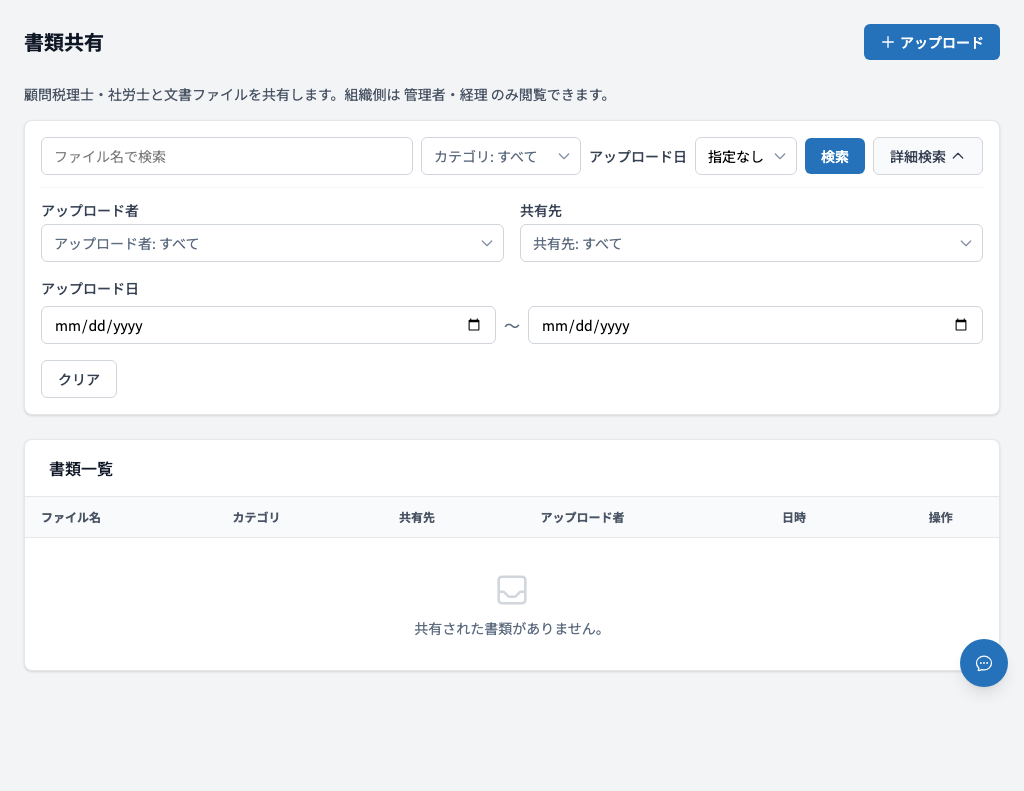
「クリア」を押すと、検索条件をすべて解除できます。
書類を確認・ダウンロードする
一覧の「DL」を押すと、その場でファイルをダウンロードできます。自分が閲覧できる書類だけが一覧に表示されます。
書類を編集する
自分がアップロードした書類(管理者・経理担当者はすべての書類)は、一覧の「編集」ボタンから表示名・カテゴリ・共有先を変更できます。共有先を追加した場合は、通知チェックを入れると追加した相手にメールで知らせることができます。
書類を削除する
編集画面の「削除」ボタンから削除できます。確認メッセージが表示されるので、内容を確認してから削除してください。削除した書類は一覧に表示されなくなります。
削除できるのは、自分がアップロードした書類(管理者・経理担当者はすべての書類)のみです。
税理士・社労士側の書類共有
税理士・社労士は、顧問先ごとのテナント画面とは別に用意された「パートナーコンソール」からも書類共有を利用できます。複数の顧問先企業をまたいで、書類の一覧・アップロード・ダウンロードができます。
パートナーコンソールでのダウンロードリンクは発行から15分間だけ有効です。時間が経って開けなくなった場合は、一覧画面からもう一度「ダウンロード」を押し直してください。