支払一覧の使い方
銀行振込の未払い経費を支払先ごとに確認し、一括で支払済みにする方法を説明します。管理者・経理担当者向けの機能です。
支払一覧は、支払方法「銀行振込」の未払い経費を支払先ごとにまとめて確認できる管理者・経理向けの画面です。
支払一覧には支払方法が「銀行振込」の経費のみ表示されます。現金・カード払いの経費は各経費の詳細画面から個別に支払処理をしてください。
未払い経費を確認する
サイドバーの「経費/支払」>「支払一覧」を押します。銀行振込の未払い経費が支払先ごとに集計されて表示されます。
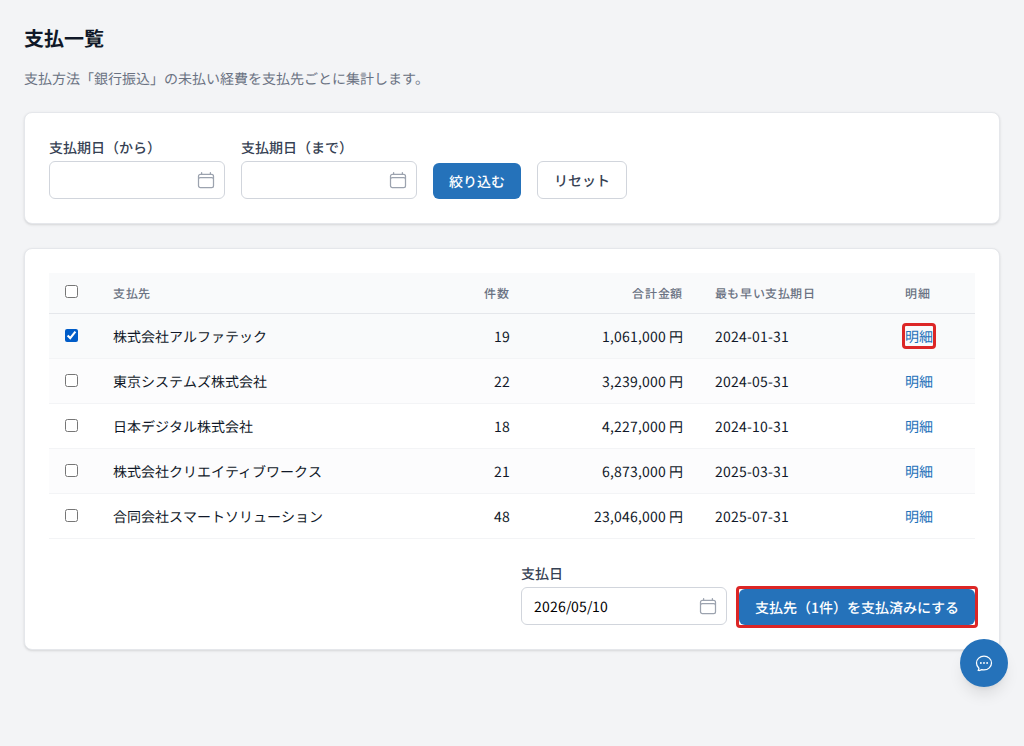
検索は常時1行の簡易バーと、必要なときだけ開く詳細検索の2段構成です。
| 検索項目 | 内容 |
|---|---|
| キーワード(簡易バー) | 支払先名・件名を横断して検索 |
| 発生日(簡易バー) | 指定なし / 今月 / 先月 / 今年 / 期間指定 |
| 支払期日(詳細検索) | 支払期日の期間で絞り込み |
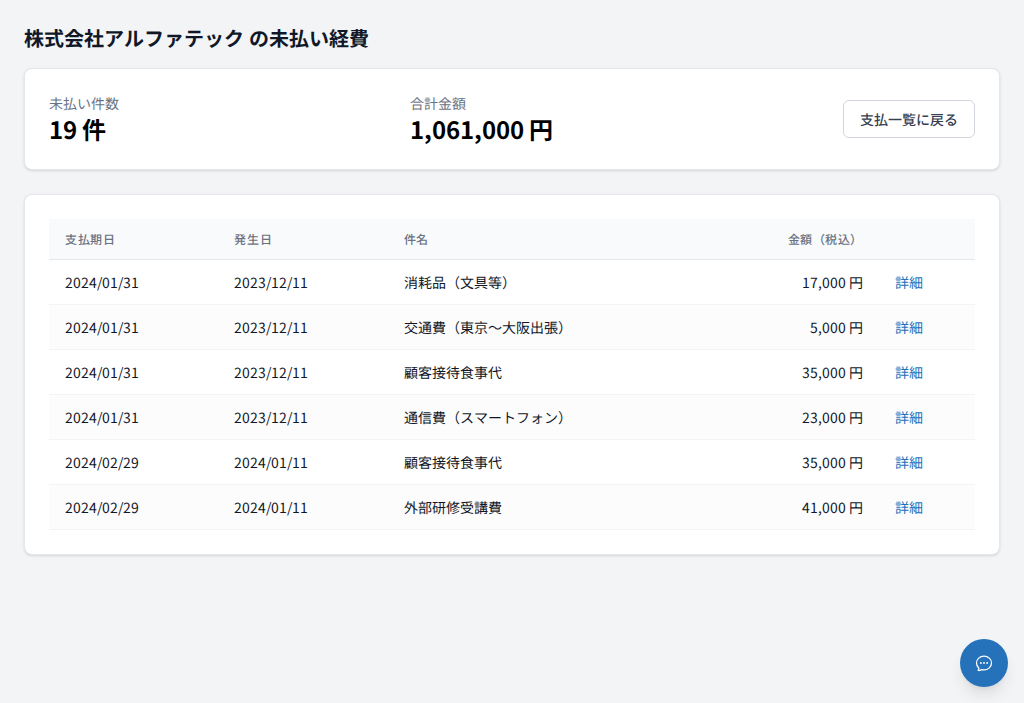
「明細を見る」を押すと、その支払先への未払い経費の一覧を確認できます。
支払処理をまとめてする
支払先を選ぶ
支払いを完了させたい支払先のチェックボックスにチェックを入れます。すべて選択するにはヘッダーのチェックボックスにチェックを入れます。
支払日を入力する
「支払日」欄に実際に振込をした日付を入力します。
支払済みにする
「選択した支払先(N件)を支払済みにする」ボタンを押します。確認後、選択した支払先の経費がすべて支払済みになり一覧から消えます。
総合振込ファイル(全銀協フォーマット)を出力する
未払いの銀行振込分について、銀行のオンラインバンキング用「総合振込ファイル」(全銀協フォーマット・Shift_JIS)をまとめて書き出せます。書き出したファイルを銀行のサイトにアップロードすれば、複数の支払先にまとめて振込予約ができます。
事前に 組織銀行口座 に振込元となる自社の口座を1つ以上登録しておく必要があります。口座が未登録の場合、「全銀協ファイルの書き出し」ボタンを押してもエラーメッセージが表示されます。
「全銀協ファイルの書き出し」を押す
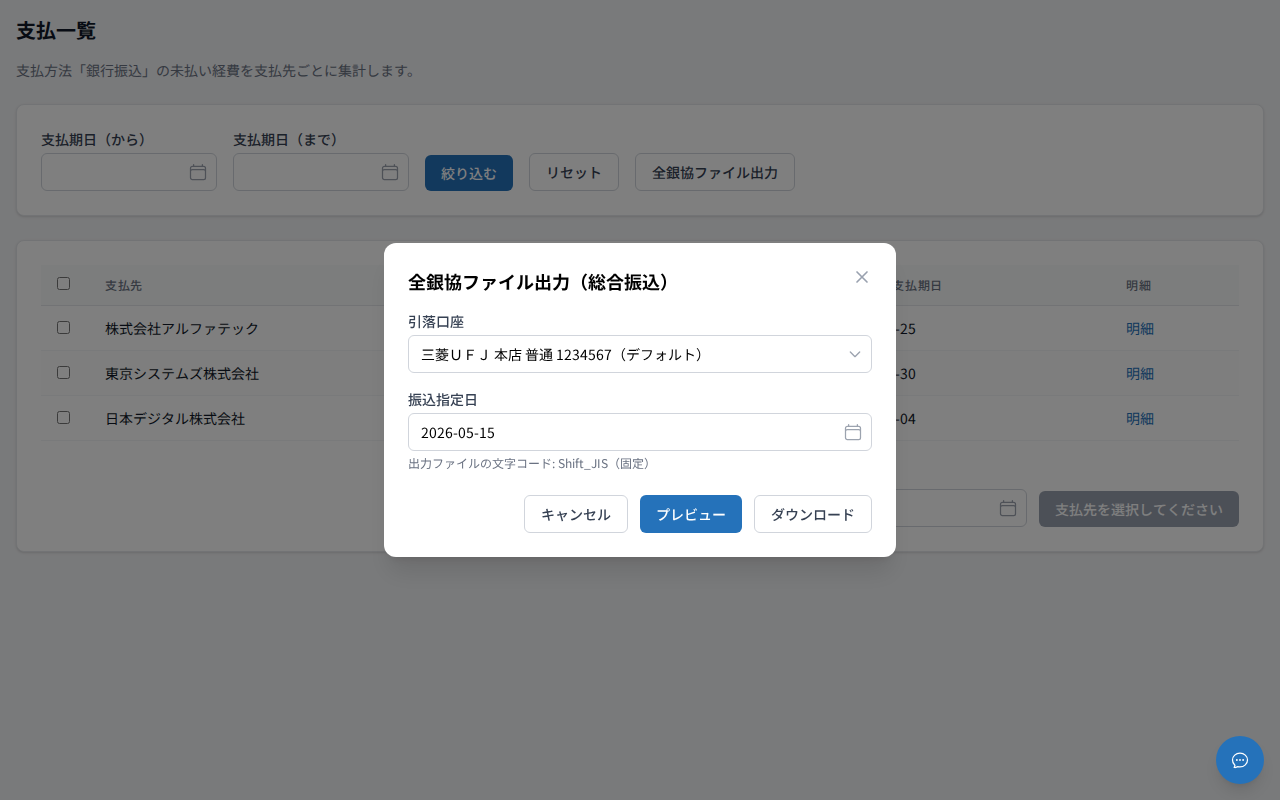
支払一覧画面の絞り込みパネル右側にある「全銀協ファイルの書き出し」ボタンを押します。「全銀協ファイルの書き出し(総合振込)」設定ダイアログが開きます。
引落口座と振込指定日を選ぶ
| 項目 | 説明 |
|---|---|
| 引落口座 | 振込元となる自社口座。組織銀行口座で「引落口座」に設定した口座が自動選択されます |
| 振込指定日 | 銀行が実際に振込する日。本日以降の日付を指定します |
支払期日で絞り込み済みの場合、その範囲の経費が対象になります。絞り込みなしの場合は未払いの全件が対象です。
「プレビュー」を押す
ダウンロード前に内訳を確認できます。
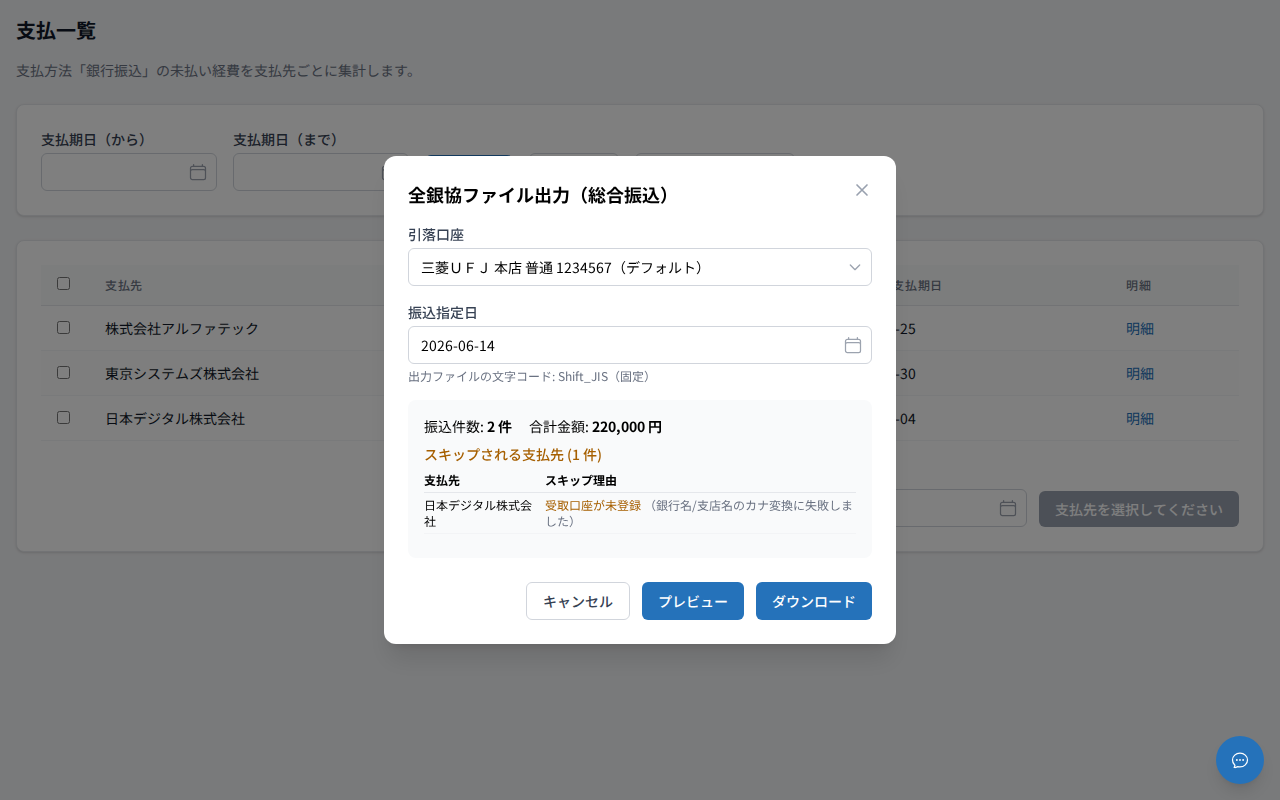
- 振込件数 / 合計金額 — 振込件数は「支払先×口座」単位で生成される振込行の件数です(同じ支払先でも口座が異なれば別の行として数えます)。合計金額はファイルに含まれる振込総額です
- スキップされる支払先 — 振込対象から除外される支払先と理由のリスト
振込先の口座は、まず経費明細自体に登録された振込先口座情報(銀行・支店・口座種別・口座番号・口座名義カナの5項目)を優先して使用します。経費側の口座情報が未入力・不完全な場合のみ、支払先(取引先)に登録されたデフォルト口座にフォールバックします。どちらの口座情報も使えない場合はスキップされます。
主なスキップ理由:
| 理由 | 内容 | 対処 |
|---|---|---|
| 口座情報が不完全(経費・取引先どちらも利用不可) | 経費明細の振込先口座情報が不完全で、支払先のデフォルト口座も未登録・不完全 | 経費の振込先口座情報を入力するか、取引先の管理 で振込口座を登録 |
| 立替経費のため対象外 | 立替経費の精算方法が「固定日」または「その他」の組織で、支払一覧に到達した立替経費 | 立替経費は給与での精算対象です。支払一覧からの銀行振込では取り扱いません |
| フリー入力支払先(取引先マスター未登録) | 経費の支払先が取引先マスターに紐づいていない | 経費を編集して支払先を取引先から選択 |
| 名義カナが長すぎる(30バイト超) | 半角カナで30バイトを超える名義 | 経費または取引先の振込口座編集で名義を短縮 |
| 名義カナに使用不可文字が含まれる | 全銀協規格に存在しない文字が含まれる | 半角カナ・英数のみに修正 |
| 振込金額が上限を超える | 1件あたり 99億9999万9999円 を超過 | 経費を分割 |
| 振込金額が 0 円以下 | 合計金額が0以下になっている | 経費の金額を確認 |
「ダウンロード」を押す
プレビューで振込件数が1件以上ある場合、「ダウンロード」が有効になります。押すと sougou-furikomi-{日時}.txt というファイル名で全銀協フォーマットのファイルが保存されます。
銀行のオンラインバンキングにアップロード
ダウンロードしたファイルを、お使いの銀行のオンラインバンキングの「総合振込」「ファイル伝送」などのメニューからアップロードします。アップロード後、Basee側の支払一覧で対象の支払先を選んで「支払済みにする」操作も忘れずにしてください。
出力フォーマットの細かい調整(行末コード・依頼人コードのゼロ埋め有無など)は 組織銀行口座 の編集画面で口座ごとに設定できます。銀行から特別な指示がない限り、初期設定のままで問題ありません。