
給与明細の使い方
給与明細の作成・編集・PDF添付・通知など、給与明細管理機能の使い方を説明します。
社員ごとの月次給与明細を作成・管理できます。作成後はSlackやメールで社員に通知することもできます。
一覧画面の見方
サイドバーの「労務」>「給与」を押すと給与一覧が開きます。
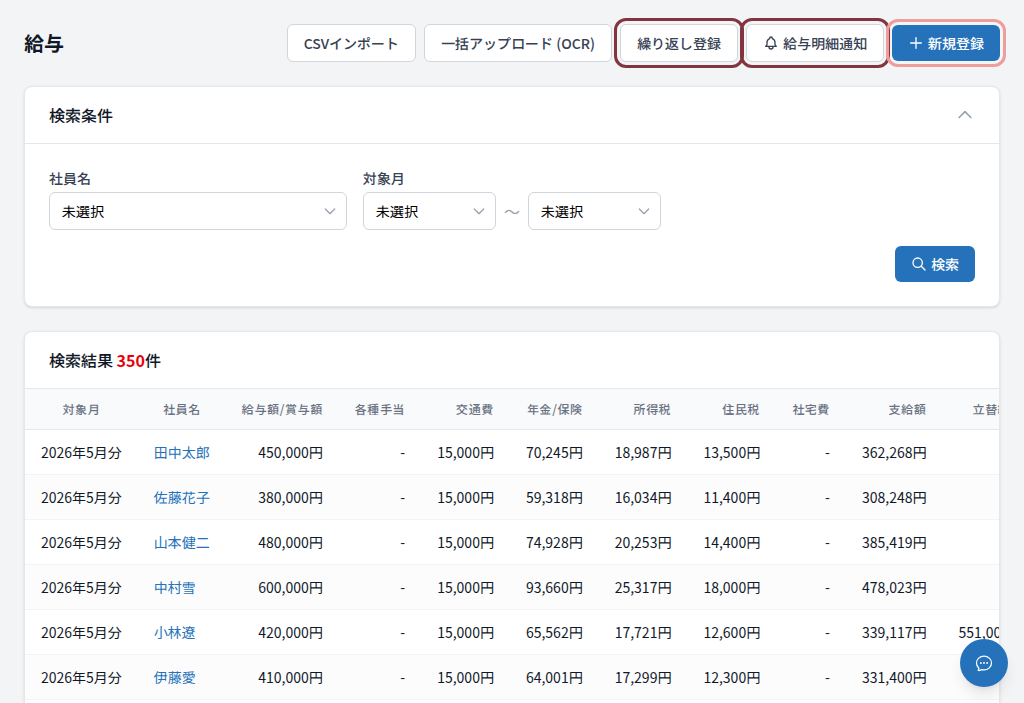
一覧には立替経費・振込金額の列があり、立替経費は「給与合算(未精算)額」を主表示し、精算予定額と異なる場合は「予定〇〇円」を小さく併記します。社員名・対象月で絞り込んで検索できます。画面右上のボタンから各操作ができます。
| ボタン | 内容 |
|---|---|
| 給与明細通知 | 対象月の給与明細を社員に通知します(管理者のみ表示) |
| 全銀協ファイルの書き出し | 給与振込用ファイルを出力します |
| 新規登録 | 給与明細を1件ずつ登録します |
「その他」ボタン(PCではドロップダウン、スマートフォンでは個別ボタン)から次の操作もできます。
| ボタン | 内容 |
|---|---|
| CSVを取り込む | CSVファイルで給与明細を一括取り込みします |
| 一括アップロード (OCR) | 給与明細の画像・PDFをAIで読み取って一括登録します(詳しい使い方) |
| 繰り返し登録 | 前月のデータをベースに当月分を一括作成します |
給与明細をつくる
「新規登録」を押す
一覧画面右上の「新規登録」を押します。
基本情報と金額を入力する
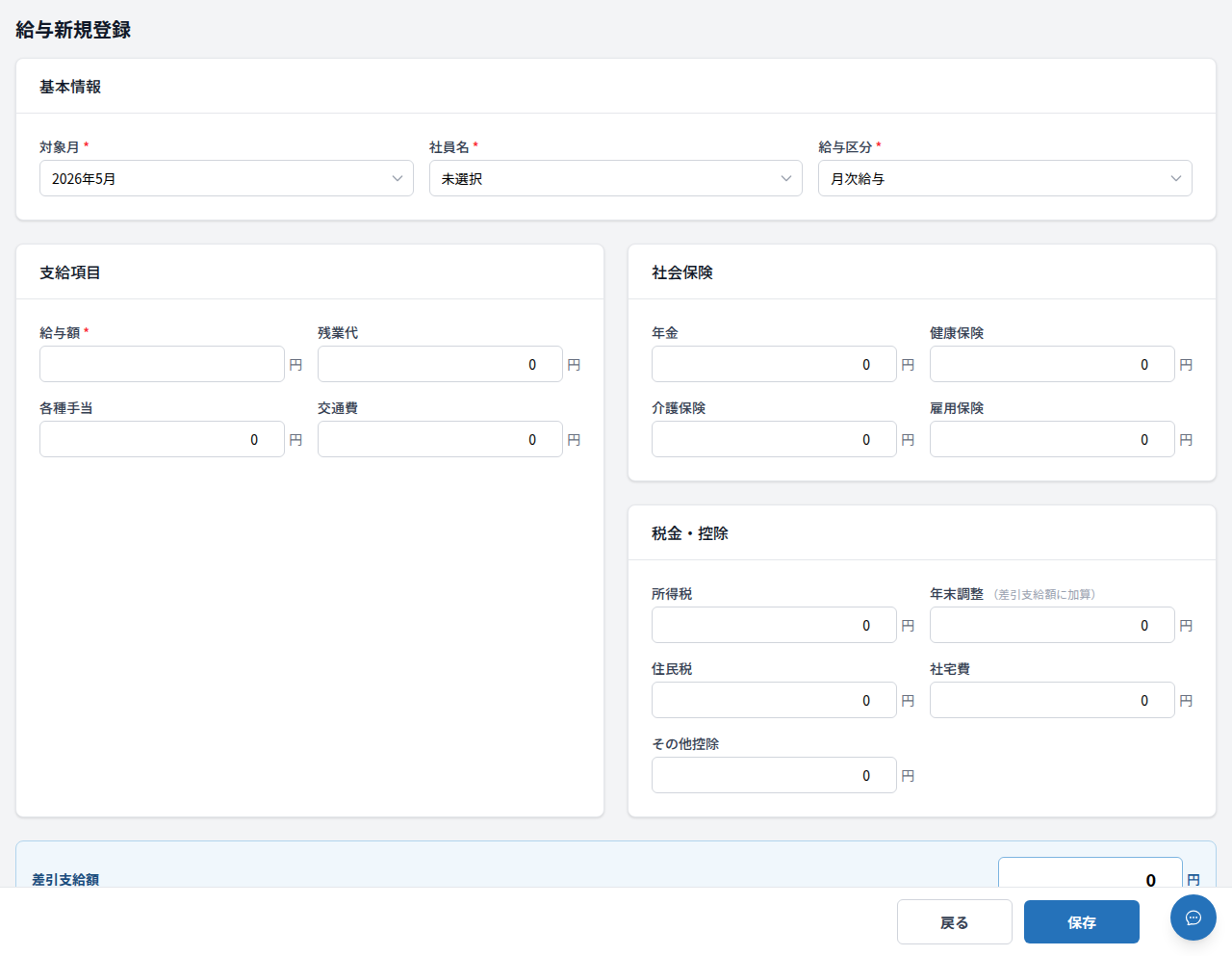
| セクション | 入力内容 |
|---|---|
| 基本情報 | 対象月・社員名・給与区分(月次給与 / 賞与) |
| 支給項目 | 基本給・残業代・各種手当・交通費 |
| 社会保険 | 厚生年金・健康保険・介護保険・雇用保険・子育て支援金 |
| 税金・控除 | 所得税・住民税・社宅費・年末調整・その他控除 |
差引支給額は入力内容から自動計算されます。
「各種手当」と「その他控除」は内訳エディタで項目を分けて入力できます。「+ 内訳を追加」を押すと、項目名・金額に加えて、社保(事業主負担に算入)・所得税(記録用)の対象かどうかを行ごとに設定できます。
保存する
「保存」を押して完了です。
繰り返し登録で前月分を一括作成する
毎月の給与明細を 1 件ずつ入力するのは大変です。「繰り返し登録」を使うと、前月の給与明細をベースに当月分を全社員まとめて作成できます。
「繰り返し登録」を押す
一覧画面右上の「繰り返し登録」を押すと給与生成画面が開きます。
対象月を選ぶ
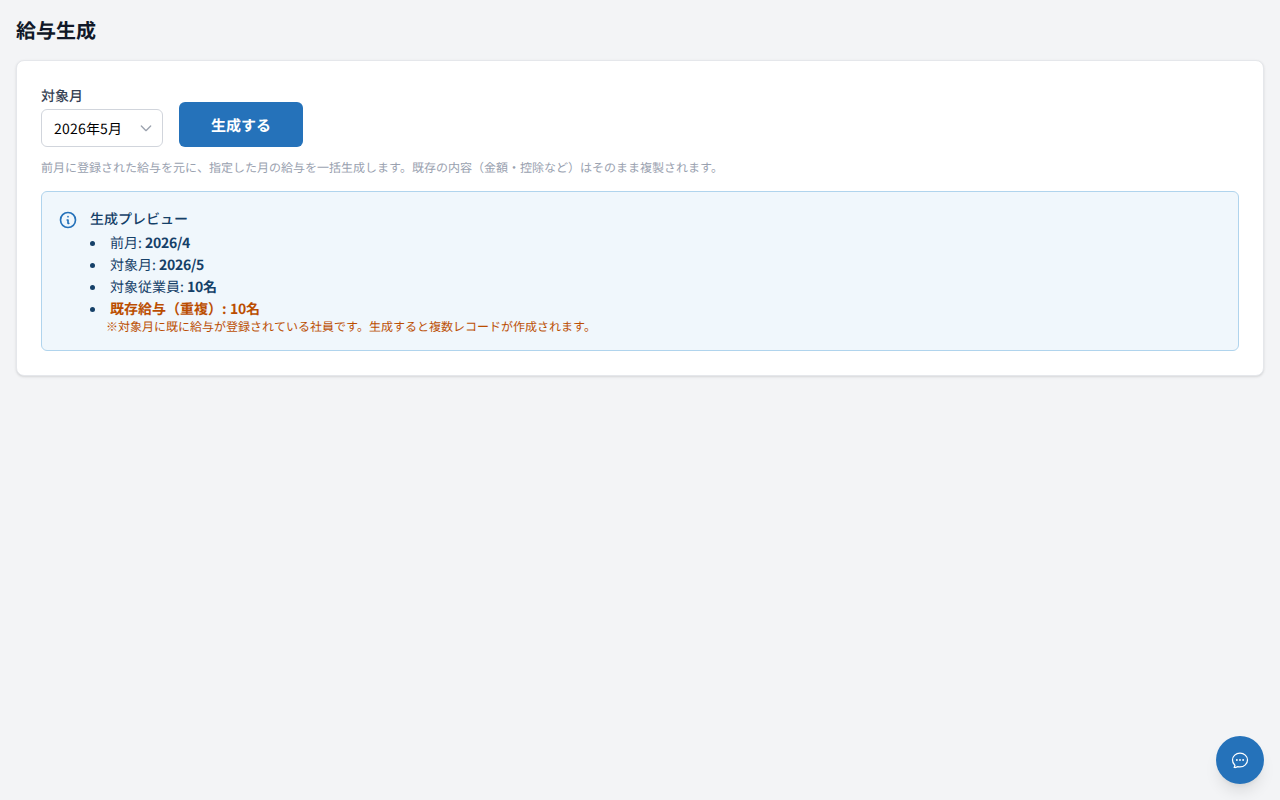
対象月を選ぶと、自動的に「生成プレビュー」が表示されます。
| 項目 | 内容 |
|---|---|
| 前月 | 元データとして複製される月 |
| 対象月 | 新しく作成される月 |
| 対象従業員 | 複製対象の社員数 |
| 既存給与(重複) | 対象月にすでに登録されている社員数 |
「既存給与(重複)」が 1 名以上ある場合、生成すると同じ社員に複数の給与レコードが作成されます。重複したくない場合は事前に既存レコードを削除してください。
「生成する」を押す
確認後、全社員分の給与明細が一括作成されます。金額・控除はそのまま複製されるため、必要に応じて個別に編集してください。
給与明細を確認・編集する
一覧の社員名を開くと編集画面が表示されます。
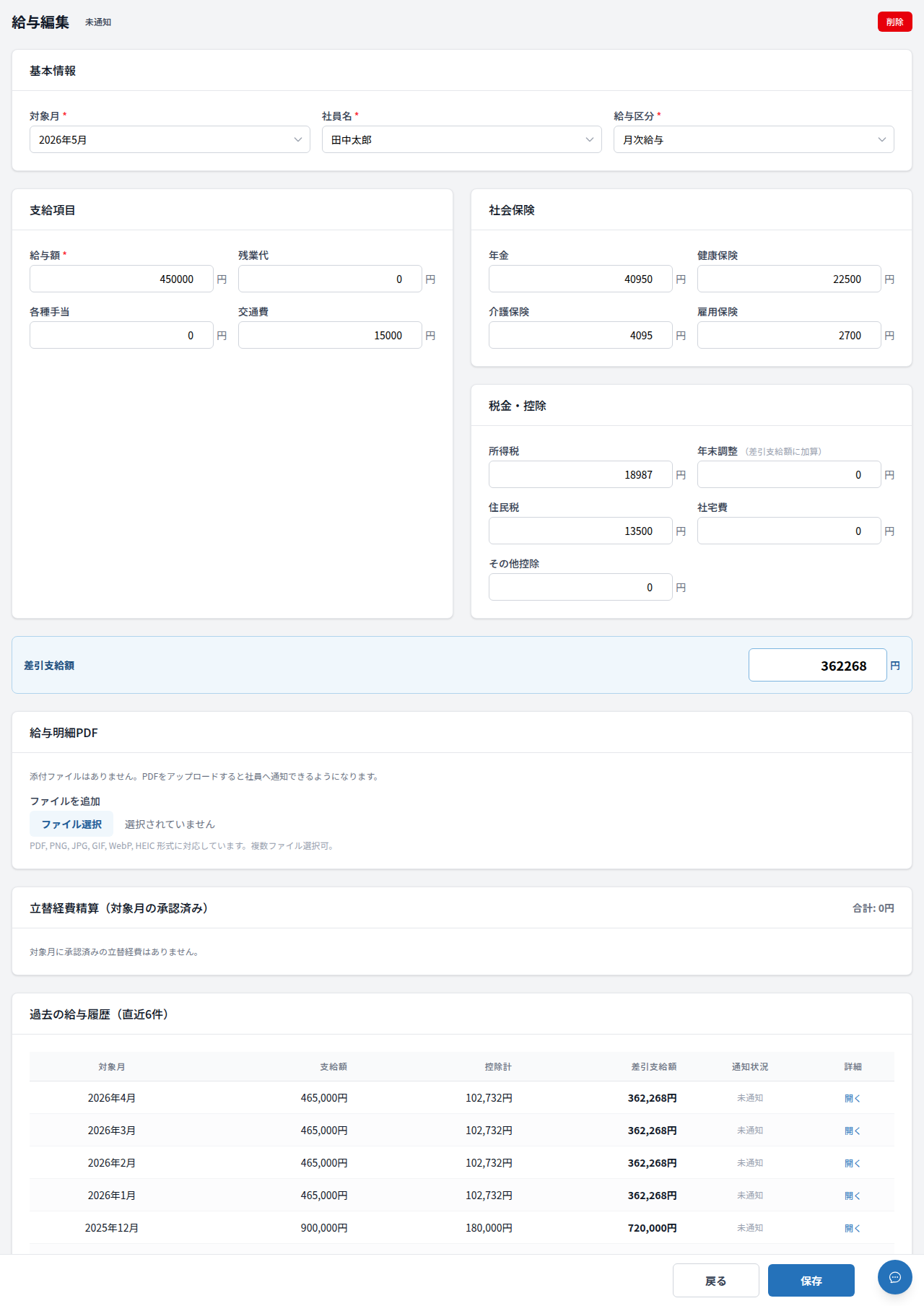
編集画面では金額の修正に加え、次のセクションも確認できます。
| セクション | 内容 |
|---|---|
| 給与明細PDF | 社員が確認するPDFをアップロードします |
| 立替経費(翌月精算・承認済み) | 対象月の翌月に精算する承認済み立替経費が自動表示されます |
| 有給残日数 | 対象月末時点の有給残日数(読み取り専用) |
| 過去の給与履歴 | 直近6件の給与明細を確認できます |
給与明細PDFはファイルを選択すると一時アップロードされてチップ表示になります。アップロード中は進捗バーが表示され、チップの「削除」でアップロード後・保存前でも取り消せます。実際にファイルとして確定するのは「保存」を押したときです。
立替経費は「精算予定額」「うち支払済み」「給与合算(未精算)」の3つの金額で表示されます。給与合算(未精算)が実際に振込金額へ加算される金額です。すでに支払済みの立替経費がある場合のみ「うち支払済み」が表示されます。
給与振込ファイル(全銀協フォーマット)を出力する
社員への給与振込について、銀行のオンラインバンキング用「給与振込ファイル」(全銀協フォーマット・Shift_JIS)をまとめて書き出せます。書き出したファイルを銀行のサイトにアップロードすれば、全社員分の振込をまとめて申請できます。賞与振込にも対応しています。
「全銀協ファイルの書き出し」を押す
給与一覧画面右上の「全銀協ファイルの書き出し」ボタンを押します。設定ダイアログが開きます。
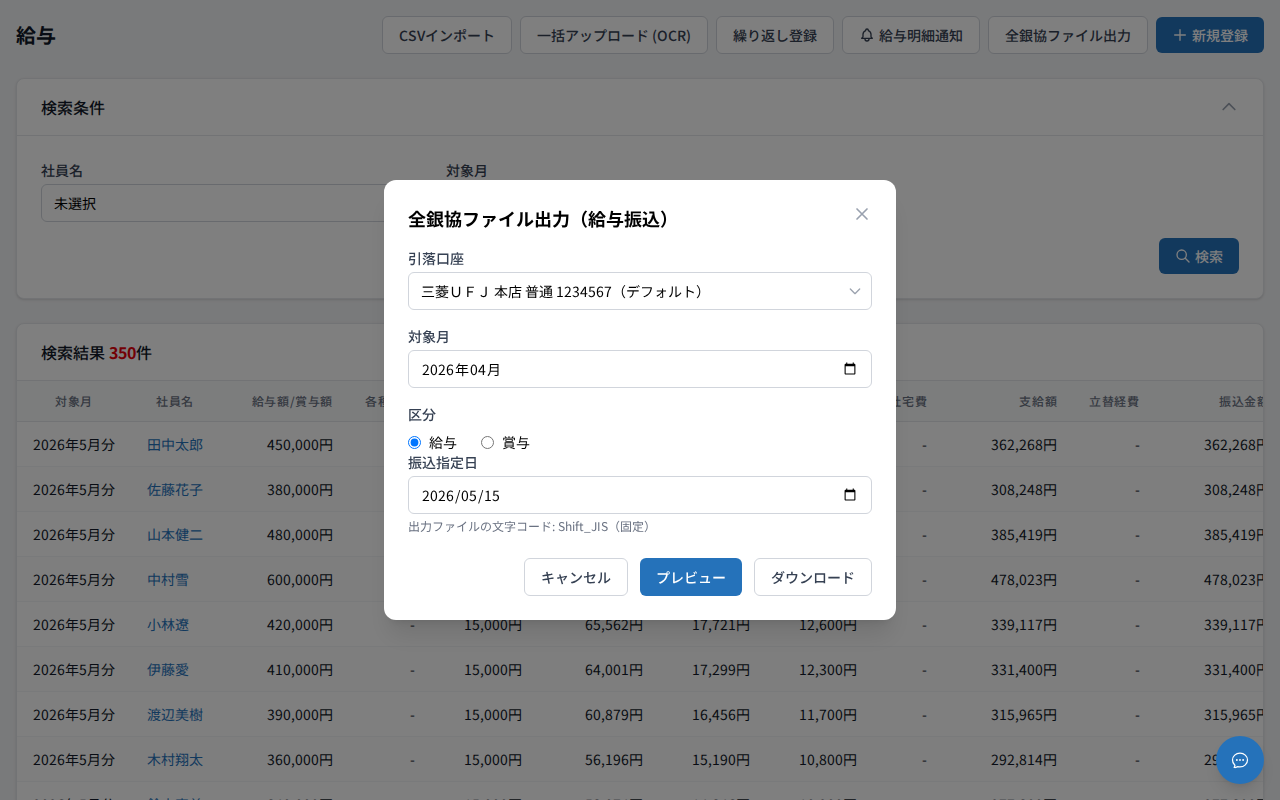
出力条件を選ぶ
| 項目 | 説明 |
|---|---|
| 引落口座 | 振込元となる自社口座。組織銀行口座で「引落口座」に設定した口座が自動選択されます |
| 対象月 | 給与の対象月。初期値は前月 |
| 区分 | 給与 / 賞与 を選択(賞与の場合はファイル種別コードが変わります) |
| 振込指定日 | 銀行が実際に振込する日。本日以降の日付を指定します |
「プレビュー」を押す
ダウンロード前に内訳を確認できます。
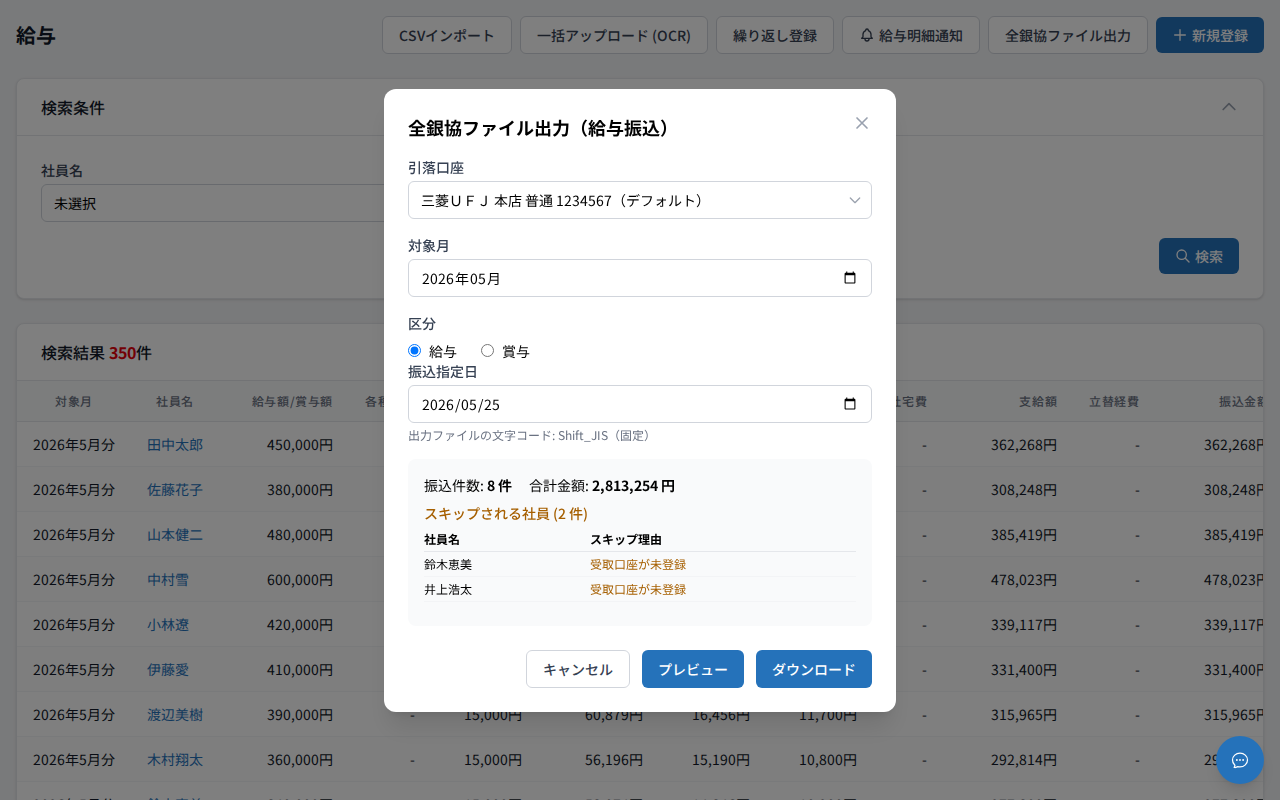
- 振込件数 / 合計金額 — ファイルに含まれる社員数と振込総額
- スキップされる社員 — 振込対象から除外される社員と理由のリスト
主なスキップ理由:
| 理由 | 内容 | 対処 |
|---|---|---|
| 受取口座が未登録 | 社員に振込先口座が登録されていない | 社員管理 で振込口座を登録 |
| 名義カナが長すぎる(30バイト超) | 半角カナで30バイトを超える名義 | 社員の振込口座編集で名義を短縮 |
| 名義カナに使用不可文字が含まれる | 全銀協規格に存在しない文字が含まれる | 半角カナ・英数のみに修正 |
| 給与振込不可の口座種別 | 普通・当座以外(貯蓄など) | 受取口座を普通または当座に変更 |
| 口座種別コードが不正 | 口座データが不整合で口座種別を判定できない | 受取口座の情報を登録し直す |
| 振込金額が 0 円以下 | 差引支給額が 0 以下 | 給与明細の金額を確認 |
引落口座に給与振込契約が設定されていない場合は、自動的に総合振込(種別コード21)として出力されます。この場合「普通・当座のみ」の口座種別制約はかかりません。
「ダウンロード」を押す
プレビューで振込件数が 1 件以上ある場合、「ダウンロード」が有効になります。押すと kyuyo-furikomi-{日時}.txt(賞与の場合は shoyo-furikomi-...)というファイル名で全銀協フォーマットのファイルが保存されます。
銀行のオンラインバンキングにアップロード
ダウンロードしたファイルを、お使いの銀行のオンラインバンキングの「給与振込」「ファイル伝送」などのメニューからアップロードします。
給与振込と賞与振込はファイル種別コード(11 / 12)が異なるため、必ず該当する区分を選んでください。間違った区分でアップロードすると銀行側で受け付けられないことがあります。
給与明細を社員に通知する
一覧右上の「給与明細通知」(管理者のみ表示)を押すと通知画面が開きます。
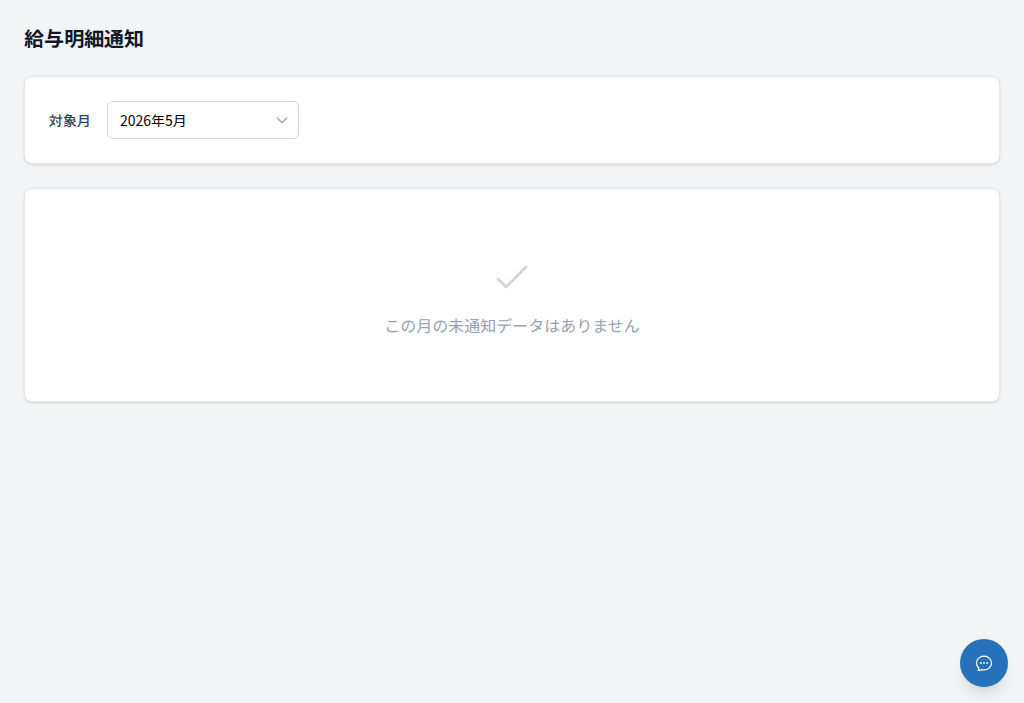
対象月を選ぶと、PDFが添付済みで未通知の社員が一覧表示されます。一覧には社員名・Slack連携状況・LINE連携状況・Chatwork連携状況・件数・支給額合計・立替経費精算額・振込金額が表示されます。通知したい社員を選択して「通知を送信」を押します。
Slack・LINE・Chatworkはそれぞれ連携済みの社員にのみ送信されます。いずれも未連携の社員には自動でメールが届きます。アプリ内通知は全員に送信されます。PDFをアップロードしていない社員は通知対象に表示されません。