
外部連携設定の使い方
Slack・LINE・Googleカレンダー・メール送信ドメイン・Chatworkの連携設定方法を説明します。
外部連携設定を開く
外部連携の設定は、サイドバーの「設定」>「連携」グループにある各項目(Slack/LINE/Chatwork/Googleカレンダー/メール送信ドメイン)からアクセスします。
Slack連携
Slackと連携すると、承認通知や勤怠打刻をSlackから使えるようになります。
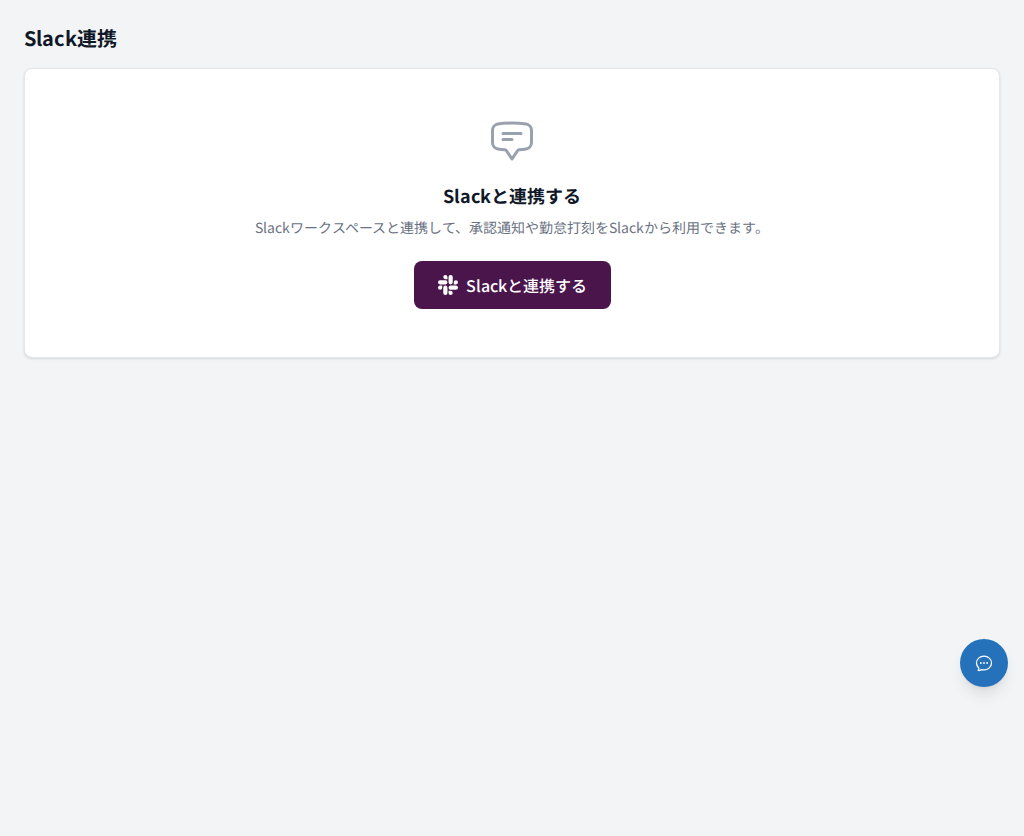
Slackと連携するを押す
「Slackと連携する」を押します。Slackのワークスペース認証画面が開きます。
Slackワークスペースを承認する
使用したいSlackワークスペースを選んで「許可する」を押します。
通知チャンネルを選ぶ
Baseeからの「お知らせ」を投稿するSlackチャンネルをプルダウンから選び、「保存」を押します。
テスト送信で確認する
選択したチャンネルにテストメッセージが届くか、「テストメッセージを送信」で確認します。
チャンネル通知(お知らせ)とDM通知(承認依頼・有給申請・経費却下・給与明細などの個人宛通知)は別の仕組みです。DM通知を受け取るには、各社員が自分のSlack IDをマイページに登録する必要があります。
連携を解除したい場合は、連携済み画面の「連携を解除する」から解除できます。解除するとSlack経由の通知がすべて届かなくなります。
LINE連携
LINEと連携すると、勤怠打刻や休暇申請をLINEから使えます。
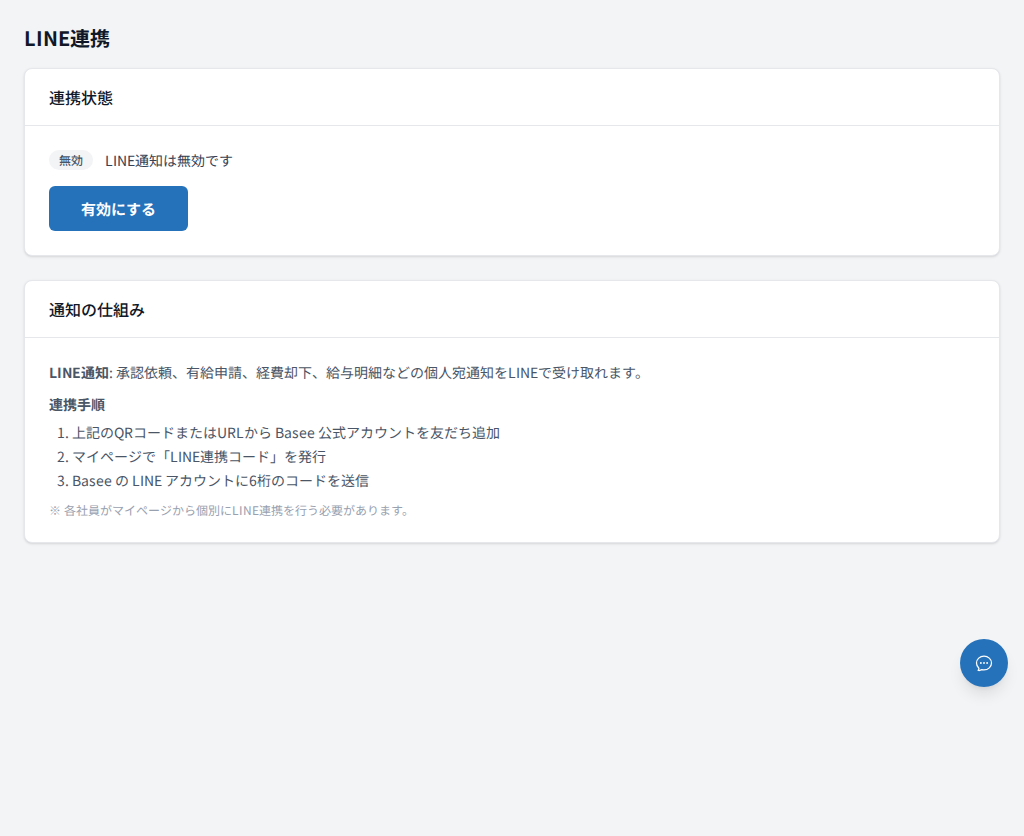
設定画面でLINE連携を「有効」に切り替え、社員に連携用QRコードを案内します。社員は各自マイページで6桁の連携コードを発行してLINEに送ることで連携完了です。
Googleカレンダー連携
Googleカレンダーと連携すると、有給休暇の申請が承認されたときに、選択したカレンダーへ終日イベントが自動で作成されます。
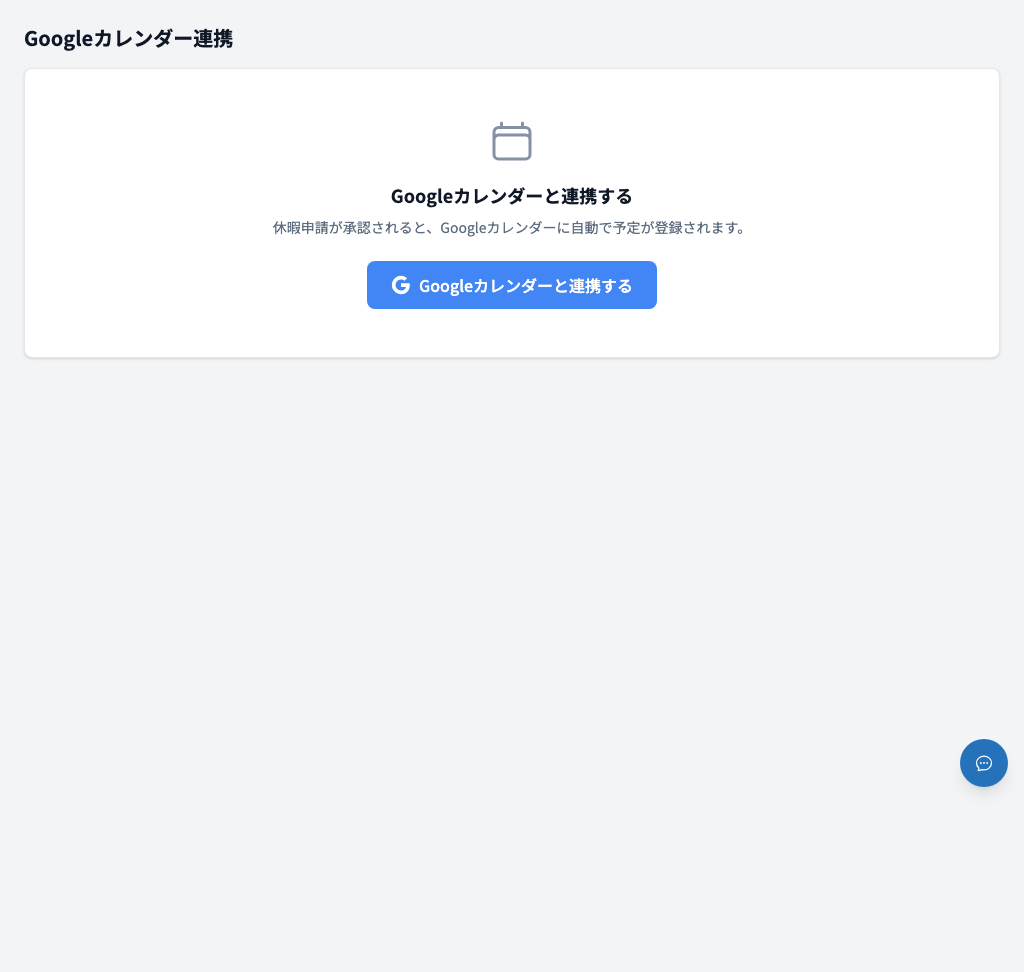
Googleアカウントを接続する
「Googleカレンダーと連携する」を押して Google にログインし、Baseeからのアクセスを許可します。
カレンダーを選ぶ
イベントを作成するカレンダーを選択して保存します。イベントのタイトルは「社員名 - 有給休暇」の形式で登録されます。
日本の国民の祝日は最初から登録されています。Googleカレンダーからの取り込みはしません。会社独自の休業日を追加する手順は「祝日・休日設定の使い方」をご覧ください。
連携を解除するには「連携を解除する」を押します。解除すると休暇のカレンダー登録が停止します。
メール送信ドメイン設定
独自ドメインのメールアドレスから請求書送付メールを送りたい場合に設定します。Mailgunのドメインを登録し、DNSの設定(SPF・DKIM)をします。
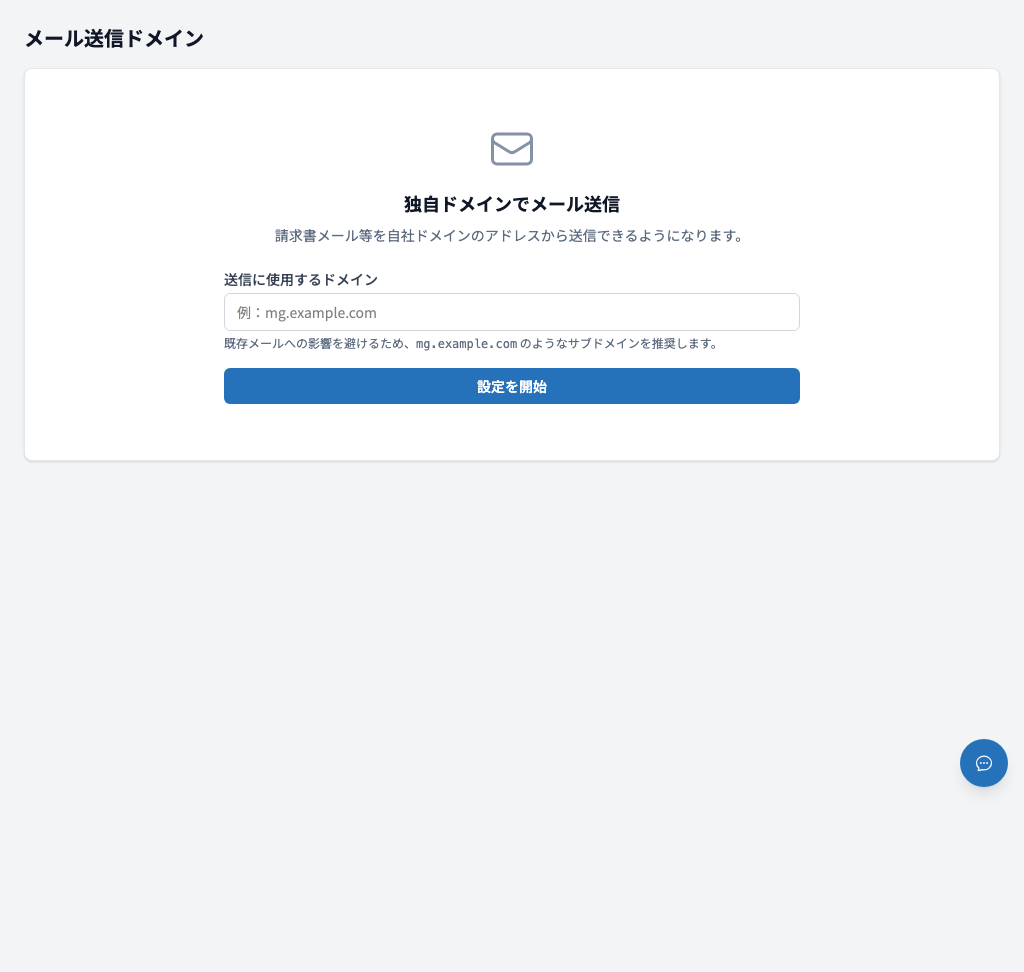
送信に使用するドメインを登録する
「送信に使用するドメイン」欄にドメインを入力し、「設定を開始」を押します。既存メールへの影響を避けるため、mg.example.com のようなサブドメインの利用を推奨します。
DNSレコードを設定する
表示されたDNSレコード(SPF・DKIM)を、ドメインを管理するサービスのコンソールで設定します。
設定を確認する
DNS設定後、「設定の確認」を押します。すべてのレコードが反映されていれば「メール送信の準備が完了しています」と表示されます。反映には最大48時間かかる場合があります。
DNS設定はドメインを管理するサービスのコンソールで設定する必要があります。設定内容は画面に表示されます。
設定が完了すると「送信元アドレスの設定」で差出人アドレス(@より前の部分)を指定できます。未設定の場合は noreply が使われます。
ドメインの設定を削除すると、独自ドメインからのメール送信ができなくなります。