
休暇の申請と管理
有給休暇・組織設定の休暇種別の申請・承認・付与など、休暇管理機能の使い方を説明します。
法定の有給休暇と組織が設定した休暇種別の申請・承認・付与を一元管理できます。
残日数と申請履歴を確認する
サイドバーの「労務」>「休暇」を押すと、有給残日数・次の失効日・付与履歴・申請履歴を確認できます。
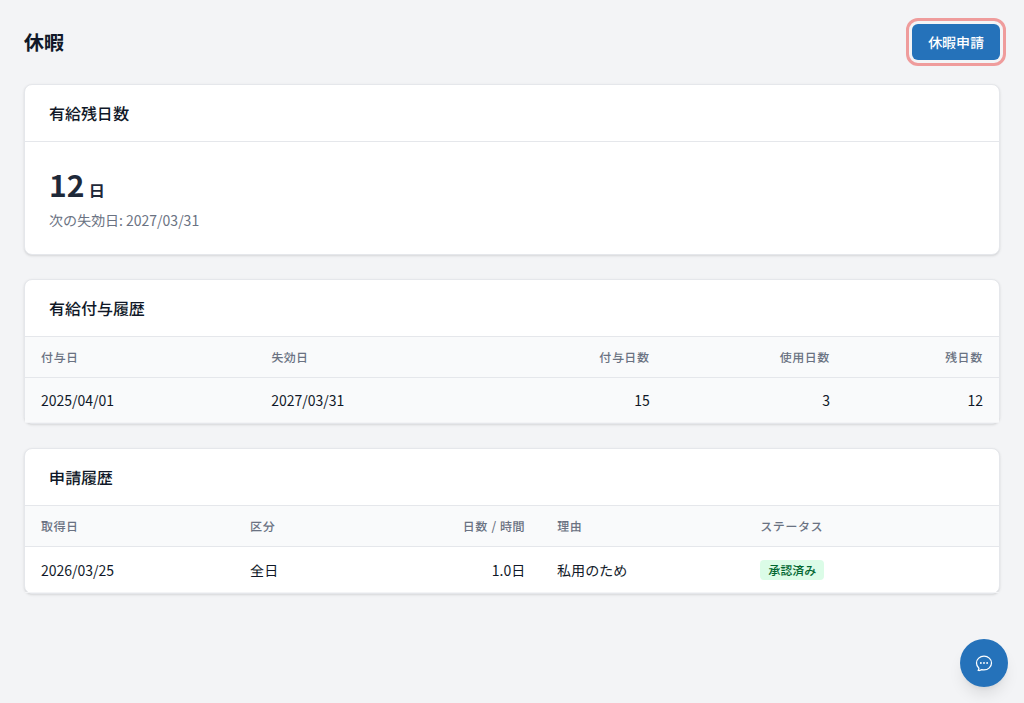
| セクション | 内容 |
|---|---|
| 有給残日数 | 現在の残日数と次の失効日 |
| 有給付与履歴 | 付与日・失効日・付与日数・使用日数・残日数 |
| 申請履歴 | 取得日・区分・日数・理由・ステータス(承認待ち / 承認済み / 却下) |
休暇を申請する
申請フォームを開く
画面右上の「休暇申請」を押して申請フォームを開きます。
内容を入力する
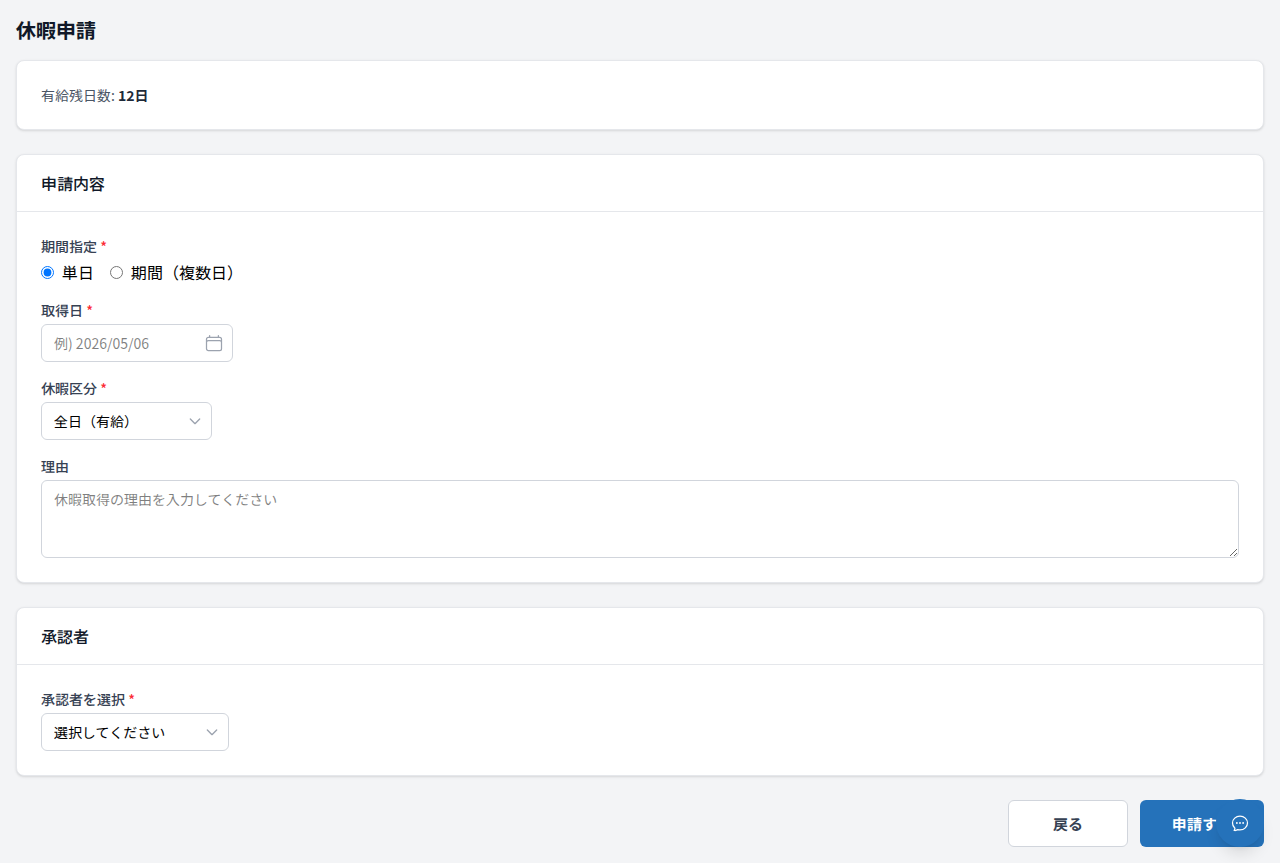
| 項目 | 説明 |
|---|---|
| 期間指定(必須) | 単日 または 期間(複数日)を選びます |
| 取得日(必須) | 取得したい日付を入力します |
| 休暇区分(必須) | 全日(有給)・午前半休・午後半休のほか、組織が設定した休暇種別も選べます |
| 理由 | 任意で理由を入力します |
| 承認者(必須) | 承認権限を持つ上長を選びます |
申請する
「申請する」を押すと承認者に通知が届きます。
申請後に取り消したい場合は、申請履歴の「取り消し」を押します。承認待ちの申請はすぐに取り消せます。承認済みで取得日が未来の申請は「取り消し申請」となり、承認者の承認を経て取り消しが確定します(組織で承認フローが無効な場合は即座に取り消されます)。詳しくは承認ワークフローの使い方をご覧ください。
時間単位で有給を申請する
組織で時間単位有給が設定されている場合、30分単位で有給を取得できます。
申請フォームを開く
画面右上の「休暇申請」を押して申請フォームを開きます。
「時間有給」を選ぶ
| 項目 | 説明 |
|---|---|
| 休暇区分(必須) | 「時間有給」を選びます |
| 取得日(必須) | 取得したい日付を入力します |
| 開始時刻・終了時刻(必須) | 取得する時間帯を入力します |
| 承認者(必須) | 承認権限を持つ上長を選びます |
申請する
「申請する」を押すと承認者に通知が届きます。
「時間有給」が表示されない場合は、組織設定で時間単位有給が有効になっていません。管理者にご確認ください。
LINEから休暇を申請する
LINE連携済みのメンバーは、LINE上のチャットから休暇申請ができます。連休(数日にまたがる休暇)はLINE内の専用画面(LIFF)で日付範囲をまとめて指定できるので、夏休み・年末年始のような長期休暇の申請に便利です。
LINEで「休暇」や「有給」と送る
Basee公式アカウントに「休暇」「有給」などのキーワードを送信すると、申請の選択肢が記載されたFlex Messageが返ってきます。
休暇の種別を選ぶ
「全日有給」「午前半休」「午後半休」など、組織で設定されている休暇種別から選びます。
日付を選ぶ
| 申請種別 | 入力方法 |
|---|---|
| 単日(半休含む) | チャットでそのまま日付を返答(例:「2026/06/15」) |
| 連休(日付範囲) | Flex Messageの「日付範囲を選択」ボタンを押す。LINE内で開く専用画面で開始日・終了日・承認者を入力 |
「日付範囲を選択」を使うと、土日を自動で除外して平日のみを一括申請できます。最大 90 日先まで指定可能です。
申請する
申請を送信すると、選択した承認者に通知が届きます。LINE上には「✓ 申請が完了しました」というメッセージが表示されます。
LINE連携するには事前にマイページから連携コードを発行する必要があります。手順は LINEで勤怠を打刻する を参照してください。
Slackから休暇申請する場合は Slackで勤怠を打刻する を参照してください。Slackの場合はモーダルから日付・種別・理由を入力します。上長が未設定、または上長の承認権限が無効な組織で最終承認者の候補が2名以上いる場合は、モーダルに「承認者」の選択欄も表示されます。
休暇を承認する
承認権限を持つ上長に通知が届きます。通知の詳細から「承認」または「却下」を選択します。承認すると自動で勤怠レコードが作成されます。
Googleカレンダー連携を設定している場合、承認と同時に休暇イベントが自動で作成されます。
申請状況を確認する(管理者・上長)
/paid/leave または /paid/leave/grant の右上にある「申請状況を確認」を押すと、全社員の休暇申請状況を一覧で確認できます。管理者・partner_labor・部下を持つ上長が利用できます。
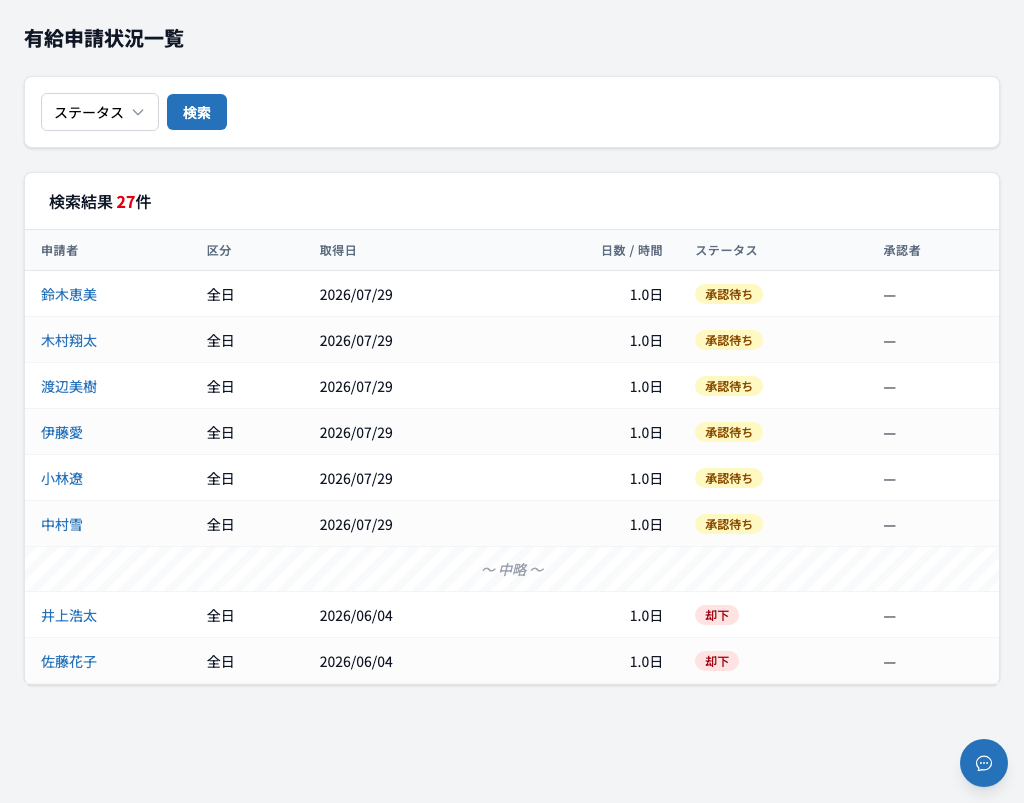
| 項目 | 説明 |
|---|---|
| 申請者 | 申請した社員名(開くとその社員の休暇ページに移動) |
| 区分 | 休暇の種別 |
| 取得日 | 取得を申請した日 |
| 日数 / 時間 | 申請した日数、または時間単位有給の時間 |
| ステータス | 承認待ち / 承認済み / 却下 / 取り消し申請中など |
| 承認者 | 承認待ちの場合は現在の承認担当者、承認済みの場合は承認した人 |
この画面は閲覧専用です。承認・却下の操作は通知画面から行います。
有給を付与する(管理者・社労士・役員)
パートナー(社労士等)と役員本人は、サイドバーの「労務」>「休暇」から付与管理画面に直行できます。管理者は、サイドバーの「労務」>「休暇」で開く残日数画面から「有給付与」ボタンを押すと付与管理画面が開きます。
経理は付与管理画面にアクセスできません。
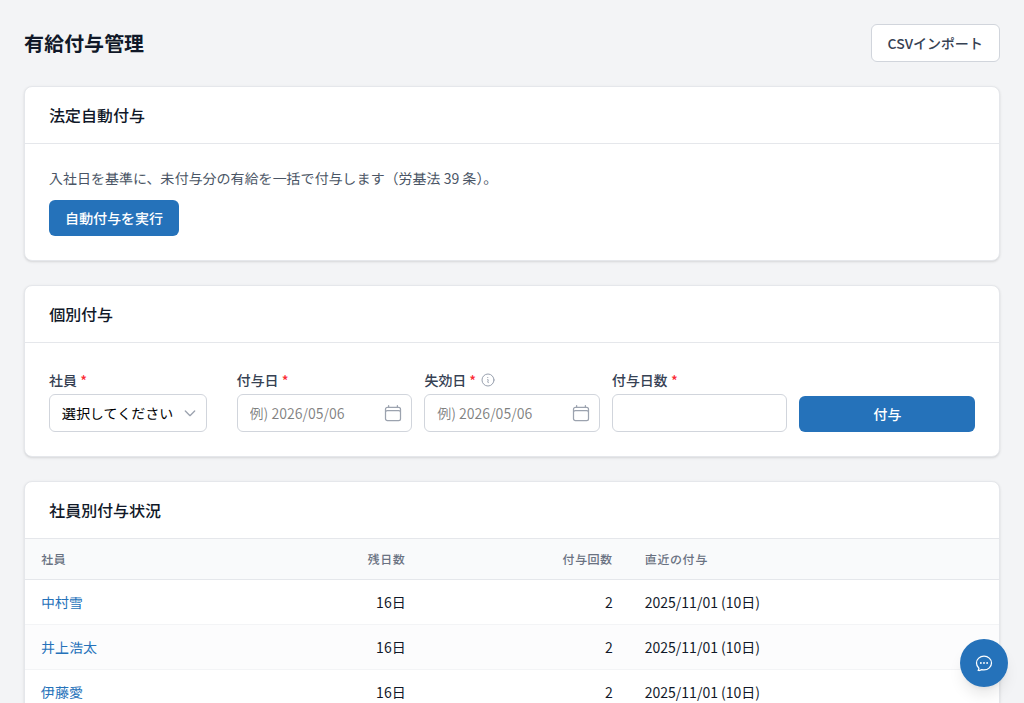
法定自動付与: 「自動付与」を押すと、入社日を基準に労基法 39 条に従った日数を、当月1日以降に到来する記念日分について未付与の社員に付与します。
自動付与の対象は当月以降に到来する記念日分のみです。過去の記念日で付与し忘れている分は自動では遡って付与されません。個別付与または後述のCSV取込で登録してください。
個別付与: 社員・付与日・付与日数を入力して「付与」を押します。失効日は付与日の 2 年後の前日(最終有効日)が自動でセットされます。
有給は失効日が近いものから消化されます(同じ失効日の場合は付与日が古いものから消化されます)。
付与済みのレコードを誤って登録した場合は、各付与行の「削除」ボタンで個別に削除できます(使用日数が0の付与のみ削除できます)。
CSVで一括付与する
「CSVを取り込む」ボタンからテンプレートをダウンロードし、社員・付与日・付与日数を記入してアップロードすると、複数社員への有給付与を一括で登録できます。